Tag Archives: kiến thức kỹ thuật

Các hệ thống điển hình khi triển khai chuông cửa hình IP HIKVISION (P3)

Trong phần 3 này, Phương Việt xin giới thiệu về hệ thống chuông cửa hình cho một tòa nhà chung cư và cụm các tòa nhà chung cư. Để tìm hiểu nội dung phần 2, bạn vui lòng xem lại bài viết trước tại đây

Xin nhắc lại, các thiết bị chuông cửa (gọi chung là Door Station) có thể được thiết lập với 4 chế độ sau:

  • Master Outdoor Device (Main Outdoor Station)
  • Slave Outdoor Device (Sub Outdoor Station)
  • Doorphone
  • Outer Door Station

Các thiết bị màn hình (gọi chung là Indoor Station) có thể thiết lập được với 2 chế độ:

  • Indoor Station
  • Station Extension

Trong đó, mỗi dòng sản phẩm lại hỗ trợ 1 số chế độ riêng, và được thiết kế để sử dụng/ cài đặt phù hợp cho từng hệ thống cụ thể.

Hệ thống 3: Tòa nhà chung cư
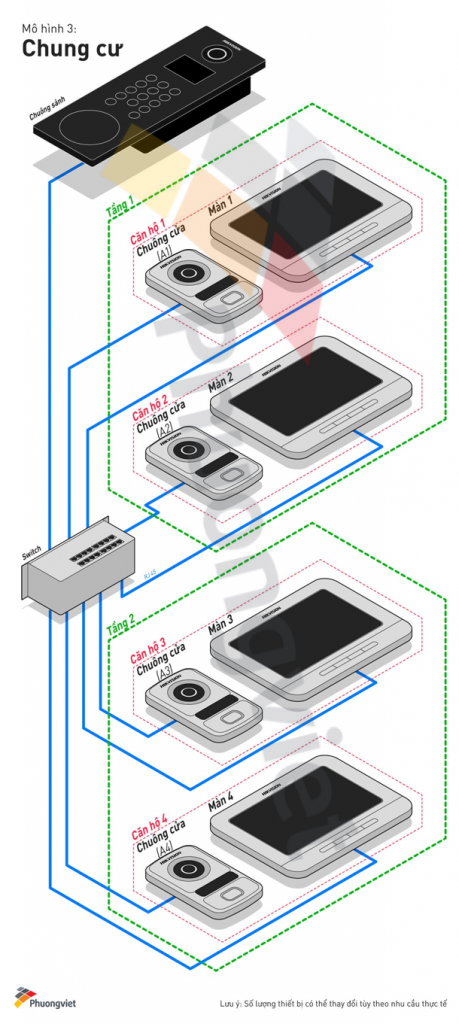
mô hình cho toà nhà chung cư1. Chế độ hoạt động của thiết bị:

Theo sơ đồ mô hình trên. Người dùng sử dụng các loại thiết bị chuông cửa bao gồm: Chuông sảnh (Hoạt động ở chế độ Master Outdoor Device), các màn hình tại mỗi căn hộ (Hoạt động ở chế độ Indoor Station), đi kèm với mỗi căn hộ là một chuông cửa đặt tại vị trí cửa mỗi căn hộ này (Hoạt động ở chế độ Doorphone).  Tất cả các màn hình đều được thiết lập ở chế độ Indoor Station (màn chính).
Lưu ý: Với mỗi căn hộ, người dùng có thể tùy chọn bổ sung thêm màn hình, với trường hợp có nhiều màn hình trong cùng một căn hộ, chúng ta có thể thiết lập theo dạng màn hình chính và phụ (Vui lòng xem lại bài viết phần 1).

2. Mô tả hoạt động

Với mô hình dạng này, khách khi tới sảnh chung cư có thể nhập số phòng mình muốn đến [nhập số phòng dưới dạng: Số tầng (từ 1~999) + số phòng (1~9999)].   và bấm nút gọi trên thiết bị chuông sảnh. Khi bấm nút gọi, chuông sẽ đổ ở màn hình tại căn hộ tương ứng. Ngoài ra khi lên đến cửa phòng, khách có thể bấm chuông được lắp đặt tại cửa mỗi căn hộ để gọi chủ nhà ra mở cửa.

3. Cách cấu hình

  • Cấu hình nút chuông sảnh

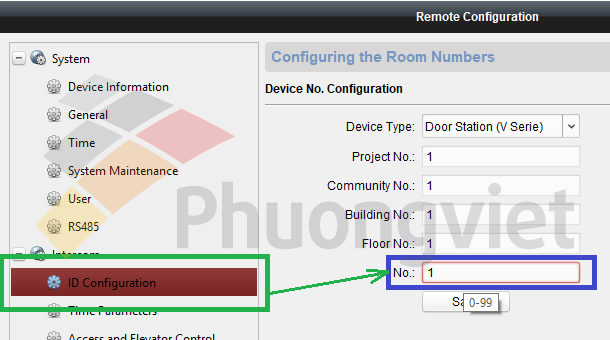
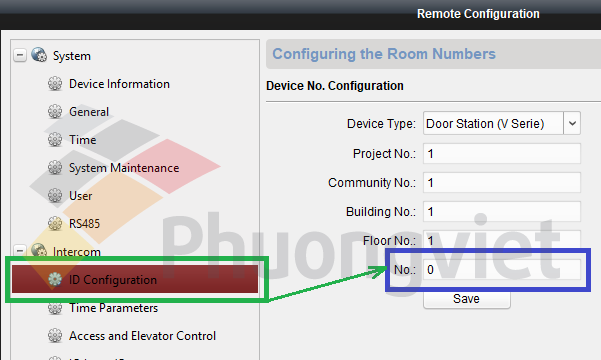
Để thiết lập nút bấm hoạt động ở chế độ chuông chính, truy cập mục ID Configuration, thay đổi giá trị trong mục No. thành “0”.
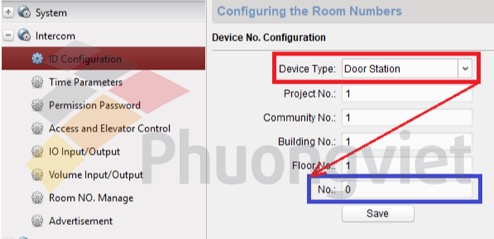
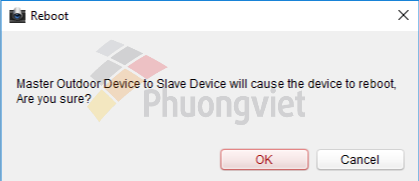
Lưu ý: Nếu nút bấm đang hoạt động ở chế độ chuông phụ, khi chuyển sang chế độ chuông chính, thiết bị sẽ yêu cầu khởi động lại.

  • Cấu hình các màn hình

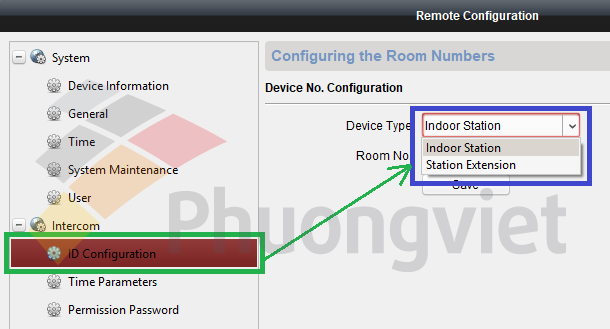
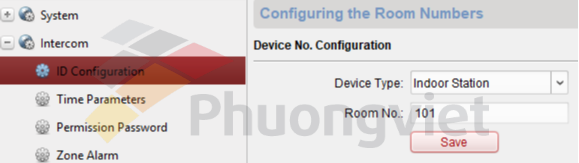
Để thiết lập màn hình hoạt động ở chế độ màn hình chính, truy cập mục ID Configuration, lựa chọn chế độ Indoor Station trong mục Device Type.
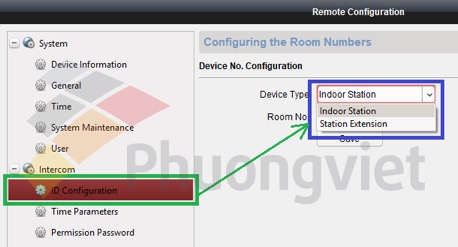
Cấu hình màn hình chính

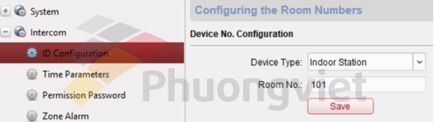
Nhập số phòng (room number) cho màn hình (ví dụ phòng 101). Nhấn Save để lưu lại thông số
Lưu ý:
Thiết lập Room number cho các màn hình tương ứng với số phòng thực tế của căn hộ.
Số phòng (Room No.) phải được thiết lập với định dạng: Số tầng (từ 1~999) + số phòng (1~9999). Trong đó số phòng phải có từ 2 kí tự trở lên (ví dụ phòng 1 tầng 1: 101 / phòng 5 tầng 99: 9905).
Nếu một căn hộ sử dụng nhiều màn hình, chúng ta có thể thiết lập các màn hình trong cùng 1 căn hộ này dưới dạng màn hình chính và phụ (vui lòng xem lại bài viết Phần 1).

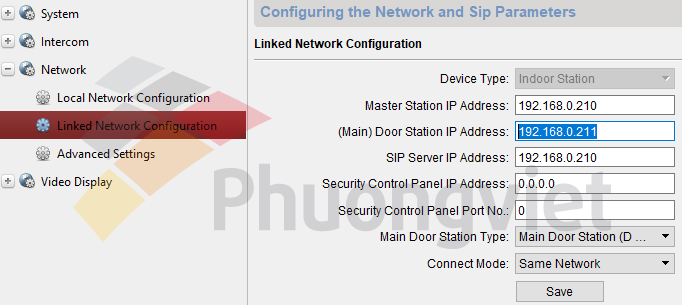
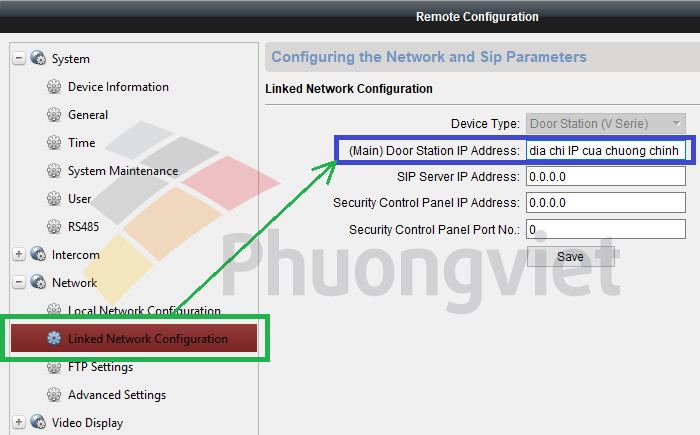
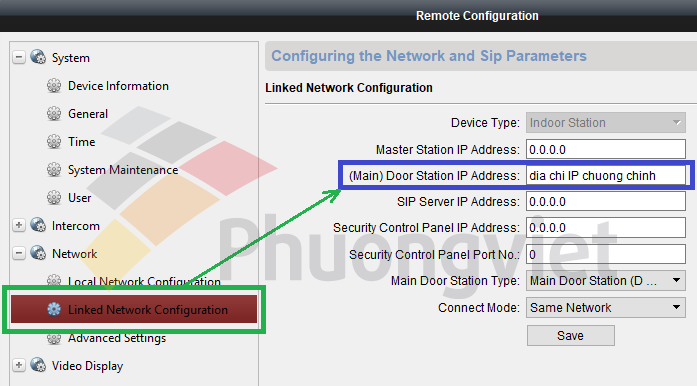
Sau khi thiết lập chế độ cho các màn hình, ta cần gán địa chỉ IP của nút chuông sảnh vào các thiết bị màn hình này bằng cách, truy cập mục Network > Linked Network Configuration:
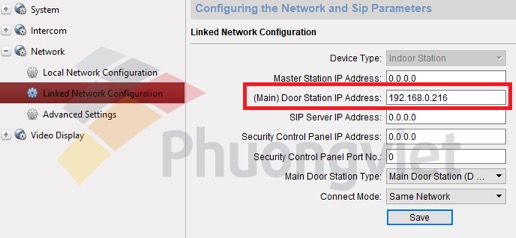
Nhập địa chỉ IP của chuông sảnh vào ô khoanh đỏ
  • Cấu hình các nút chuông cửa

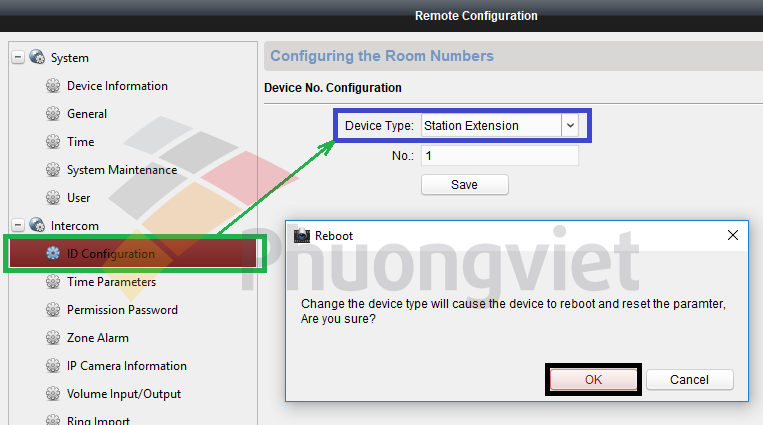
Để chuyển nút bấm sang hoạt động ở chế độ chuông cửa (các chuông A1-4), truy cập mục ID Configuration, lựa chọn chế độ hoạt động của thiết bị trong mục Device TypeDoorphone. Thiết bị sẽ yêu cầu khởi động lại để cài đặt có hiệu lực.
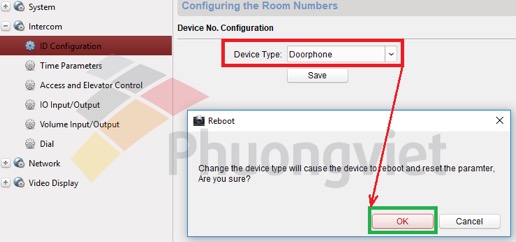
Thiết lập chế độ Doorphone cho các thiết bị chuông cửa

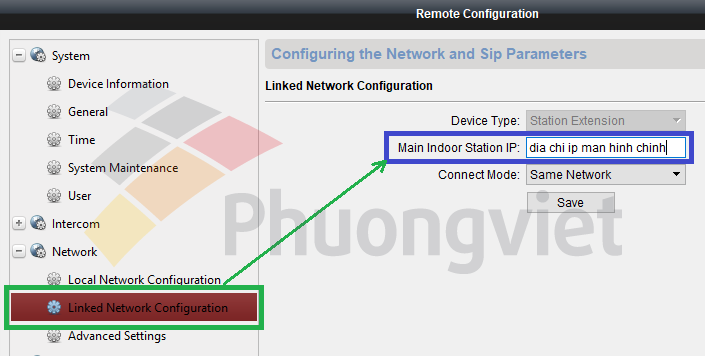
Sau khi đưa thiết bị chuông cửa hoạt động ở chế độ Doorphone, chúng ta cần gán địa chỉ IP của màn hình vào thiết bị chuông cửa này bằng cách truy cập mục Network > Linked Network Configuration
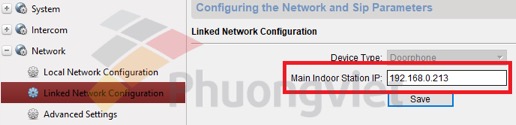
Điền địa chỉ IP của màn hình tương ứng vào ô khoanh đỏ

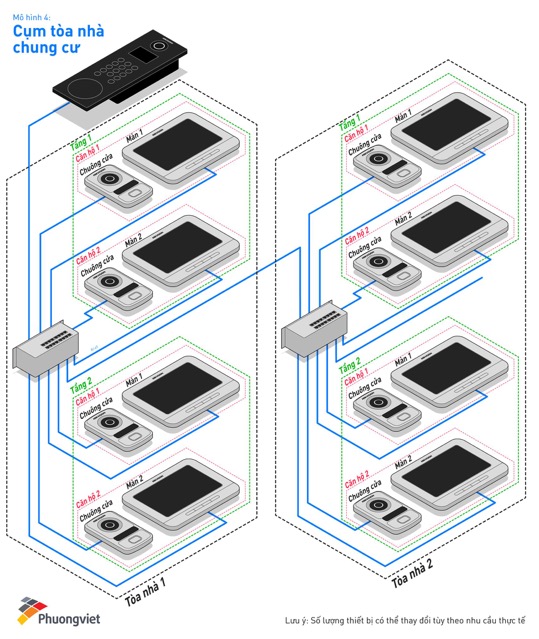
Hệ thống 4: Hệ thống cụm tòa nhà chung cư
1. Chế độ hoạt động của thiết bị:

Theo sơ đồ mô hình trên. Người dùng sử dụng các loại thiết bị chuông cửa bao gồm: Chuông sảnh (Hoạt động ở chế độ Outer Door Station), các màn hình tại mỗi căn hộ (Hoạt động ở chế độ Indoor Station), đi kèm với mỗi căn hộ là một chuông cửa đặt tại vị trí cửa mỗi căn hộ này (Hoạt động ở chế độ Doorphone).  Tất cả các màn hình đều được thiết lập ở chế độ Indoor Station (màn chính).
Lưu ý: Với mỗi căn hộ, người dùng có thể tùy chọn bổ sung thêm màn hình, với trường hợp có nhiều màn hình trong cùng một căn hộ, chúng ta có thể thiết lập theo dạng màn hình chính và phụ (Vui lòng xem lại bài viết phần 1).

2. Mô tả hoạt động

Với mô hình dạng này, khách khi tới sảnh chung của cụm tòa nhà chung cư có thể nhập số phòng mình muốn đến (nhập số phòng dưới dạng Project.+#+ Community.+#+Building.+#+Room No.+ Nút gọi)  và bấm nút gọi trên thiết bị chuông sảnh. Khi bấm nút gọi, chuông sẽ đổ ở màn hình tại căn hộ tương ứng. Ngoài ra khi lên đến cửa phòng, khách có thể bấm chuông được lắp đặt tại cửa mỗi căn hộ để gọi chủ nhà ra mở cửa.
Lưu ý: Khác với mô hình 3, ở mô hình 4 này, người dùng khi nhập số phòng trên thiết bị chuông sảnh tại sảnh chung của cụm các tòa nhà phải nhập theo định dạng đã nói ở trên (Project.+#+ Community.+#+Building.+#+Room No.+ Nút gọi).
Ví dụ:
Muốn gọi đến phòng 101, tòa nhà 2, cộng đồng 3, ở dự án 1, người dùng cần bấm cụm phím như sau: 1#3#2#101. Sau đó nhấn nút gọi.

3. Cách cấu hình

Đối với mô hình dạng này, tất cả các thiết bị đều được cấu hình tương tự như mô hình 3. Trừ thiết bị chuông sảnh chung.
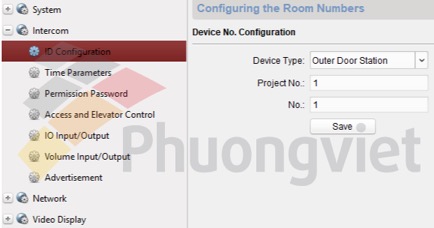
Để cấu hình chuông sảnh chung, truy cập mục ID Configuration, lựa chọn chế độ hoạt động của thiết bị trong mục Device TypeOuter Door Station

Cấu hình chuông sảnh chung

Đồng thời nhập số dự án vào mục Project No. (từ 1~9) và số thứ tự của thiết bị vào mục No. (từ 1~99). Nhấn Save để lưu lại các thiết lập.
Để được giải đáp thông tin chi tiết về dòng sản phẩm Turbo HD 4.0, Quý đối tác vui lòng liên hệ Kỹ thuật Phương Việt:

  • Kỹ thuật hỗ trợ 1: 096 815 2772
  • Kỹ thuật hỗ trợ 2: 096 446 2233
Các hệ thống điển hình khi triển khai chuông cửa hình IP HIKVISION (P2)

chuông cửa hình IP (Phần 2)
Ở phần trước, Phương Việt đã giới thiệu tới quý khách hàng hệ thống chuông cửa hình HIKVISION cho nhà riêng, trong phần 2 này, Phương Việt xin giới thiệu về hệ thống chuông cửa hình cho căn hộ villa với thiết bị nút chuông chuyên dụng. Xem lại bài viết phần 1 tại đây
Xin nhắc lại, các thiết bị chuông cửa (gọi chung là Door Station) có thể được thiết lập với 4 chế độ sau:

  • Master Outdoor Device (Main Outdoor Station)
  • Slave Outdoor Device (Sub Outdoor Station)
  • Doorphone
  • Outer Door Station

Các thiết bị màn hình (gọi chung là Indoor Station) có thể thiết lập được với 2 chế độ:

  1. Indoor Station
  2. Station Extension

Trong đó, mỗi dòng sản phẩm lại hỗ trợ 1 số chế độ riêng, và được thiết kế để sử dụng/ cài đặt phù hợp cho từng hệ thống cụ thể.

Hệ thống 2: Villa

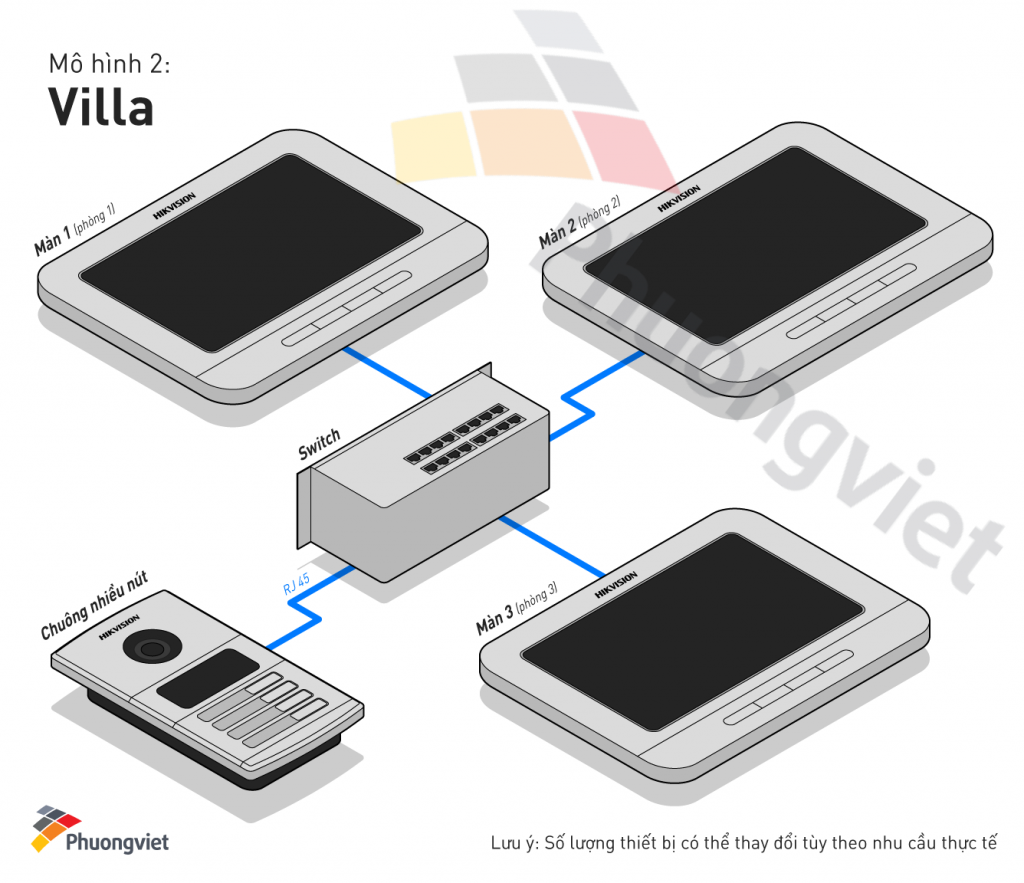
mô hình chuông cửa cho Villa

1. Chế độ hoạt động của thiết bị:

Theo sơ đồ mô hình trên. Người dùng sử dụng loại thiết bị chuông cửa có nhiều nút bấm, thiết bị chuông cửa này được thiết lập ở chế độ Master Outdoor Device.
Tất cả các màn hình đều được thiết lập ở chế độ Indoor Station (màn chính).
Lưu ý:

  • Số lượng màn hình độc lập có thể gọi đến tương ứng với số nút bấm trên thiết bị chuông cửa.
  • Với DS-KV8402-IM chúng ta có thể gọi tối đa tới 4 màn hình độc lập.

2. Mô tả hoạt động

Với mô hình dạng này, khách có thể lựa chọn gọi tới từng phòng (từng màn hình) riêng biệt. Khi muốn gọi tới phòng nào, chỉ cần bấm nhánh chuông tương ứng với phòng đó và chỉ có màn hình tại phòng này đổ chuông, tất cả các màn hình còn lại không hoạt động.

3. Cách cấu hình

– Cấu hình các màn hình
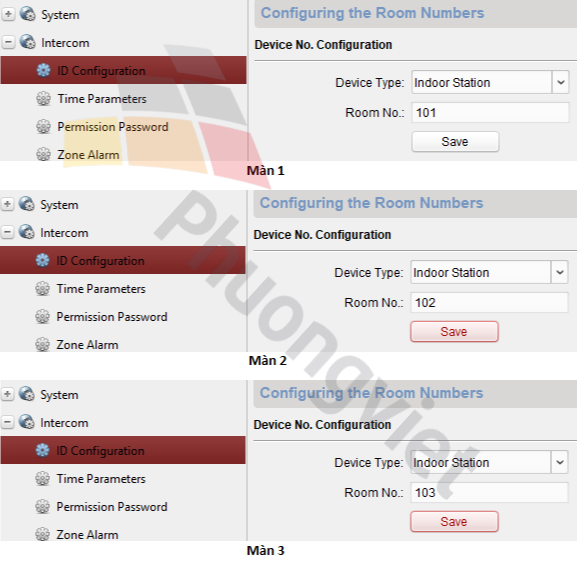
Để thiết lập màn hình hoạt động ở chế độ màn hình chính, truy cập mục ID Configuration, lựa chọn chế độ Indoor Station trong mục Device Type.

Thiết lập các màn hình chính
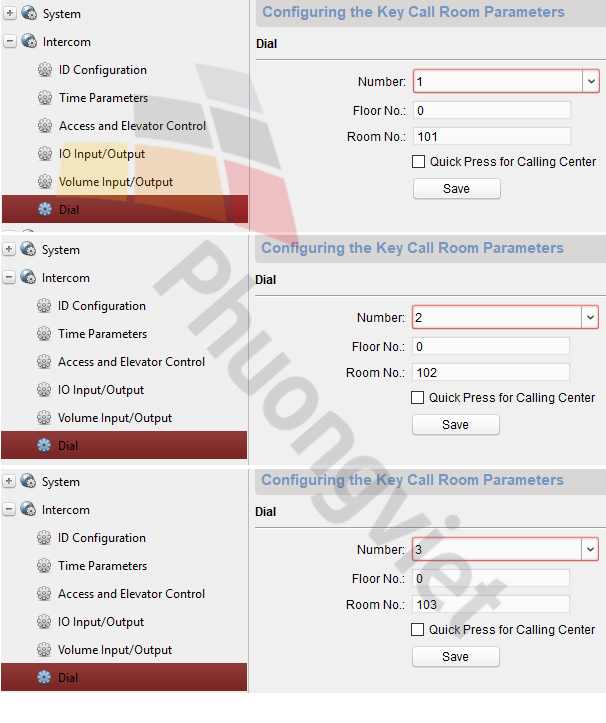
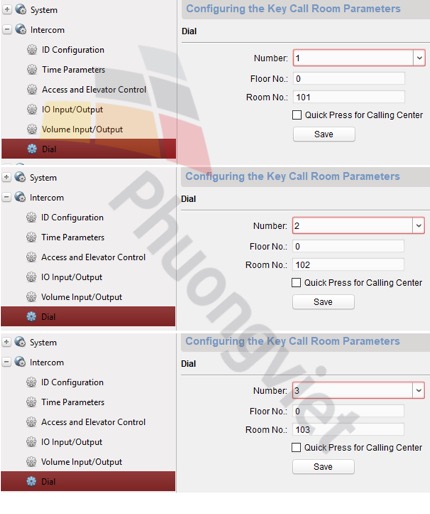
Đồng thời chúng ta cần thiết lập số phòng cho từng màn hình trong mục Room No. Ví dụ các phòng 101/102/103 như hình trên.
Lưu ý: Số phòng (Room No.) phải được thiết lập với định dạng: Số tầng (từ 1~999) + số phòng (1~9999). Trong đó số phòng phải có từ 2 kí tự trở lên (ví dụ phòng 1 tầng 1: 101).
Sau khi thiết lập chế độ cho màn hình chính, ta cần gán địa chỉ IP của nút chuông chính vào các màn hình này bằng cách, truy cập mục Network > Linked Network Configuration:

 Gán địa chỉ IP chuông chính vào các màn hình
Gán địa chỉ IP chuông chính vào các màn hình
– Cấu hình nút chuông
Để thiết lập nút bấm hoạt động ở chế độ chuông chính, truy cập mục ID Configuration, thay đổi giá trị trong mục No. thành “0”.
Lưu ý: Nếu nút bấm đang hoạt động ở chế độ chuông phụ, khi chuyển sang chế độ chuông chính, thiết bị sẽ yêu cầu khởi động lại.

Thiết lập chuông chính

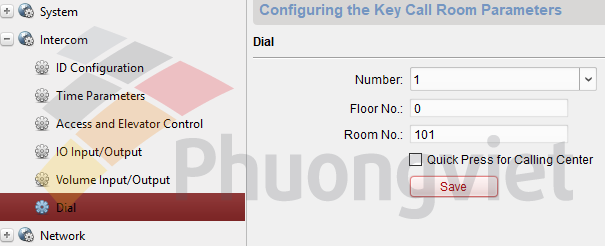
Sau khi cấu hình địa chỉ IP, chúng ta cần cấu hình số phòng (room number) cho từng nút trên chuông chính để nó có thể gọi đến từng màn hình chính:

Gán số phòng cho từng nút trên thiết bị chuông cửa nhiều nút.
Lưu ý:
• Mục Number tương tự với từng nút bấm trên thiết bị chuông cửa, với DS-KV8402-IM chúng ta sẽ có tối đa 4 nút.
• Số phòng trong mục Room No. phải trùng với số phòng của mỗi màn hình tương ứng mà chúng ta cần gọi tới.
• Làm tương tự với các nút còn lại.
Trong phần tiếp theo, Phương Việt sẽ hướng dẫn tới quý khách hàng mô hình chuông cửa hình HIKVISION cho một tòa nhà chung cư.
Để được giải đáp thông tin chi tiết về dòng sản phẩm Turbo HD 4.0, Quý đối tác vui lòng liên hệ Kỹ thuật Phương Việt:

  • Kỹ thuật hỗ trợ 1: 096 815 2772
  • Kỹ thuật hỗ trợ 2: 096 446 2233
Các hệ thống điển hình khi triển khai chuông cửa hình IP HIKVISION (P1)

Các hệ thống điển hình khi triển khai Chuông cửa hình IP HIKVISION
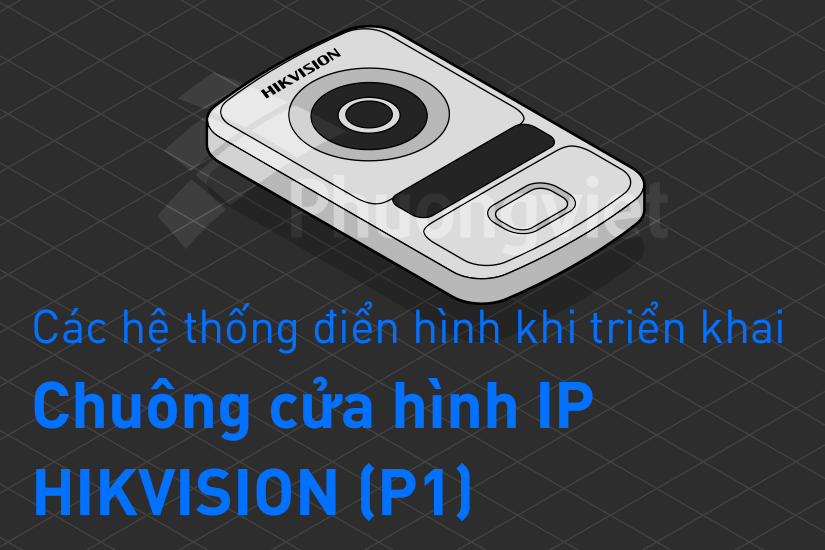
Hiện nay, nhu cầu về chuông cửa hình đi kèm với độ phức tạp quy mô hệ thống ngày càng gia tăng. Do đó, các thiết bị chuông cửa hình HIKVISION cũng được thiết kế với nhiều mẫu mã và có thể cài đặt ở nhiều chế độ hoạt động đa dạng, nhằm đáp ứng mọi yêu cầu về ứng dụng. Qua bài viết này, Phương Việt xin được giới thiệu và hướng dẫn tới quý khách hàng một số mô hình ứng dụng hệ thống tiêu biểu đối với các thiết bị chuông cửa hình IP của HIKVISION.
Các thiết bị chuông cửa (gọi chung là Door Station) có thể được thiết lập với 4 chế độ sau:

  • Master Outdoor Device (Main Outdoor Station)
  • Slave Outdoor Device (Sub Outdoor Station)
  • Doorphone
  • Outer Door Station

Các thiết bị màn hình (gọi chung là Indoor Station) có thể thiết lập được với 2 chế độ:

  • Indoor Station
  • Station Extension

Trong đó, mỗi dòng sản phẩm lại hỗ trợ 1 số chế độ riêng, và được thiết kế để sử dụng/ cài đặt phù hợp cho từng hệ thống cụ thể (Vui lòng theo dõi bài viết để nắm rõ hơn).

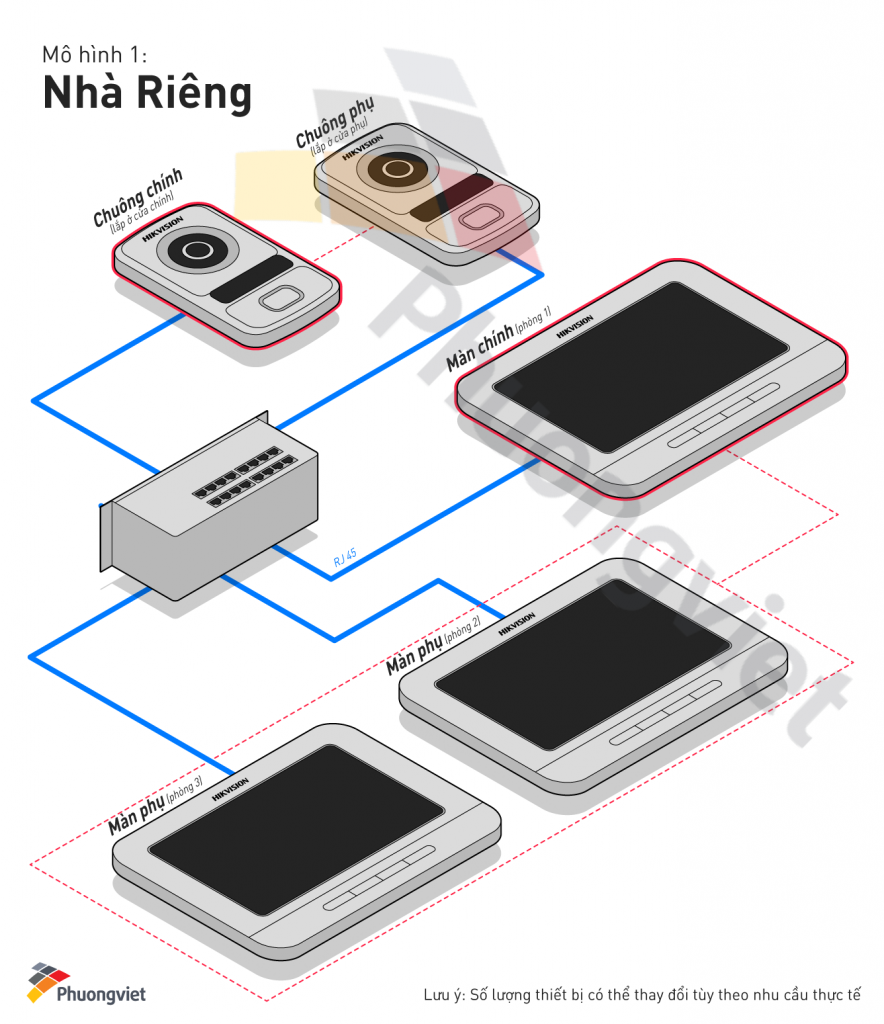
Hệ thống 1: Nhà riêng

1. Chế độ hoạt động của thiết bị:

Theo sơ đồ mô hình trên, người dùng cần thiết lập nút bấm chuông ở chế độ MasterSlave Outdoor Device lần lượt cho nút chuông chính và phụ ở cửa chính và cửa sau.
Một màn hình được thiết lập ở chế độ Indoor Station (màn chính), các màn hình còn lại được thiết lập ở chế độ Station Extension (màn phụ).
Lưu ý:

  • Có thể thiết lập tối đa 1 chuông chính và 8 chuông phụ
  • Có thể thiết lập tối đa 1 màn hình chính và 5 màn hình phụ

2. Mô tả hoạt động

Với mô hình dạng này, khi khách bấm bất kì nút chuông nào, chuông báo sẽ đổ trên tất cả các màn hình. Chủ nhà và khách có thể giao tiếp với nhau thông qua bất kì màn hình nào trong nhà.
Khi chủ nhà nhấn nút trả lời cuộc gọi ở bất kì màn hình nào, tất cả màn hình còn lại sẽ tắt.

3. Cách cấu hình

Lưu ý: Chuông cửa và màn hình IP HIKVISION không có giao diện nền web, do vậy người dùng cần phải sử dụng phần mềm iVMS-4200 Client hoặc Batch Config Tool để cấu hình thiết bị. Trong bài viết này, Phương Việt sử dụng iVMS-4200 Client làm ví dụ.

  • Cấu hình chuông chính

Để thiết lập nút bấm hoạt động ở chế độ chuông chính, truy cập mục ID Configuration, thay đổi giá trị trong mục No. thành “0”.
Lưu ý: Nếu nút bấm đang hoạt động ở chế độ chuông phụ, khi chuyển sang chế độ chuông chính, thiết bị sẽ yêu cầu khởi động lại.

Thiết lập chuông chính
  • Cấu hình các chuông phụ

Để chuyển nút bấm sang hoạt động ở chế độ chuông phụ, truy cập mục ID Configuration, thay đổi giá trị trong mục No. thành “1”.
Lưu ý: Có thể đặt giá trị từ 1 đến 99. Sau khi thay đổi, thiết bị sẽ yêu cầu khởi động lại để thiết lập được áp dụng.

Thiết lập chuông phụ

Sau khi thiết bị hoạt động ở chế độ chuông phụ, ta cần gán địa chỉ IP của chuông chính lên thiết bị chuông phụ này, bằng cách truy cập mục Network > Linked Network Configuration:

Gán địa chỉ IP chuông chính vào chuông phụ
  • Cấu hình màn hình chính

Để thiết lập màn hình hoạt động ở chế độ màn hình chính, truy cập mục ID Configuration, lựa chọn chế độ Indoor Station trong mục Device Type.

Cấu hình màn hình chính

Nhập số phòng (room number) cho màn hình (ví dụ phòng 101). Nhấn Save để lưu lại thông số

Lưu ý: Số phòng (Room No.) phải được thiết lập với định dạng: Số tầng (từ 1~999) + số phòng (1~9999). Trong đó số phòng phải có từ 2 kí tự trở lên (ví dụ phòng 1 tầng 1: 101).
Sau khi thiết lập chế độ cho màn hình chính, ta cần gán địa chỉ IP của nút chuông chính vào thiết bị màn hình chính này bằng cách, truy cập mục Network > Linked Network Configuration:

Gán địa chỉ IP chuông chính vào màn chính
  • Cấu hình các màn hình phụ

Để chuyển màn hình sang chế độ màn hình chính, truy cập mục ID Configuration, lựa chọn chế độ Station Extension trong mục Device Type.
Lưu ý: Sau khi thay đổi, thiết bị sẽ yêu cầu khởi động lại để thiết lập được áp dụng.

Cấu hình màn hình phụ

Sau khi thiết lập màn hình phụ, ta cần gán địa chỉ IP của màn hinh chính lên thiết bị màn hình phụ này bằng cách truy cập Network > Linked Network Configuration:

Gán địa chỉ IP màn hình chính vào màn hình phụ
  • Cấu hình Room number

Sau khi cấu hình địa chỉ IP, chúng ta cần cấu hình số phòng (room number) cho chuông chính để nó có thể gọi đến màn hình chính:

Cấu hình số phòng là 101 (do chúng ta đã cấu hình số phòng 101 cho màn hình chính ở các bước trên)

Trong phần tiếp theo, Phương Việt sẽ hướng dẫn tới quý khách hàng mô hình chuông cửa cho Villa.
Để được giải đáp thông tin chi tiết về dòng sản phẩm Turbo HD 4.0, Quý đối tác vui lòng liên hệ Kỹ thuật Phương Việt:

  • Kỹ thuật hỗ trợ 1: 096 815 2772
  • Kỹ thuật hỗ trợ 2: 096 446 2233
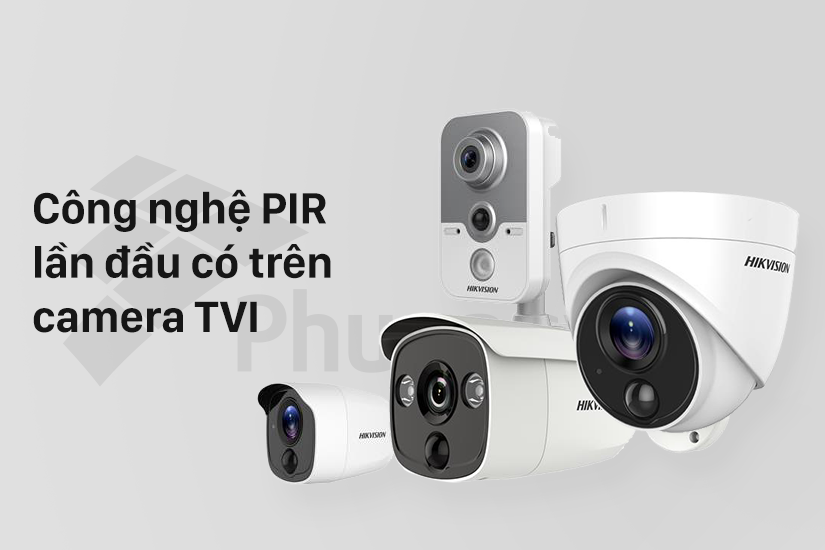
Công nghệ PIR (báo động cực chuẩn xác) lần đầu có trên camera TVI

Ngày 23.11.2017, HIKVISION vừa bổ sung thêm công nghệ PIR vào dòng sản phẩm analog Turbo HD 4.0 – công nghệ tăng cường độ chính xác của báo động. Đây là lần đầu tiên công nghệ này được đưa vào dòng sản phẩm HD-TVI.

2 điểm nổi bật của dòng camera Turbo HD 4.0 trang bị công nghệ PIR:

1. Cảm biến PIR (cảm biến hồng ngoại thụ động)

Loại cảm biến này có khả năng nhận biết & phát hiện trong khoảng cách 11m.
Cảm biến PIR giúp hạn chế tình trạng báo động sai bằng cách phân biệt chuyển động của người và các vật thể khác. Khi các vật thể vô tri cử động, báo động sẽ không được kích hoạt như khi có chuyển động của con người.
Đồng thời, camera còn phát ra ánh sáng màu trắng để cảnh báo, ngăn ngừa đối tượng xâm nhập, ánh sáng bổ sung nhằm hỗ trợ chụp lại hình ảnh đối tượng một cách rõ nét trong những điều kiện kém thuận lợi.
>>> Nhờ việc giảm thiểu báo động sai, công nghệ này giúp giảm dung lượng lưu trữ, tăng hiệu quả tìm kiếm dữ liệu sau sự kiện, hạn chế những phiền toái đến từ báo động sai.

2. Công nghệ Ultra low-light

>>> Cho hình ảnh rõ nét, chất lượng cao trong môi trường ánh sáng cực yếu tới 0.005 lux.

Ứng dụng:

Giải pháp bảo vệ hàng rào, phòng ngừa hoả hoạn cho sân bay, cảng, khu công nghiệp, các khu dân cư biệt lập, trung tâm mua sắm…

Mã sản phẩm:

DS-2CE11D8T-PIRL
DS-2CE12D8T-PIRL
DS-2CE38D8T-PIR
DS-2CE71D8T-PIRL