Tag Archives: Hik-connect

Hướng dẫn cấu hình bảo mật mã hóa trên Hik-Connect

Hướng-dẫn-cấu-hình-bảo-mật-mã-hoá-trên-Hik-Connect-1

Hướng-dẫn-cấu-hình-bảo-mật-mã-hoá-trên-Hik-Connect-1

Trong bài viết này, đội ngũ kỹ thuật của Phương Việt sẽ giải thích thêm về bảo mật mã hóa và hướng dẫn cấu hình bảo mật mã hóa trên Hik-Connect.

1. Bảo mật mã hóa là gì?

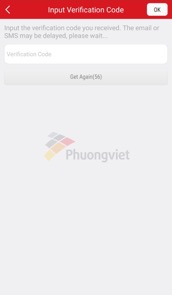
Verification Code – Mã xác thực, là một lớp bảo mật mã hóa được sử dụng nhằm tăng cường tính bảo mật cho các thiết bị của HIKVISION khi truy cập qua mạng bằng phương thức Hik-Connect. Verification Code được coi là lớp bảo mật cuối cùng trước khi người dùng có thể xem trực tiếp camera qua Hik-Connect.
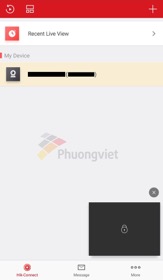
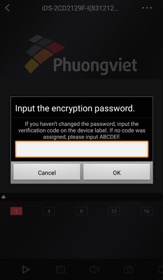
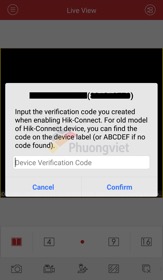
Nếu không nhập mã xác thực này, hệ thống sẽ không cho phép người dùng tiến hành xem trực tiếp/xem lại


Trên ứng dụng Hik-Connect và iVMS-4500
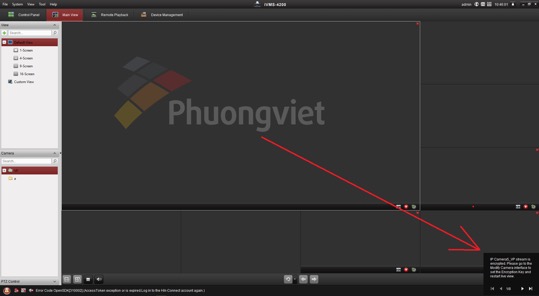
Trên phần mềm iVMS-4200, không thể xem được camera, phần mềm đưa ra thông báo yêu cầu nhập mã xác thực

Trên phần mềm iVMS-4200, không thể xem được camera, phần mềm đưa ra thông báo yêu cầu nhập mã xác thực

2. Cách nhập mã xác thực

Nhập mã xác thực giúp người dùng vượt qua lớp bảo mật cuối cùng để bắt đầu xem trực tiếp, đối với ứng dụng Hik-Connect và iVMS4500, việc nhập mã xác thực rất đơn giản, chỉ cần nhập mã này vào cửa sổ pop-up đòi mật khẩu và nhấn OK/Confirm là xong.
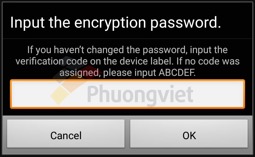
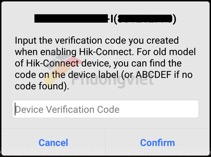
Còn đối với iVMS-4200 Client, chúng ta cần làm theo các bước sau: Device Management > Group
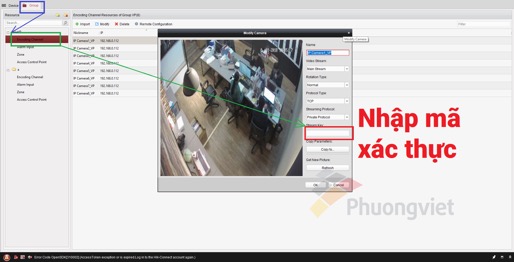
 Nhấn chọn Encoding Channel -> Nhấn nút Modify và điền vào mã xác thực
Nhấn chọn Encoding Channel -> Nhấn nút Modify và điền vào mã xác thực

Nhấn OK để xác nhận.

3. Cách tắt mã xác thực 

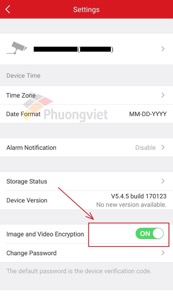
Người dùng chỉ có thể lựa chọn vô hiệu hóa lớp bảo mật này thông qua màn hình trực tiếp hoặc qua ứng dụng Hik-Connect.
Lưu ý: Vô hiệu hóa lớp bảo mật mã hóa đồng nghĩa với việc giảm đi tính bảo mật của thiết bị. Do đó người dùng nên cân nhắc kỹ trước khi thực hiện điều này.
Thông qua màn hình trực tiếp (Local):
Giao diện đầu ghi hình thông thường: Configuration > Network > Platform Access
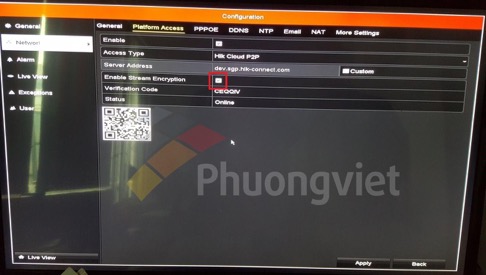
 Bỏ tick ở ô Enable Stream Encryption
Bỏ tick ở ô Enable Stream Encryption

Giao diện NVR 4.0: Settings > Network > Advanced > Platform Access

Thông qua ứng dụng Hik-Connect:
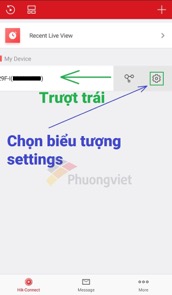
Cấu hình thiết bị
Cấu hình thiết bị
Gạt tắt mục Encryption
 Nhập mã xác nhận được gửi đến email hoặc số điện thoại đã được dùng để đăng ký tài khoản HC
Nhập mã xác nhận được gửi đến email hoặc số điện thoại đã được dùng để đăng ký tài khoản HC
 
Cuối cùng nhấn OK để hoàn tất.
Sau khi tắt lớp bảo mật này, khi bấm xem trực tiếp, hệ thống sẽ không yêu cầu người dùng nhập mã xác thực nữa.
* Tài liệu HƯỚNG DẪN CẤU HÌNH BẢO MẬT MÃ HÓA TRÊN HIK-CONNECT Download Tại Đây

Cập nhật những phiên bản Hik-Connect mới nhất:

http://hikvisionvietnam.com/category/cap-nhat/kien-thuc-ky-thuat

http://hikvisionvietnam.com/tinh-nang-cap-nhat-tren-hik-connect-3-7-0.html
Trong quá trình cài đặt, Quý đối tác vui lòng liên hệ hotline kỹ thuật Phương Việt nếu cần hỗ trợ thêm.

  • Kỹ thuật hỗ trợ 1: 096 815 2772
  • Kỹ thuật hỗ trợ 2: 096 446 2233

Hướng dẫn sử dụng Hik-Connect cập nhật – phiên bản V3.2

Hik-Connect-V.3.2

Ngày 16.11.2017 vừa qua, Hik-Connect vừa ra mắt phiên bản mới V3.2.
Những điểm mới của phiên bản cập nhật này: Xem tại đây
Qua bài viết này, Phương Việt sẽ hướng dẫn quý khách hàng cách thao tác một số tính năng mới được cập nhật trong phiên bản Hik-Connect V3.2.

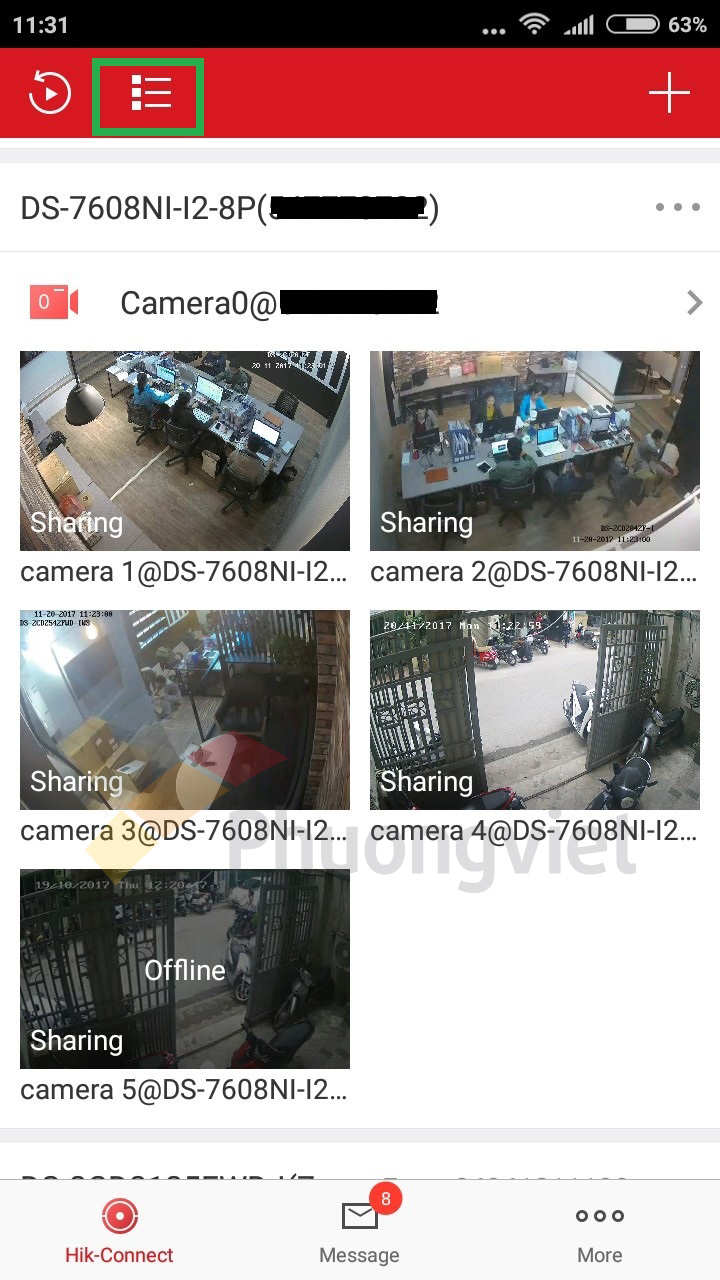
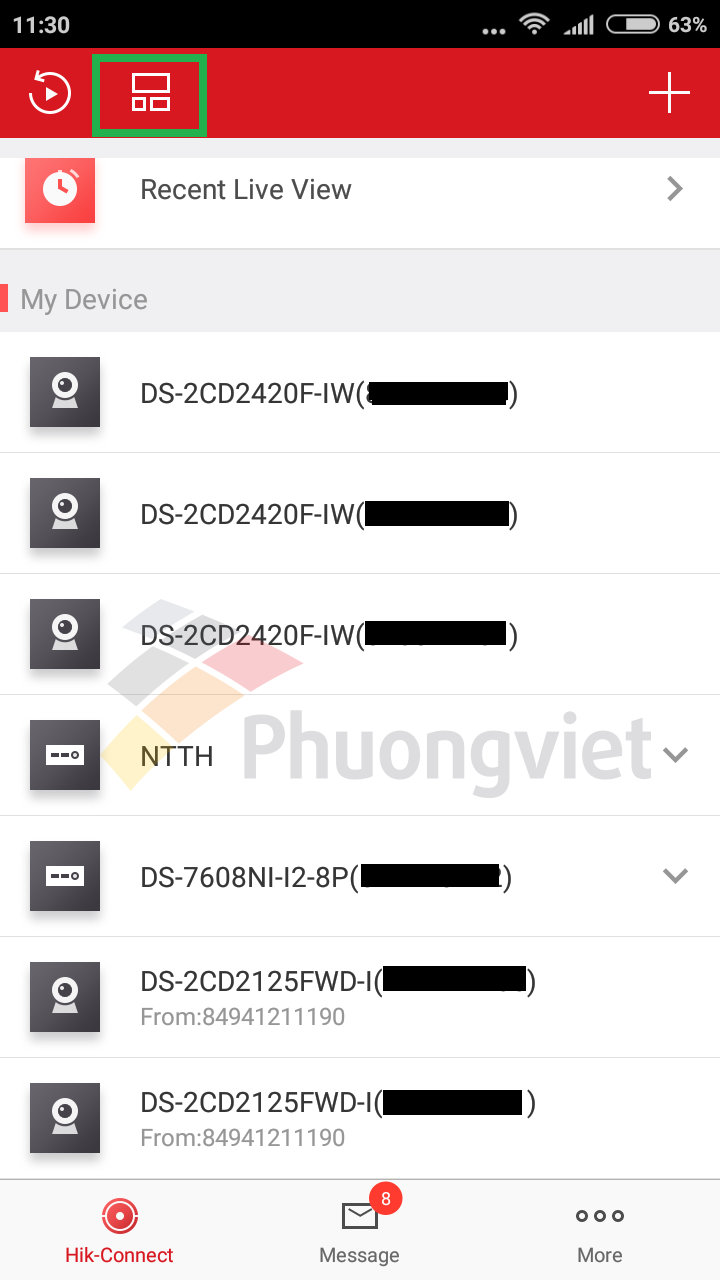
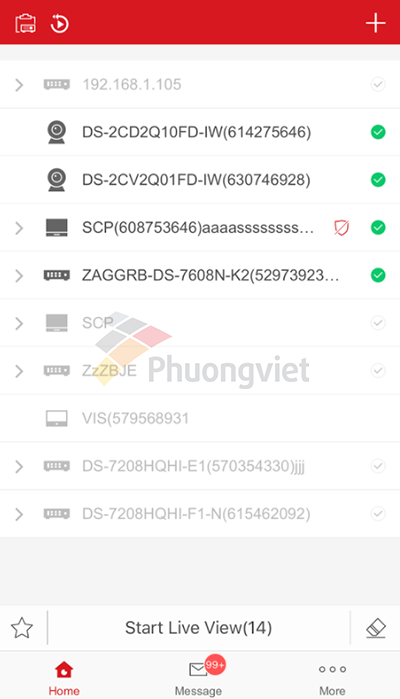
1. Chuyển đổi giữa 2 chế độ xem “Danh sách” hoặc “Thu nhỏ” ngay trong giao diện xem trực tiếp

Chế độ thu nhỏ


Chế độ danh sách

Biểu tượng chuyển đổi giữa 2 chế độ:
Chế độ danh sách:     Chế độ thu nhỏ: 
2. Xem trực tiếp
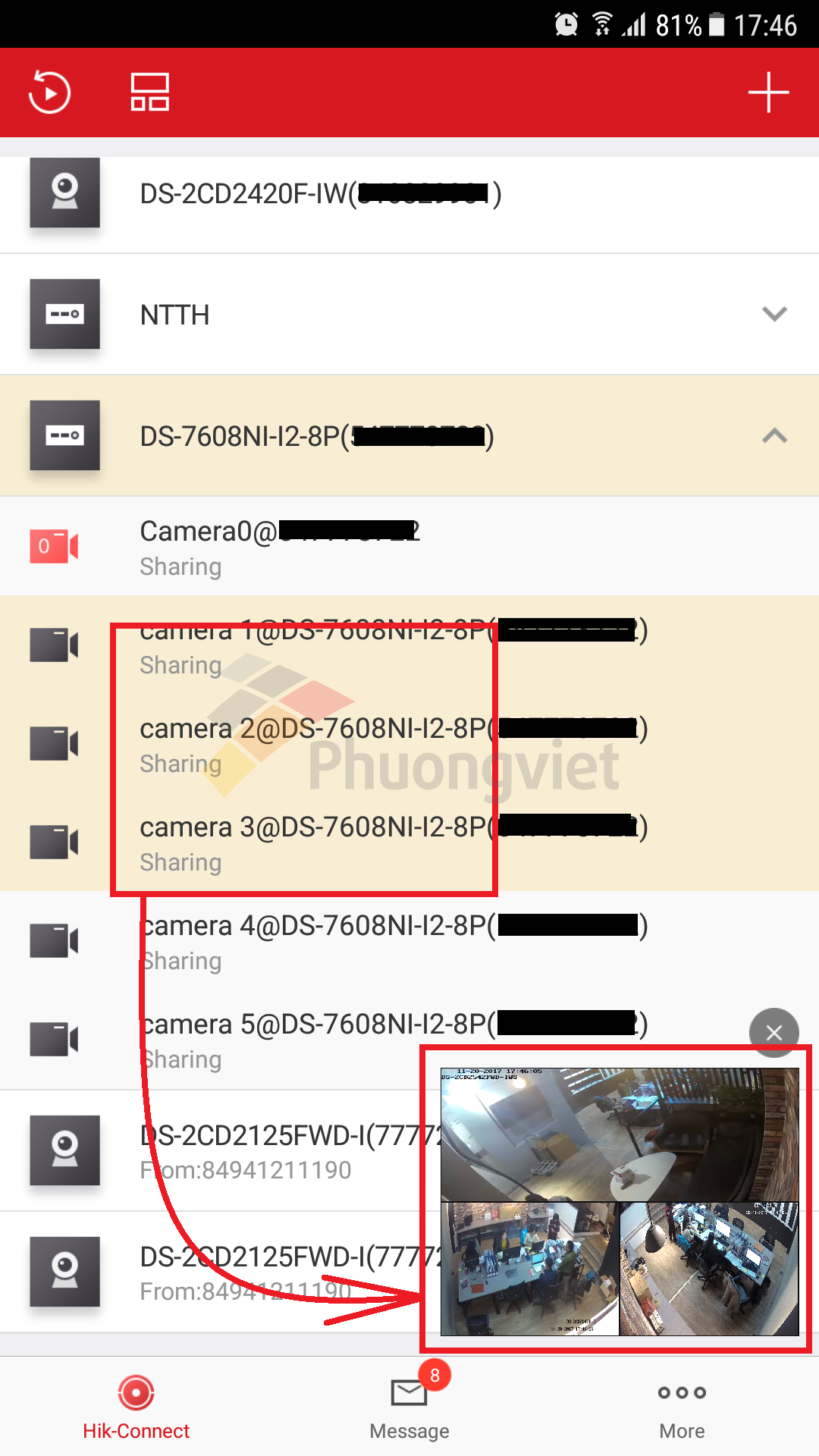
2.1. Xem trực tiếp nhiều kênh cùng lúc

Trên giao diện Hik-Connect, lựa chọn các kênh cần xem đồng thời bằng cách nhấn vào từng kênh, sau khi chọn xong, nhấn vào cửa sổ xem trực tiếp thu nhỏ như trong hình.
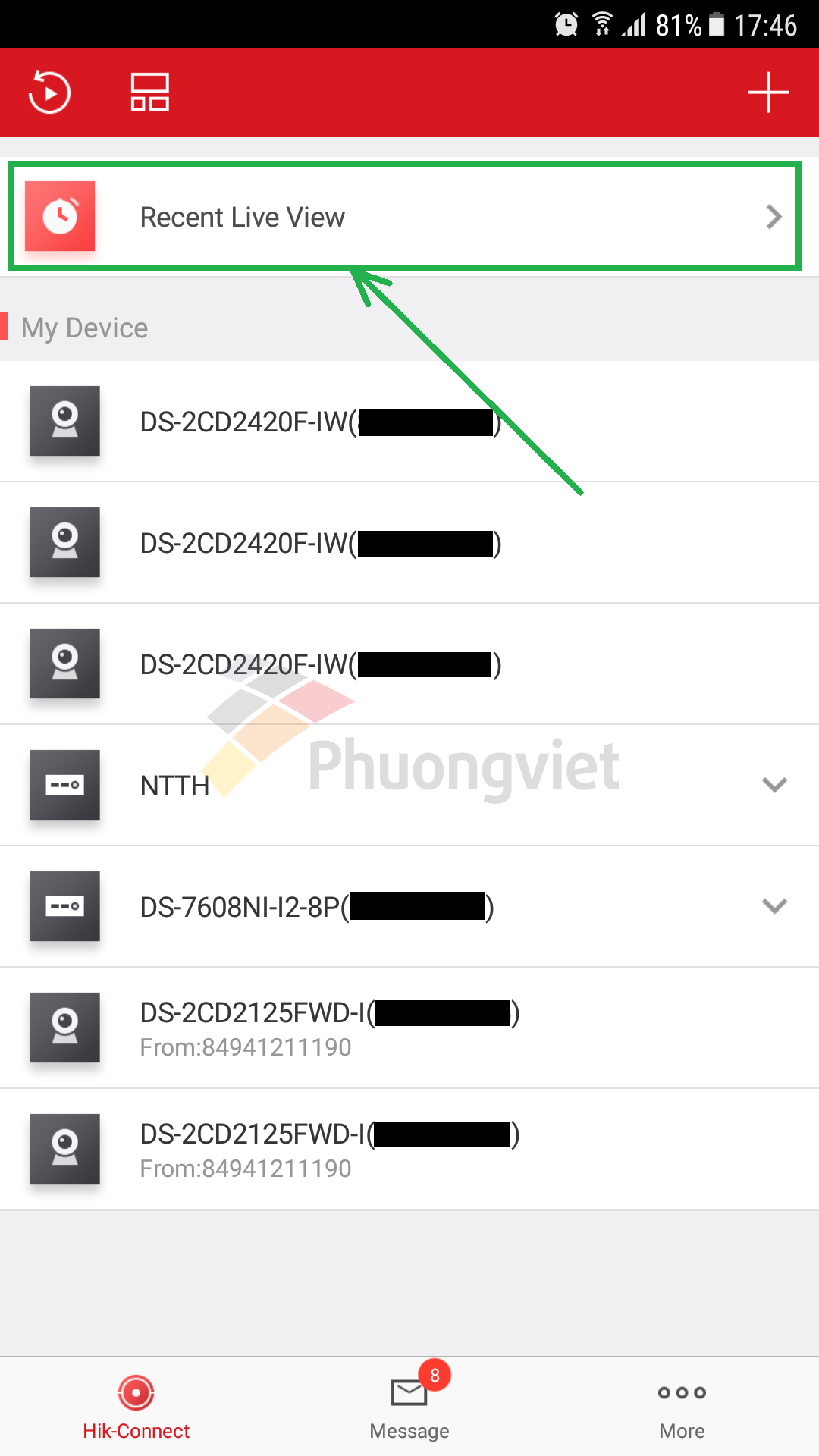
2.2. Xem nhanh với chế độ Recent Live View

Sau khi xem trực tiếp đồng thời nhiều kênh như ở bước trên, Hik-Connect cho phép người dùng xem nhanh các kênh vừa chọn bằng tính năng “Recent Live View”. Tính năng này rất hữu ích khi chúng ta cần xem đồng thời các kênh camera mỗi khi bật ứng dụng.
3. Cấu hình thiết bị
3.1. Cấu hình thiết bị trong cửa sổ Hik-Connect

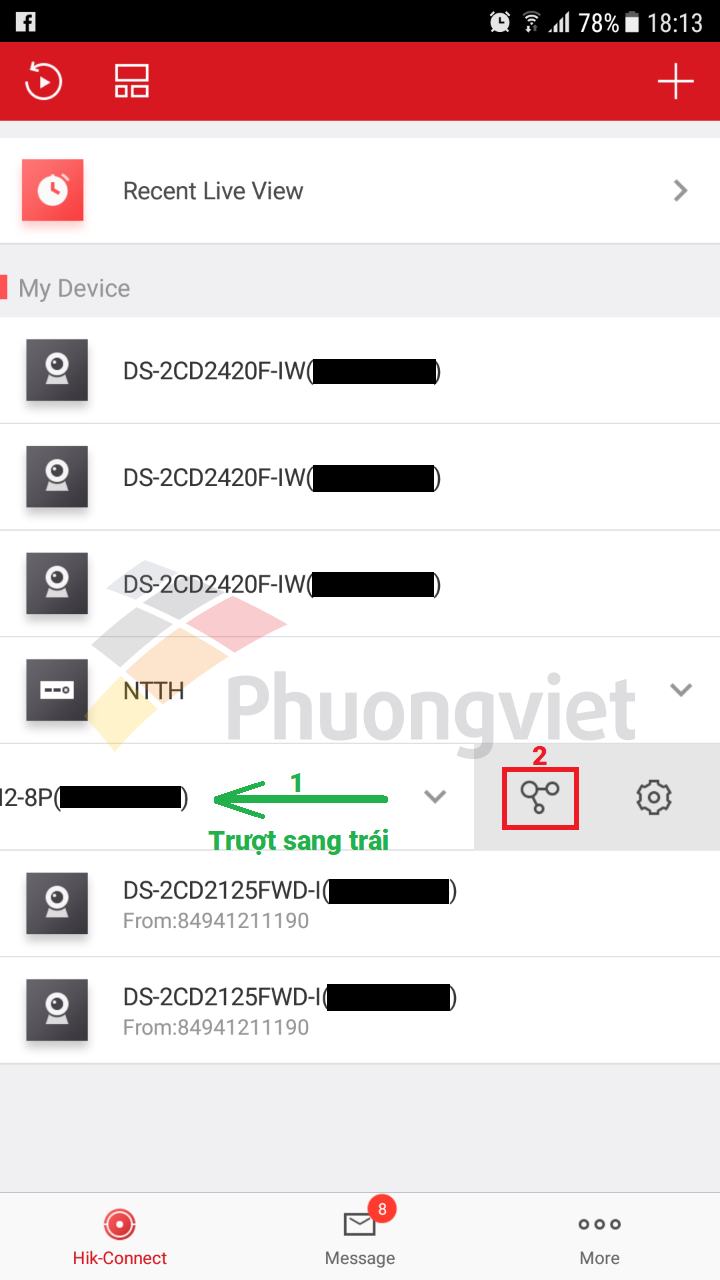
Để cấu hình thiết bị trong cửa sổ Hik-Connect, người dùng có thể thao tác trượt sang trái thiết bị, và chọn biểu tượng cấu hình.
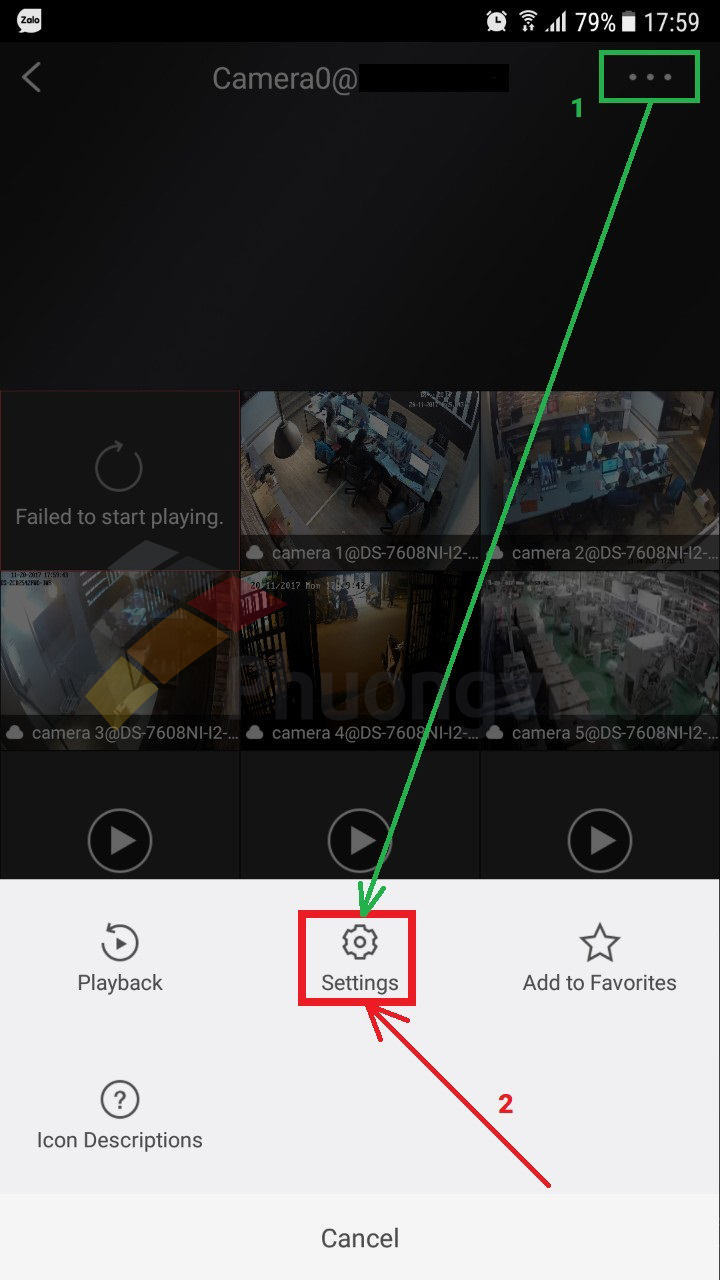
3.2. Cấu hình thiết bị trong khi xem trực tiếp

Người dùng cũng có thể tiến hành cấu hình thiết bị trong giao diện xem trực tiếp như hình trên.
4. Chia sẻ thiết bị
Chia sẻ thiết bị bằng cách trượt trái thiết bị

Ở phiên bản V3.2 người dùng có thể chia sẻ nhanh thiết bị bằng cách trượt trái thiết bị và nhấn biểu tượng chia sẻ như hình trên.
5. Tính năng gửi đề xuất cho HIKVISION

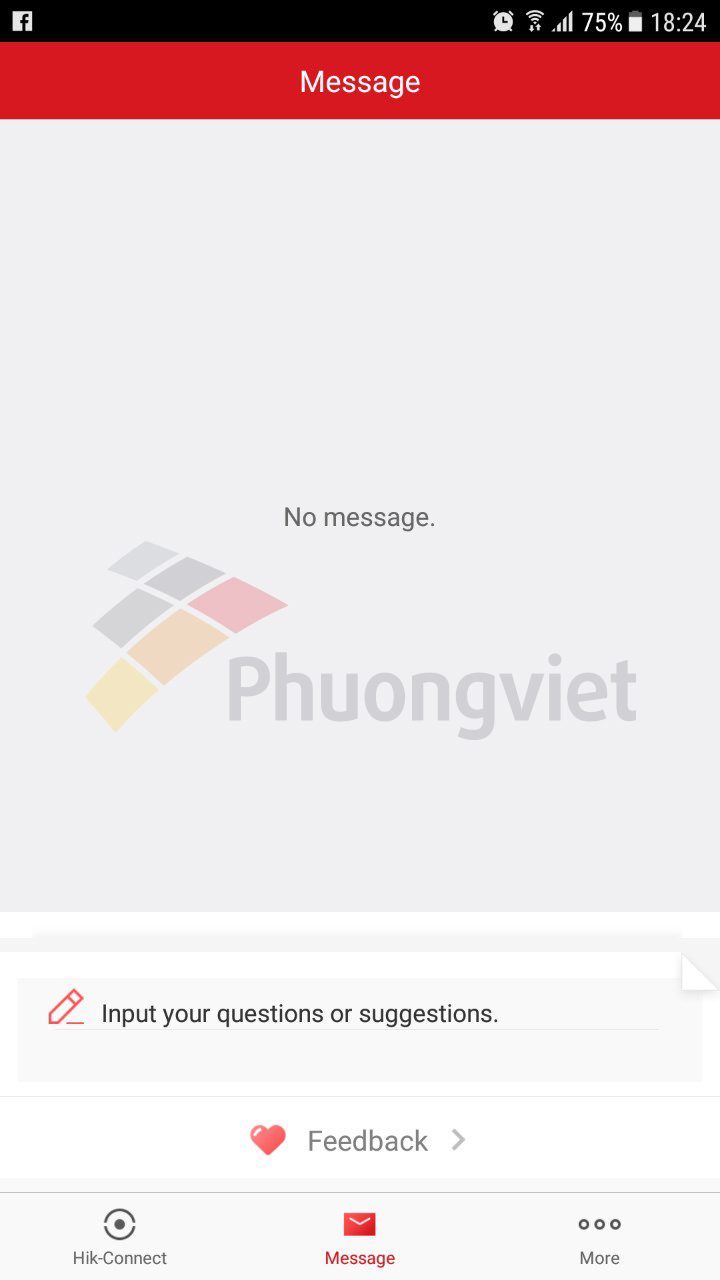
Trong phiên bản Hik Connect V3.2, HIKVISION bổ sung một tính năng mới khá thú vị, đó là cho phép người dùng có thể gửi phản hồi trực tiếp cho hãng thông qua tính năng “Feedback”.
Để gửi phản hồi, chúng ta cần nhập phản hồi ở ô “Input your questions or suggestions” hoặc nhấn biểu tượng
Trong quá trình sử dụng Hik-Connect, Quý đối tác vui lòng liên hệ hotline kỹ thuật Phương Việt nếu cần hỗ trợ thêm.

  • Kỹ thuật hỗ trợ 1: 096 815 2772
  • Kỹ thuật hỗ trợ 2: 096 446 2233

————————————————————
Phương Việt Group – Nhà phân phối chính thức Camera HIKVISION tại Việt Nam
1. Trụ sở chính: 113 Nam Đồng, Đống Đa, Hà Nội.
Email: contact@phuongvietgroup.com
Hotline: 0906.290.292 (Ms Hằng)
2. Chi nhánh TP.HCM: 412/4 Lũy Bán Bích, Phường Hòa Thạnh, Quận Tân Phú, TP.HCM
Email: viet.duong@phuongvietgroup.com
Hotline: 0986 35 35 37 (Mr Việt)

Hik-Connect phiên bản V3.2

Hik-Connect-V.3.2

Ra mắt Hik-Connect phiên bản V3.2

Ngày 16/11/2017 vừa qua, HIKVISION đã cho ra mắt bản cập nhật cho Hik-Connect lên phiên bản V3.2. Hãy cùng Phương Việt điểm qua các cập nhật đáng giá trong phiên bản Hik-Connect này.
Những cập nhật quan trọng được nâng cấp trong Hik-Connect phiên bản V3.2:
+ Tối ưu hóa hiệu suất Live view (xem trực tiếp) trong chế độ đa cửa sổ giúp xem trực tiếp mượt mà hơn.
+ Tối ưu hóa chức năng Add device (gán thiết bị): Tự động tìm kiếm và phát hiện loại thiết bị, đồng thời tự động nhập vào trang bổ sung tương ứng.
+ Tối ưu hóa bố cục giao diện Home (trang chính):Hỗ trợ chuyển đổi hiển thị các kênh camera theo chế độ thu nhỏ hoặc chế độ danh sách. Hỗ trợ tính năng chia sẻ và thiết lập các kênh camera tức thời.
+ Nâng cấp chế độ Live view (xem trực tiếp): Cho phép xem trực tiếp trên cửa sổ nhỏ trong giao diện trang chính.
+ Tối ưu hóa thiết kế giao diện người dùng. Hỗ trợ trượt để xem tất cả các kênh.
+Tối ưu hóa tính năng Share (chia sẻ): Chia sẻ theo thiết bị hoặc kênh camera. Hỗ trợ thông báo chia sẻ thiết bị.
+ Tối ưu hóa chức năng phản hồi trong giao diện Message (Tin nhắn): Bạn có thể gửi đề xuất, kỳ vọng hoặc lời khuyên cho HIKVISION.

Mọi thắc mắc kỹ thuật, vui lòng liên hệ:


Phương Việt Group – Nhà phân phối chính thức HIKVISION tại Việt Nam

1. Trụ sở chính: 113 Nam Đồng, Đống Đa, Hà Nội.
 contact@phuongvietgroup.com
ĐT: 024 320 88888

2. Chi nhánh TP.HCM: 2A Phan Văn Trị, Phường 10, Quận Gò Vấp, TP.HCM.
 viet.duong@phuongvietgroup.com
 Hotline: 0986 35 35 37 (Mr Việt)

Review bản cập nhật Hik-Connect trên Smart Phone ngày 7.9.2017

review-bản-cập-nhật-hik-connect400x230 (1)

Ngày 7/9/2017 vừa qua, HIKVISION đã cho cập nhật ứng dụng Hik-Connect trên smartphone, bổ sung một số tính năng tiện dụng hơn cho trải nghiệm người dùng. Hãy cùng Phương Việt Group điểm qua các tính năng này.

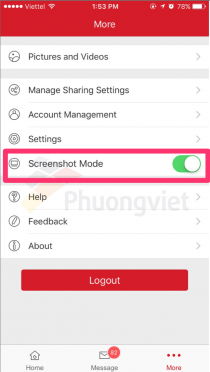
1. Tối ưu cửa sổ Home Page (Trang chủ)

Hik-Connect phiên bản mới hiện đã hỗ trợ chuyển đổi giữa dạng danh sách sang dạng cửa sổ:
             
Liệt kê thiết bị dạng danh sách               Nút chuyển đổi chế độ liệt kê              Liệt kê thiết bị dạng cửa sổ 

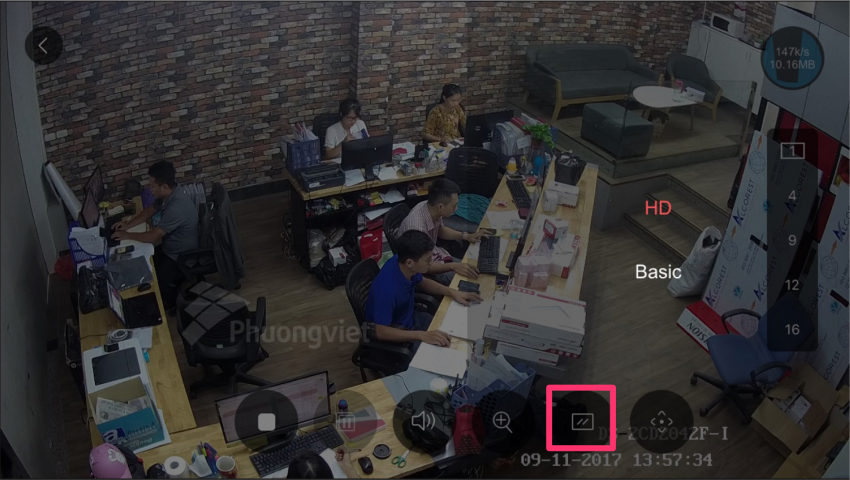
2. Tối ưu xem trực tiếp trong chế độ mang hình ngang

Phiên bản mới hỗ trợ lựa chọn chất lượng video khi xem ở chế độ màn hình ngang:

Lựa chọn chất lượng video khi xem trong chế độ xoay màn hình ngang

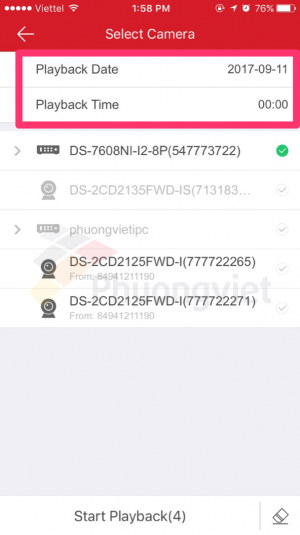
3. Tối ưu xem lại

Với phiên bản mới, người dùng có thể lựa chọn khoảng thời gian xem lại trước khi phát video:


(*) Ngoài ra, sau khi cập nhật, tốc độ của Hik-Connect còn được cải thiện đáng kể – theo quan sát và trải nghiệm thực tế trong những ngày gần đây. Quý đối tác có thể tự mình kiểm chứng tốc độ của bản cập nhật mới này.
Mọi thông tin cập nhật về Hik-Connect, kỹ thuật Phương Việt sẽ cập nhật tới Quý đối tác trong thời gian sớm nhất. Vui lòng theo dõi website/fanpage của Phương Việt để luôn kịp thời cập nhật thông tin bổ trợ cho kinh doanh HIKVISION.

Mọi thắc mắc kỹ thuật, vui lòng liên hệ:

  • Kỹ thuật hỗ trợ 1: 096 815 2772
  • Kỹ thuật hỗ trợ 2: 096 446 2233

Phương Việt Group – Nhà phân phối chính thức HIKVISION tại Việt Nam

1. Trụ sở chính: 113 Nam Đồng, Đống Đa, Hà Nội.
 contact@phuongvietgroup.com
 ĐT: 043 715 3025

2. Chi nhánh TP.HCM: 2A Phan Văn Trị, Phường 10, Quận Gò Vấp, TP.HCM.
 viet.duong@phuongvietgroup.com
 Hotline: 0986 35 35 37 (Mr Việt)

Review – Ứng dụng Hik-Connect phiên bản 3.0

Ngày 4/7/2017 vừa qua, HIKVISION đã tung ra bản cập nhật cho ứng dụng Hik-Connect trên điện thoại smartphone phiên bản 3.0, ở phiên bản mới này, HIKVISION đã tiến hành thay đổi và cập nhật một số tính năng cũng như giao diện của ứng dụng, giúp cải thiện trải nghiệm người dùng tốt hơn.
Qua bài viết này, hãy cùng Phương Việt điểm qua một số điểm sáng trong phiên bản Hik-Connect 3.0.

1. Thay đổi lại giao diện chính (Home page)

Giao diện “Hik-Connect” và “Device” (Thiết bị) đã gộp chung làm 1 thành giao diện “Home”.

Giao diện cũ


Giao diện mới 

Việc gộp chung 2 cửa sổ này lại giúp tránh được việc người dùng cảm thấy bối rối giữa Hik-Connect P2P và Hik-Connect Domain, cũng như tối giản thêm các bước cài đặt.

2. Tối ưu hóa các phương thức gán thiết bị

Ngoài các phương thức gán thiết bị bằng cách quét QR code hay địa chỉ IP…, Hik-Connect 3.0 đã tối ưu phương thức gán bằng Hik-Connect domain.


Trong trường hợp người dùng chỉ cài Hik-Connect Cloud P2P, có thể nhấn “Skip” để hoàn tất.
Thay vì phải gán 2 lần như trước đây (gán thiết bị lên tài khoản Hik-Connect trước, sau đó mới vào phần “device” trên ứng dụng Hik-Connect để gán thiết bị bằng Hik-Connect domain), với phương thức gán này cho phép người dùng chỉ cần thực hiện 1 bước duy nhất là hoàn thành.

3. Tối ưu hóa Xem trực tiếp (Live View)

Đối với phiên bản trước đây, ứng dụng Hik-Connect chỉ cho phép người dùng chọn và xem cùng lúc tối đa 16 kênh, nếu muốn xem tiếp các kênh khác (ví dụ từ kênh 17 trở đi), buộc người dùng phải quay lại màn hình thiết bị để chọn từng kênh muốn xem. Đây là một yếu tố ràng buộc cực kỳ bất tiện đối với người dùng có hệ thống camera giám sát 24 hoặc 32 kênh trở lên.
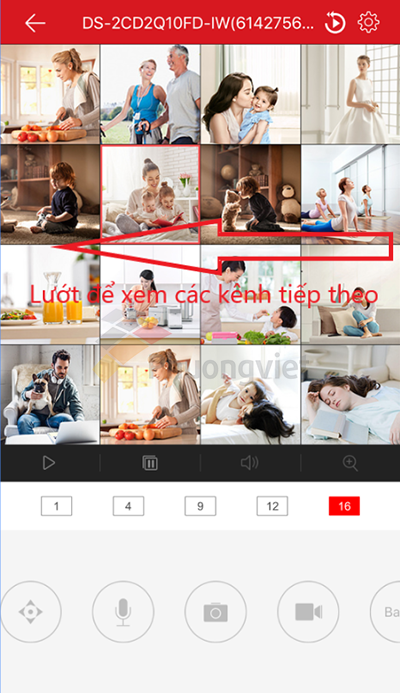
Với bản cập nhật 3.0, Hik-Connect cho phép nguời dùng có thể chọn cùng lúc 32 kênh, người dùng có thể gạt trên màn hình để chuyển qua lại các cửa sổ hiển thị.

4. Tối ưu hóa tính năng chia sẻ

4.1. Chia sẻ thiết bị Hik-Connect Cloud P2P
Hik-Connect phiên bản 3.0 cho phép người dùng chia sẻ thiết bị cài đặt Hik-Connect Cloud P2P (các phiên bản trước chỉ cho phép chia sẻ thiết bị cài Hik-Connect Domain)
4.2. Phân quyền ngay trong giao diện chia sẻ
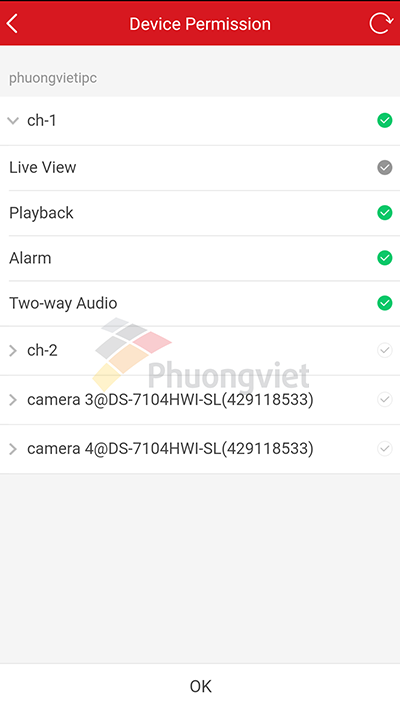
Ở phiên bản 3.0, Hik-Connect cho phép người dùng phân quyền cho tài khoản được chia sẻ với các mức độ quyền hạn cơ bản ngay trong giao diện tiến hành chia sẻ thiết bị.
Người dùng có thể lựa chọn phân quyền cho tài khoản được chia sẻ một số các quyền hạn cơ  bản như xem trực tiếp (Live View), xem lại (Playback), nhận thông tin cảnh báo báo động (Alarm) và giao tiếp âm thanh 2 chiều (Two-way Audio) cho từng kênh hoặc tất cả các kênh của thiết bị.

4.3. Chia sẻ cùng lúc nhiều tài khoản
Hik-Connect 3.0 cho phép chia sẻ nhiều thiết bị cùng lúc cho cùng một tài khoản, yếu tố này giúp tiết kiệm thời gian hơn cho người dùng.


4.4. Cho phép nhận thiết bị được chia sẻ từ tài khoản chính
Ở phiên bản cũ (2.0), khi tài khoản chính chia sẻ 1 thiết bị, tài khoản phụ bắt buộc phải đăng nhập thông qua trình duyệt web trên máy tính để xác nhận/chấp nhận việc chia sẻ thiết bị này.
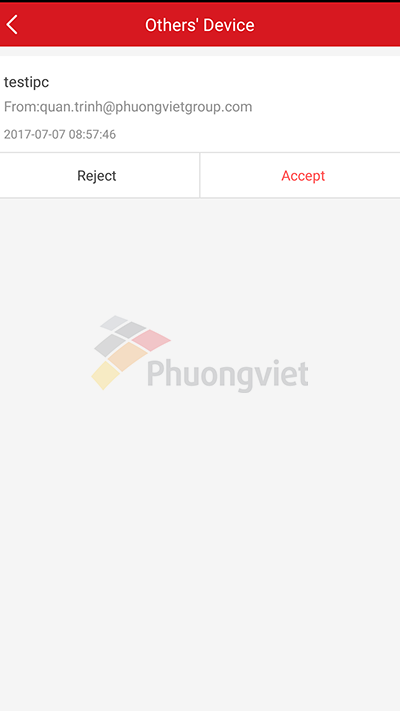
Tuy nhiên ở phiên bản 3.0 hiện tại, Hik-Connect cho phép tài khoản phụ (tài khoản được chia sẻ) xác nhận/ chấp nhận thiết bị ngay trên giao diện chính của ứng dụng.

Thông báo có thiết bị được chia sẻ tới tài khoản

Chấp nhận (Accept) hoặc từ chối (Reject) thiết bị

Trên đây là một số các tính năng nổi bật được cập nhật và tối ưu hóa trong phiên bản ứng dụng Hik-Connect mới nhất từ HIKVISION, mọi thắc mắc quý khách hàng xin liên hệ hotline kĩ thuật Phương Việt: 096.446.2233.

Mọi thắc mắc kỹ thuật, vui lòng liên hệ:

  • Kỹ thuật hỗ trợ 1: 096 815 2772
  • Kỹ thuật hỗ trợ 2: 096 446 2233

Phương Việt Group – Nhà phân phối chính thức HIKVISION tại Việt Nam

1. Trụ sở chính: 113 Nam Đồng, Đống Đa, Hà Nội.
 contact@phuongvietgroup.com
 ĐT: 043 715 3025

2. Chi nhánh TP.HCM: 2A Phan Văn Trị, Phường 10, Quận Gò Vấp, TP.HCM.
 viet.duong@phuongvietgroup.com
 Hotline: 0986 35 35 37 (Mr Việt)

Hỏi & Đáp về Hik-Connect

1. Mặc dù đã cài đặt Hik-Connect Domain thành công nhưng mỗi lần khởi động lại modem Internet thì không thể truy cập vào thiết bị bằng Hik-Connect Domain trên ứng dụng Hik-Connect, phải xóa thiết bị và thêm lại thì mới xem được. Cách khắc phục?

Trả lời: Tình trạng này xảy ra do thiết bị đang sử dụng phiên bản firmware cũ chưa được hỗ trợ đầy đủ các tính năng của Hik-Connect. Sau khi khởi động lại modem Internet thì thiết bị không tự cập nhật cổng (port) với máy chủ Hik-Connect. Giải pháp là nâng cấp firmware thiết bị lên phiên bản mới nhất.

Download firmware mới nhất tại đây: http://www.hikvision.com/en/download_89.html

2. Có thể sử dụng phần mềm iVMS-4200 trên máy tính để quản lý thiết bị bằng Hik-Connect Domain được không?

Trả lời: Hiện tại (cuối tháng 3/2017) iVMS-4200 (phiên bản mới nhất là v2.5.1.7) chỉ hỗ trợ quản lý Hik-Connect P2P.
Trong phiên bản tiếp theo, dự kiến ra mắt trong vài tháng tới, iVMS-4200 sẽ hỗ trợ đầy đủ Hik-Connect Domain.

3. Khi xem camera trên ứng dụng Hik-Connect (smartphone), cứ 5 phút lại bị mất kết nối, vậy muốn xem liên tục thì phải làm thế nào?

Trả lời: Hik-Connect P2P chỉ cho phép người dùng xem camera liên tục trên ứng dụng điện thoại trong vòng 5 phút, sau 5 phút, nếu muốn xem tiếp người dùng cần phải quay lại “trang chính” và chạy lại camera. Để có thể xem liên tục không bị ngắt kết nối, người dùng có thể chuyển chế độ xem từ P2P sang Domain bằng cách thao tác theo các bước trong bài hướng dẫn dưới đây:

Link bài hướng dẫn: http://phuongvietgroup.com/tin-tuc/huong-dan-khac-phuc-2-van-de-thuong-gap-tren-hik-connect

4. Trên ứng dụng Hik-Connect (smartphone), trong một thời điểm chi có thể xem lại duy nhất 1 kênh camera, vậy muốn xem lại cùng lúc nhiều kênh có được không?

Trả lời: Để có thể xem lại nhiều kênh camera cùng lúc, người dùng cần chuyển chế độ xem từ P2P sang Domain bằng cách thao tác theo các bước trong bài hướng dẫn dưới đây:

Link bài hướng dẫn: http://phuongvietgroup.com/tin-tuc/huong-dan-khac-phuc-2-van-de-thuong-gap-tren-hik-connect

5. Tốc độ khi xem Hik-Connect P2P nhanh hay chậm?

Trả lời: Hiện tại, HIKVISION đã hoàn thành triển khai tới 9 máy chủ Hik-Connect tại Việt Nam, do đó tốc độ khi xem Hik-Connect P2P đã được cải thiện rất đáng kể (trên 60%so với trước đây).

6. Trong trường hợp tôi muốn gán camera IP lên đầu ghi hình NVR, tuy nhiên hai thiết bị này lại được lắp đặt tại hai vị trí khác nhau, sử dụng 2 mạng Internet khác nhau. Trước đây HiDDNS có hỗ trợ thao tác này, vậy Hik-Connect hiện tại có hỗ trợ hay không? Nếu có thì phải làm thế nào?

Trả lời: Hik-Connect có hỗ trợ thực hiện thao tác cài đặt này. Các thao tác cài đặt cũng tương tự như HiDDNS, tuy nhiên cả đầu ghi NVR lẫn IPC đều phải được gán lên cùng 1 tài khoản Hik-Connect, và phải được cấu hình tên miền Hik-Connect domain thành công.

Link bài hướng dẫn: http://phuongvietgroup.com/tin-tuc/huong-dan-gan-thiet-bi-camera-ip-len-nvr-khac-mang

7. Địa chỉ IP của thiết bị hiện trên giao diện Hik-Connect không đúng với IP thực tế nên không thể sử dụng Hik-Connect Domain để truy cập vào thiết bị. Cách khắc phục thế nào?

Trả lời: Vấn đề này chỉ gặp trên thiết bị sử dụng đường truyền Internet của FPT. Nguyên nhân là do máy chủ Hik-Connect chỉ nhận dạng được đến gateway cấp phát địa chỉ cho Modem Internet. Trong trường hợp này, thường thì IP thiết bị hiện trên giao diện Hik-Connect có dạng 118.69.100.xxx

Để khắc phục tình trạng này:

+ Nâng cấp firmware cho thiết bị lên phiên bản mới nhất hỗ trợ Hik-Connect (xóa bỏ HiDDNS)
Download firmware mới nhất tại đây: http://www.hikvision.com/en/download_89.html
+ Kích hoạt tính năng UPnP trên modem Internet và trên thiết bị. (KHÔNG mở cổng cho thiết bị theo cách thông thường!)

Mọi thắc mắc kỹ thuật, vui lòng liên hệ:


Phương Việt Group – Nhà phân phối chính thức HIKVISION tại Việt Nam

1. Trụ sở chính: 113 Nam Đồng, Đống Đa, Hà Nội.
 contact@phuongvietgroup.com
 ĐT: 043 715 3025

2. Chi nhánh TP.HCM: 2A Phan Văn Trị, Phường 10, Quận Gò Vấp, TP.HCM.
 viet.duong@phuongvietgroup.com
 Hotline: 0986 35 35 37 (Mr Việt)