Tag Archives: hikvisionvietnam

Review bản cập nhật Hik-Connect trên Smart Phone ngày 7.9.2017

review-bản-cập-nhật-hik-connect400x230 (1)

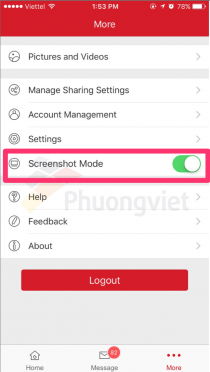
Ngày 7/9/2017 vừa qua, HIKVISION đã cho cập nhật ứng dụng Hik-Connect trên smartphone, bổ sung một số tính năng tiện dụng hơn cho trải nghiệm người dùng. Hãy cùng Phương Việt Group điểm qua các tính năng này.

1. Tối ưu cửa sổ Home Page (Trang chủ)

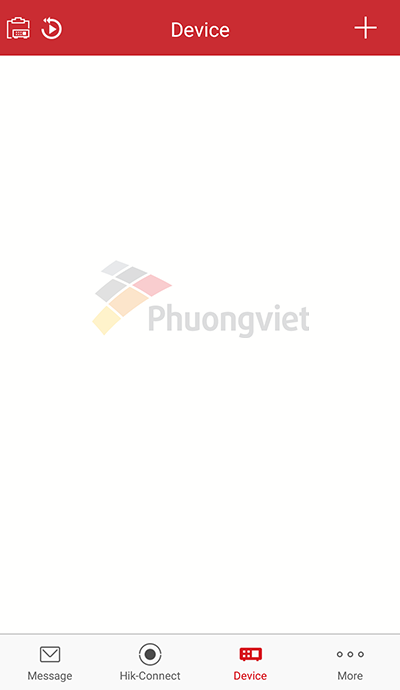
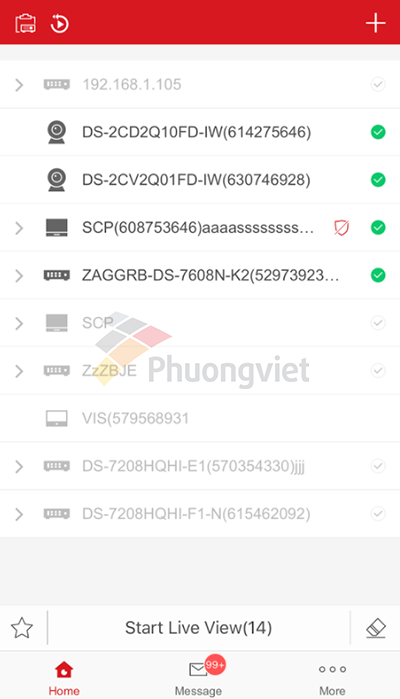
Hik-Connect phiên bản mới hiện đã hỗ trợ chuyển đổi giữa dạng danh sách sang dạng cửa sổ:
             
Liệt kê thiết bị dạng danh sách               Nút chuyển đổi chế độ liệt kê              Liệt kê thiết bị dạng cửa sổ 

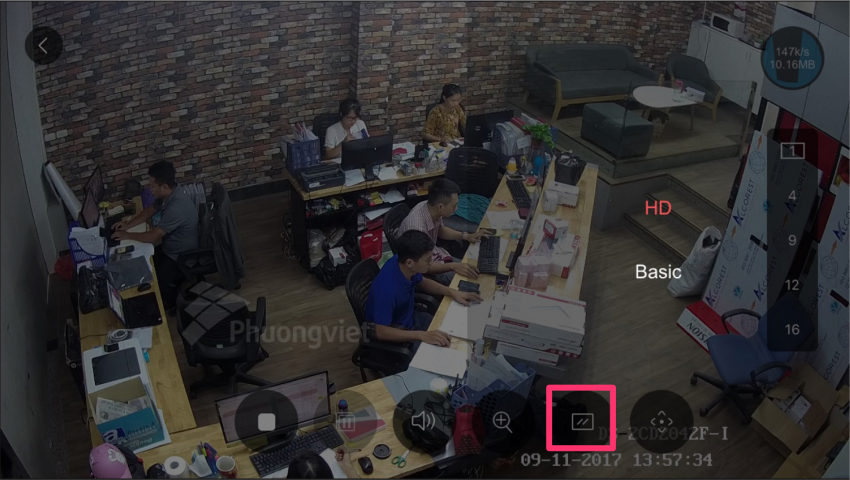
2. Tối ưu xem trực tiếp trong chế độ mang hình ngang

Phiên bản mới hỗ trợ lựa chọn chất lượng video khi xem ở chế độ màn hình ngang:

Lựa chọn chất lượng video khi xem trong chế độ xoay màn hình ngang

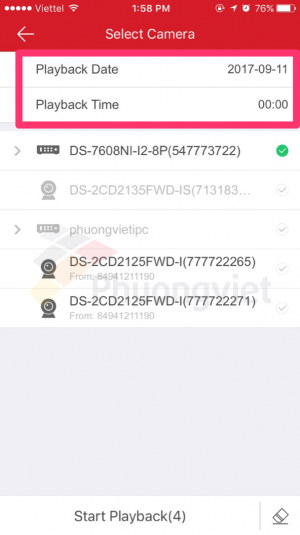
3. Tối ưu xem lại

Với phiên bản mới, người dùng có thể lựa chọn khoảng thời gian xem lại trước khi phát video:


(*) Ngoài ra, sau khi cập nhật, tốc độ của Hik-Connect còn được cải thiện đáng kể – theo quan sát và trải nghiệm thực tế trong những ngày gần đây. Quý đối tác có thể tự mình kiểm chứng tốc độ của bản cập nhật mới này.
Mọi thông tin cập nhật về Hik-Connect, kỹ thuật Phương Việt sẽ cập nhật tới Quý đối tác trong thời gian sớm nhất. Vui lòng theo dõi website/fanpage của Phương Việt để luôn kịp thời cập nhật thông tin bổ trợ cho kinh doanh HIKVISION.

Mọi thắc mắc kỹ thuật, vui lòng liên hệ:

  • Kỹ thuật hỗ trợ 1: 096 815 2772
  • Kỹ thuật hỗ trợ 2: 096 446 2233

Phương Việt Group – Nhà phân phối chính thức HIKVISION tại Việt Nam

1. Trụ sở chính: 113 Nam Đồng, Đống Đa, Hà Nội.
 contact@phuongvietgroup.com
 ĐT: 043 715 3025

2. Chi nhánh TP.HCM: 2A Phan Văn Trị, Phường 10, Quận Gò Vấp, TP.HCM.
 viet.duong@phuongvietgroup.com
 Hotline: 0986 35 35 37 (Mr Việt)

“Cháy Nổ Camera Giám Sát” – 5 nguyên nhân và cách phòng tránh

chuyen-de-chay-no

Cháy nổ là một trong những vấn đề “nhức nhối” nhất của bảo hành thiết bị điện tử nói chung và của camera quan sát nói riêng.
Trong bài viết này, Phương Việt tổng hợp 5 nguyên nhân dẫn tới cháy nổ và cách phòng tránh để giảm thiểu nguy cơ cháy nổ cho camera, hi vọng tỉ lệ cháy nổ đối với camera HIKVISION sẽ giảm đáng kể trong thời gian tới.

1. Sử dụng nguồn rời chất lượng kém

Bộ đổi nguồn được ví như “trái tim” của hệ thống camera giám sát. Một “trái tim” khỏe mạnh thì hệ thống mới hoạt động bền bỉ và ổn định.
Tuy nhiên, hiện nay phần lớn bộ đổi nguồn đang sử dụng cho hệ thống camera giám sát tại Việt Nam đều không có nguồn gốc xuất xứ rõ ràng. Người dùng lại thường không quan tâm các thiết bị này có đáp ứng các tiêu chuẩn an toàn đối với sản phẩm kỹ thuật điện điện áp thấp, yêu cầu về cách điện (tiêu chuẩn EN 60950, TCVN 4696-89…) hay không. Sự dễ dãi khi sử dụng bộ đổi nguồn kém chất lượng như vậy tiềm ẩn những nguy hiểm khôn lường.
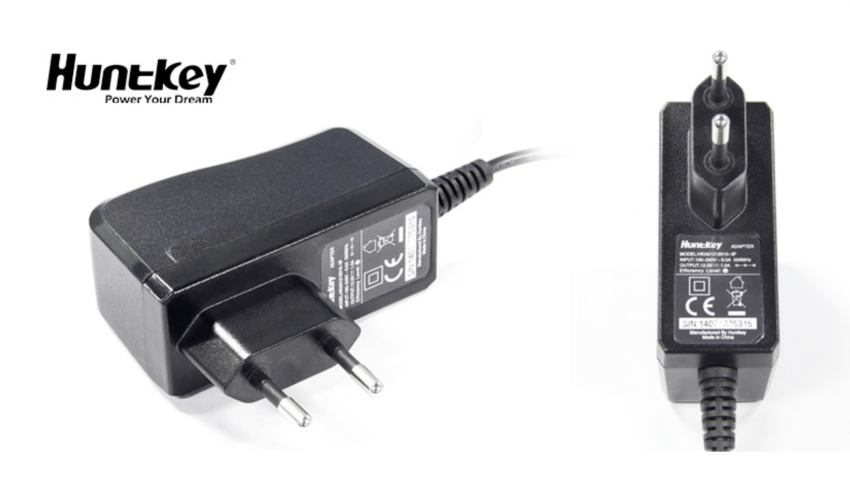
Giải pháp được các chuyên gia an ninh khuyên dùng là sử dụng nguồn rời chất lượng để đảm bảo an toàn cho hệ thống giám sát. Nguồn DVE, Huntkey là những cái tên có uy tín mà bạn có thể tham khảo.

2. Sử dụng nguồn tổng

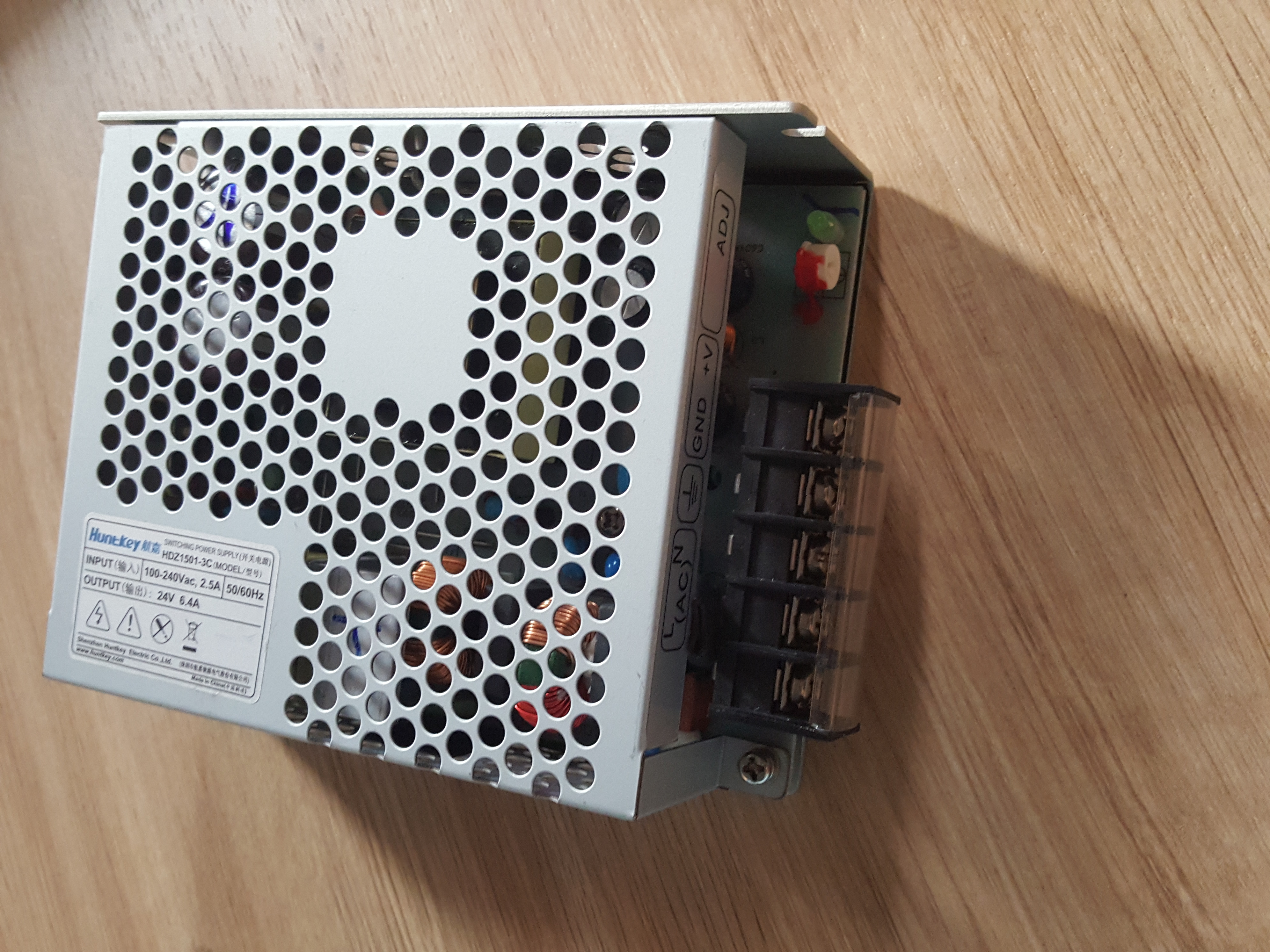
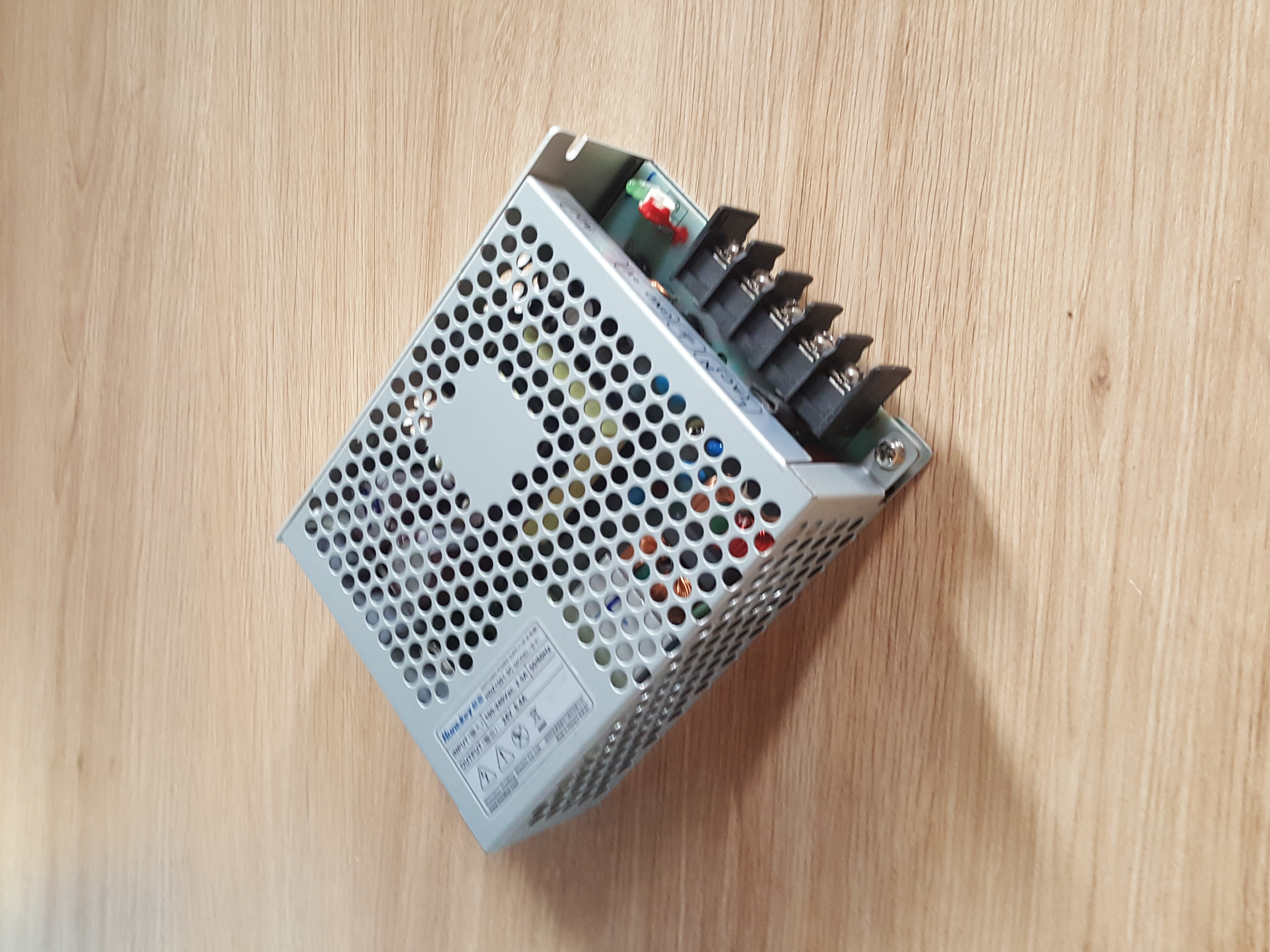
Bản thân nguồn tổng là một thiết bị có đặc điểm sinh nhiệt rất lớn, do đó nguồn tổng luôn luôn được thiết kế thông thoáng, lộ mạch, dẫn tới dễ bị chập cháy hơn do nước/bụi trong quá trình sử dụng.

Nguồn tổng luôn luôn được thiết kế thông thoáng, lộ mạch…

… nên dễ bị chập cháy hơn do nước/bụi trong quá trình sử dụng.

Do đó, nếu có thể, bạn nên sử dụng nguồn rời thay vì nguồn tổng. Trong trường hợp hệ thống lớn, quá nhiều camera, bắt buộc sử dụng nguồn tổng thì cần phải quan tâm tới vị trí đặt nguồn tổng và bảo dưỡng bảo trì thường xuyên.

3. Điện áp tại nơi lắp đặt không ổn định

Điện áp không ổn định dễ dẫn tới nguy cơ cháy nổ cao cho camera. Bạn nên sử dụng bộ ổn áp để đảm bảo điện áp ổn định hơn.

4. Chất lượng dây kém, đặc biệt là dây cấp nguồn

Để hạn chế rủi ro cháy nổ, bạn nên lựa chọn dây tốt, đặc biệt là dây nguồn.
Dây dẫn điện phải được tính toán phù hợp với công suất của toàn mạng tiêu thụ để tránh bị nóng lên trong thời gian sử dụng điện.
Đường dây đẫn điện nên là dây có vỏ bọc. Các điểm nối cũng phải được bọc kín. Ngoài ra, nên bố trí Automat thích hợp với công suất tiêu thụ điện trong phòng để phòng trừ rủi ro.

5. Chất lượng mối nối kém

Các mối nối cần phải được bọc băng dính cách điện thật kỹ, tốt nhất là hàn rồi bọc vỏ và quấn băng dính cách điện.

6. Thiếu thận trọng

Trong quá trình thi công, việc xem nhẹ các nguyên tắc an toàn về điện, chống nước, chống cháy nổ… sẽ làm tăng nguy cơ chập cháy, dẫn tới hỏng thiết bị.
Một số giải pháp khác để hạn chế nguy cơ cháy nổ cho camera:
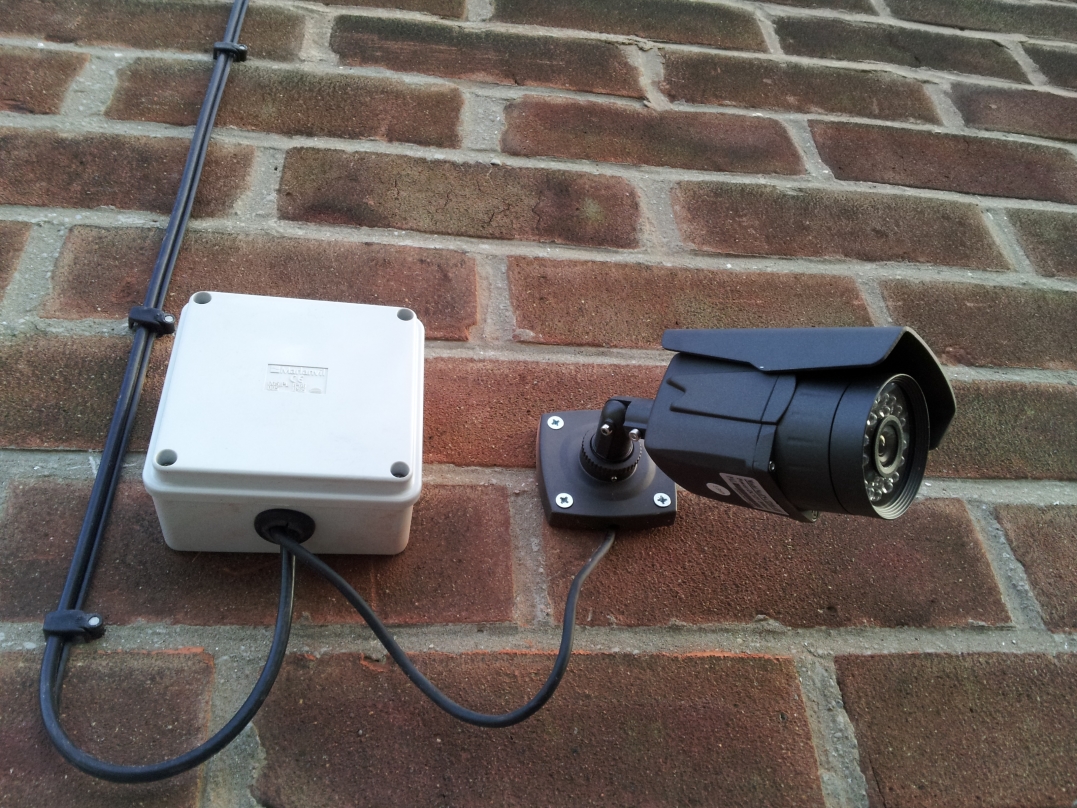
– Nên sử dụng thêm các loại vật tư giúp bảo vệ, ví dụ như tại vị trí lắp đặt camera nên sử dụng hộp đấu nối (để đặt các mối nối, jack cắm) chống nước, tại vị trí trung tâm nên sử dụng tủ rack, tủ điện…

Sử dụng hộp đấu nối để chống nước cho mối nối, jack cắm…

– Các thiết bị sử dụng điện phải có phích cắm vào ổ điện, phù hợp với công suất tiêu thụ điện. Tuyệt đối không cắm trực tiếp đầu dây dẫn điện vào ổ điện không qua phích cắm.
– Các thiết bị sử dụng điện phải có dây nối đất hoặc nối không.
Trên đây là một số nguyên nhân thông thường dẫn tới cháy nổ camera giám sát. Với một chút lưu tâm trong quá trình lựa chọn thiết bị, vật tư cũng như kỹ thuật thi công, bạn có thể phòng tránh tối đa nguy cơ cháy nổ, từ đó tiết kiệm chi phí bảo hành và đảm bảo uy tín trong quá trình kinh doanh.
Để được tư vấn thêm về kinh nghiệm phòng chống cháy nổ camera và hỗ trợ tốt hơn về dịch vụ bảo hành HIKVISION, Quý đại lý vui lòng liên hệ Phương Việt. 

Review – Ứng dụng Hik-Connect phiên bản 3.0

Ngày 4/7/2017 vừa qua, HIKVISION đã tung ra bản cập nhật cho ứng dụng Hik-Connect trên điện thoại smartphone phiên bản 3.0, ở phiên bản mới này, HIKVISION đã tiến hành thay đổi và cập nhật một số tính năng cũng như giao diện của ứng dụng, giúp cải thiện trải nghiệm người dùng tốt hơn.
Qua bài viết này, hãy cùng Phương Việt điểm qua một số điểm sáng trong phiên bản Hik-Connect 3.0.

1. Thay đổi lại giao diện chính (Home page)

Giao diện “Hik-Connect” và “Device” (Thiết bị) đã gộp chung làm 1 thành giao diện “Home”.

Giao diện cũ


Giao diện mới 

Việc gộp chung 2 cửa sổ này lại giúp tránh được việc người dùng cảm thấy bối rối giữa Hik-Connect P2P và Hik-Connect Domain, cũng như tối giản thêm các bước cài đặt.

2. Tối ưu hóa các phương thức gán thiết bị

Ngoài các phương thức gán thiết bị bằng cách quét QR code hay địa chỉ IP…, Hik-Connect 3.0 đã tối ưu phương thức gán bằng Hik-Connect domain.


Trong trường hợp người dùng chỉ cài Hik-Connect Cloud P2P, có thể nhấn “Skip” để hoàn tất.
Thay vì phải gán 2 lần như trước đây (gán thiết bị lên tài khoản Hik-Connect trước, sau đó mới vào phần “device” trên ứng dụng Hik-Connect để gán thiết bị bằng Hik-Connect domain), với phương thức gán này cho phép người dùng chỉ cần thực hiện 1 bước duy nhất là hoàn thành.

3. Tối ưu hóa Xem trực tiếp (Live View)

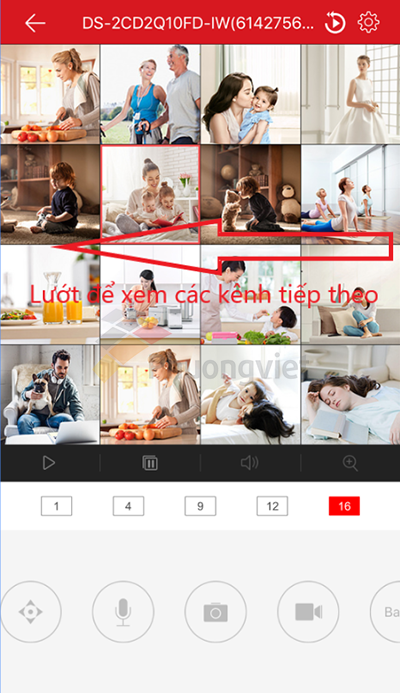
Đối với phiên bản trước đây, ứng dụng Hik-Connect chỉ cho phép người dùng chọn và xem cùng lúc tối đa 16 kênh, nếu muốn xem tiếp các kênh khác (ví dụ từ kênh 17 trở đi), buộc người dùng phải quay lại màn hình thiết bị để chọn từng kênh muốn xem. Đây là một yếu tố ràng buộc cực kỳ bất tiện đối với người dùng có hệ thống camera giám sát 24 hoặc 32 kênh trở lên.
Với bản cập nhật 3.0, Hik-Connect cho phép nguời dùng có thể chọn cùng lúc 32 kênh, người dùng có thể gạt trên màn hình để chuyển qua lại các cửa sổ hiển thị.

4. Tối ưu hóa tính năng chia sẻ

4.1. Chia sẻ thiết bị Hik-Connect Cloud P2P
Hik-Connect phiên bản 3.0 cho phép người dùng chia sẻ thiết bị cài đặt Hik-Connect Cloud P2P (các phiên bản trước chỉ cho phép chia sẻ thiết bị cài Hik-Connect Domain)
4.2. Phân quyền ngay trong giao diện chia sẻ
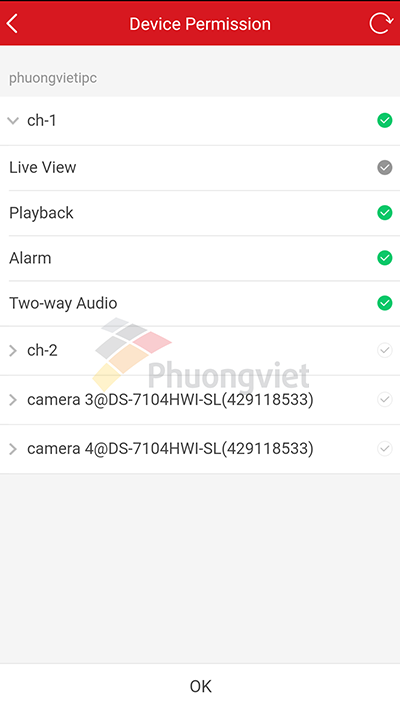
Ở phiên bản 3.0, Hik-Connect cho phép người dùng phân quyền cho tài khoản được chia sẻ với các mức độ quyền hạn cơ bản ngay trong giao diện tiến hành chia sẻ thiết bị.
Người dùng có thể lựa chọn phân quyền cho tài khoản được chia sẻ một số các quyền hạn cơ  bản như xem trực tiếp (Live View), xem lại (Playback), nhận thông tin cảnh báo báo động (Alarm) và giao tiếp âm thanh 2 chiều (Two-way Audio) cho từng kênh hoặc tất cả các kênh của thiết bị.

4.3. Chia sẻ cùng lúc nhiều tài khoản
Hik-Connect 3.0 cho phép chia sẻ nhiều thiết bị cùng lúc cho cùng một tài khoản, yếu tố này giúp tiết kiệm thời gian hơn cho người dùng.


4.4. Cho phép nhận thiết bị được chia sẻ từ tài khoản chính
Ở phiên bản cũ (2.0), khi tài khoản chính chia sẻ 1 thiết bị, tài khoản phụ bắt buộc phải đăng nhập thông qua trình duyệt web trên máy tính để xác nhận/chấp nhận việc chia sẻ thiết bị này.
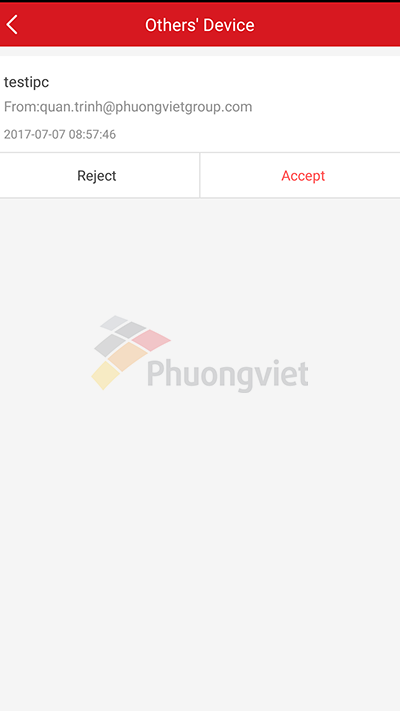
Tuy nhiên ở phiên bản 3.0 hiện tại, Hik-Connect cho phép tài khoản phụ (tài khoản được chia sẻ) xác nhận/ chấp nhận thiết bị ngay trên giao diện chính của ứng dụng.

Thông báo có thiết bị được chia sẻ tới tài khoản

Chấp nhận (Accept) hoặc từ chối (Reject) thiết bị

Trên đây là một số các tính năng nổi bật được cập nhật và tối ưu hóa trong phiên bản ứng dụng Hik-Connect mới nhất từ HIKVISION, mọi thắc mắc quý khách hàng xin liên hệ hotline kĩ thuật Phương Việt: 096.446.2233.

Mọi thắc mắc kỹ thuật, vui lòng liên hệ:

  • Kỹ thuật hỗ trợ 1: 096 815 2772
  • Kỹ thuật hỗ trợ 2: 096 446 2233

Phương Việt Group – Nhà phân phối chính thức HIKVISION tại Việt Nam

1. Trụ sở chính: 113 Nam Đồng, Đống Đa, Hà Nội.
 contact@phuongvietgroup.com
 ĐT: 043 715 3025

2. Chi nhánh TP.HCM: 2A Phan Văn Trị, Phường 10, Quận Gò Vấp, TP.HCM.
 viet.duong@phuongvietgroup.com
 Hotline: 0986 35 35 37 (Mr Việt)

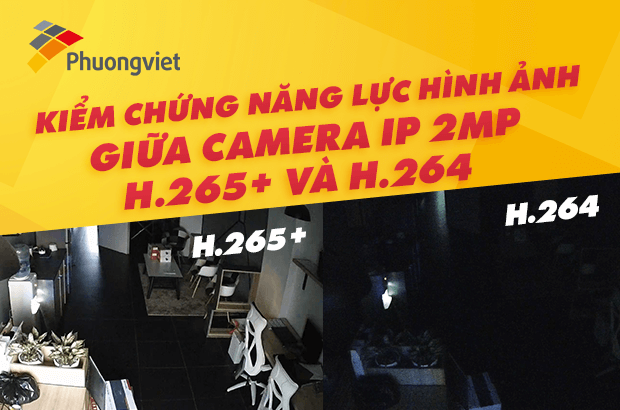
Kiểm chứng năng lực hình ảnh giữa camera IP 2MP H.265+ và H.264

năng lực H.265+

năng lực H.265+
Vì sao nói camera H.265+ là một bước tiến vượt trội về công nghệ so với camera H.264 cũ? Những hình ảnh thực tế trong bài viết này sẽ góp phần khẳng định: H.265+ xứng đáng là dòng camera phù hợp cho các hệ thống cao cấp, làm hài lòng cả những khách hàng có yêu cầu cao và khó tính nhất.
Thông số thiết lập về hình ảnh:
Ảnh chụp thông thường, xuôi chiều nguồn sáng, không bật chống ngược sáng, chụp lúc 8h sáng.


Nhận xét:
Trong điều kiện thông thường (đầy đủ nguồn sáng hỗ trợ), chất lượng hình ảnh giữa 2 dòng sản phẩm hoàn toàn tương tự như nhau, tuy nhiên có thể thấy rõ rằng góc mở của sản phẩm H.265+ rộng hơn một chút so với sản phẩm còn lại.
Ảnh chụp thông thường, ngược chiều nguồn sáng mạnh, ảnh chụp giữa trưa.


Nhận xét:
Đối với sản phẩm H.265+, khả năng quan sát các vùng tối rất tốt, các vùng này (khoanh đỏ) vẫn có thể nhìn rõ các vật thể/đối tượng.
Đối với sản phẩm H.264, các vật thể/đối tượng nằm trong vùng tối hầu như không thể quan sát được do quá tối, bù lại khả năng quan sát vật thể nằm trong vùng phát sáng lại tốt hơn (khoanh xanh).
Ảnh chụp chống ngược sáng, ngược chiều nguồn sáng mạnh, ảnh chụp giữa trưa.

Lưu ý: Cả 2 sản phẩm đều được thiết lập tính năng chống ngược sáng với mức độ (level) như nhau.
Nhận xét:
Sau khi kích hoạt chế độ chống ngược sáng, chất lượng hình ảnh của cả 2 sản phẩm đều được cải thiện rất rõ rệt. Tuy nhiên có thể thấy rõ hình ảnh thu được từ sản phẩm H.265+ có độ sáng tốt hơn, phần mặt người và phần vật thể trong vùng nguồn sáng có thể quan sát rõ hơn hẳn so với khi chưa kích hoạt. Điều này chứng tỏ, chế độ chống ngược sáng trên sản phẩm H.265+ không chỉ giúp nhìn rõ hơn các vật thể ở vùng tối mà còn có khả năng điều chỉnh giảm sáng ở các vùng nguồn sáng, giúp quan sát tốt hơn các vật thể nằm trong vùng này.
So sánh một số chi tiết được cải thiện rõ rệt sau khi kích hoạt chống ngược sáng trên sản phẩm H.265+


Nhận xét:
Kích hoạt chống ngược sáng trên sản phẩm H.265+ giúp quan sát tốt được các đối tượng/ vật thể cả trong vùng tối lẫn vùng sáng.
Ảnh chụp buổi tối, ánh sáng cường độ yếu, không có nguồn sáng hỗ trợ, chế độ đen trắng.


Nhận xét:
Với công nghệ hồng ngoại EXIR 2.0, sản phẩm H.265+ cho hiệu suất chiếu sáng tốt hơn hẳn so với sản phẩm còn lại, hình ảnh sáng hơn, ánh sáng tỏa đều toàn bộ vùng quan sát (không xuất hiện tình trạng sáng tập trung vùng giữa, tối ở 4 góc).
Ảnh chụp buổi tối, ánh sáng cường độ yếu, không có nguồn sáng hỗ trợ, chế độ màu.

Nhận xét:
Camera H.265+ có khả năng quan sát trong môi trường thiếu sáng cực kỳ hiệu quả, thiết bị cho hình ảnh có màu sắc bình thường, có thể quan sát hầu như mọi vùng, trong khi đối với sản phẩm H.264 thông thường, chúng ta hoàn toàn không thể quan sát được bất cứ vùng nào.
Lưu ý:
Khả năng quan sát THIẾU sáng – KHÔNG phải là khả năng quan sát KHÔNG có ánh sáng. Khả năng quan sát thiếu sáng của các sản phẩm H.265+ là khả năng cho phép thiết bị thu được hình ảnh có màu sắc bình thường tại môi trường có ánh sáng yếu hoặc cực yếu, đối với môi trường có cường độ ánh sáng thấp hơn 0,005 Lux (môi trường tiệm cận không có bất kì nguồn sáng nào), camera KHÔNG thể cho hình ảnh có màu bình thường. Khách hàng nên lưu ý để tránh hiểu sai về tính năng này.
KẾT LUẬN:
Ngoài khả năng tiết kiệm băng thông đáng kinh ngạc, các sản phẩm camera H.265+ còn được trang bị đầy đủ các tính năng về phần cứng, cũng như phần mềm nhằm cải thiện hình ảnh, giúp chúng ta thu được những hình ảnh giám sát tốt nhất có thể trong mọi điều kiện quan sát. Với năng lực hình ảnh vượt trội, H.265+ hoàn toàn đáp ứng được nhu cầu giám sát cao cấp với nhiều yêu cầu khắt khe từ phía người dùng.

Những điều cần biết về tiêu cự ống kính

Nhiều điều cần biết về ống kính tiêu cự
Thông số kĩ thuật camera thường nhắc tới độ dài tiêu cự ống kính (3mm, 6mm, 2.8 – 9mm, 5 – 50mm….), tuy nhiên ý nghĩa của nó là gì ? Ảnh hưởng của thông số này đến khả năng quan sát như thế nào?
Trong bài viết này, chúng ta cùng xem xét đến những vấn đề sau:

  • Ảnh hưởng của độ dài tiêu cự.
  • Tác động từ kích cỡ của cảm biến.
  • Các loại ống kính tiêu cự cố định thông dụng và cách sử dụng chúng.
  • Các hạn chế trong việc sử dụng ống kính tiêu cự cố định.
  • Tỉ lệ nghịch giữa độ dài tiêu cự ống kính và góc mở.
  • Cách chọn ống kính có tiêu cự phù hợp.

Thông số này đóng vai trò quan trọng trong việc lựa chọn địa điểm lắp đặt camera cũng như yếu tố về vùng quan sát (FOV) (có thể hiểu tương tự như góc mở).
Tiêu cự ống kính và FoV / AoV
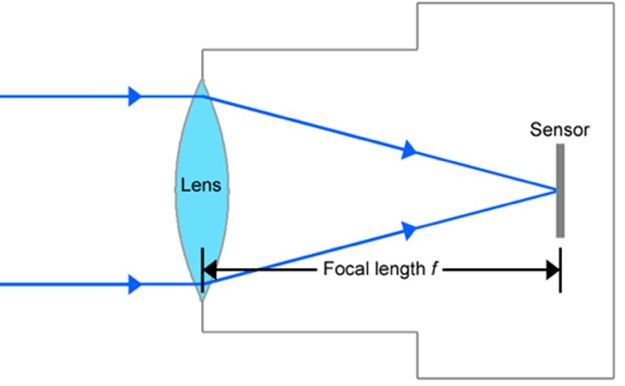
Độ dài tiêu cự ống kính là khoảng cách vật lý giữa ống kính và cảm biến. Đây là thông số rất quan trọng trong giám sát bởi nó là yếu tố trực tiếp liên quan đến FOV và AOV (vùng quan sát/ góc quan sát).
Sự tác động của tiêu cự trong ống kính
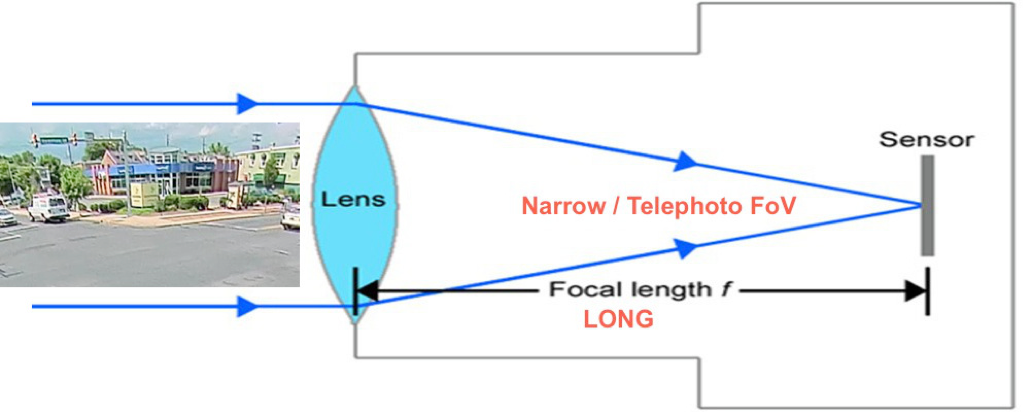
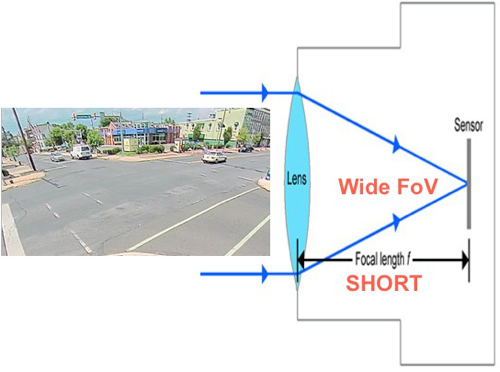
Ống kính có tiêu cự càng lớn sẽ khiến vùng quan sát (góc mở) càng hẹp, ngược lại ống kính có tiêu cự càng nhỏ, vùng quan sát càng rộng lớn. Đây là một nguyên tắc vật lý bắt nguồn từ khoảng cách giữa ống kính và cảm biến, bạn có thể theo dõi hình ảnh dưới đây:


Ống kính có tiêu cự càng dài, đồng nghĩa với việc ống kính càng xa cảm biến, điều này sẽ khiến vùng quan sát càng bị hẹp hơn:


Tương tự như vậy, nếu ống kính có tiêu cự ngắn hơn, cảm biến và ống kính sẽ gần nhau hơn, điều này giúp camera có thể quan sát được vùng rộng lớn hơn:


Tác động từ kích cỡ cảm biến.
Ngoài yếu tố về độ dài tiêu cự ống kính, kích thước của cảm biến hình ảnh cũng là một yếu tố tác động tới FOV (các loại kích cỡ cảm biến thông dụng như: ¼”,1/3”,1/2,8’’….). Với mọi yếu tố như nhau, cảm biến có kích cỡ càng lớn, vùng quan sát sẽ càng rộng và ngược lại.
Quy tắc – tiêu cự vs AoV
Cảm biến kích cỡ 1/3” là loại cảm biến được sử dụng phổ biến nhất, đối với loại cảm biến hình ảnh này, chúng ta có thể xác định được góc mở của từng loại ống kính có độ dài tiêu cự khác nhau:

  • 3mm – 77°
  • 6mm – 44°
  • 12mm – 23°
  • 20mm – 13.7°
  • 50mm – 5.5°

Bạn có thể sử dụng công cụ sau để tính toán:  using the IPVM calculator.
Các loại ống kính thông dụng
Hiện nay, camera giám sát thường sử dụng các loại ống kính có tiêu cự như sau:

  • Fisheye (camera mắt cá)  – thường sử dụng ống kính có tiêu cự dưới 2mm, tuy nhiên điều này sẽ khiến hình ảnh bị méo và biến dạng, do vậy dòng camera này sẽ được trang bị thêm phần mềm dewarping đóng vai trò chỉnh sửa hình ảnh, khiến hình ảnh thu được thực tế hơn.
  • ‘Camera thông thường’ – 3mm ~ 10mm: Ống kính mặc định của những dòng camera này thường có tiêu cự từ 3 đến 10mm (cho vùng quan sát từ 30° đến 80°)
  • Telephoto – 10mm ~ 80mm: Hầu hết mọi dòng camera thường không đi kèm với ống kính có tiêu cự cỡ này, tuy nhiên có khá nhiều dòng ống kính C/CS được cung cấp bởi bên thứ 3.
  • Super Telephoto – 100mm+: Ống kính có tiêu cự lớn cỡ này thường được sử dụng cho các mục đích quan sát đối tượng ở rất xa (khoảng từ 1 ~ 5km, thậm chí xa hơn.)

Các hạn chế của việc sử dụng ống kính
Các hạn chế có thể phát sinh khi sử dụng ống kính có tiêu cự quá dài:

  • Suy giảm chất lượng hình ảnh: Sử dụng ống kính có tiêu cự quá nhỏ khiến góc nhìn trở nên quá rộng lớn, với cùng 1 mức độ phân giải, hình ảnh sẽ bị vỡ hơn nhiêu so với sử dụng ống kính hợp lý.
  • Suy giảm hiệu suất quan sát trong điều kiện thiếu sáng: Sử dụng ống kính có tiêu cự lớn để quan sát với khoảng cách quá xa, trong khi hệ thống đèn hồng ngoại lại chỉ cho phép chiếu sáng ở khoảng cách nhất định, do vậy làm giảm hiệu quả sử dụng của hệ thống.
  • Vấn đề về chiều sâu của cảnh quan sát: Sử dụng ống kính có tiêu cự không phù hợp sẽ khiến camera không thể lấy nét được khi quan sát các vật thể quá xa hoặc quá gần, dẫn đến việc không thể quan sát được vật thể một cách rõ nét nhất.

Lựa chọn ống kính có tiêu cự phù hợp
Sử dụng ống kính càng ngắn càng có thể quan sát được diện tích rộng lớn, tuy nhiên, độ chi tiết của cảnh cũng vì thế mà suy giảm. Thậm chí đối cả với những dòng camera mắt cá có độ phân giải megapixel, với vùng quan sát quá lớn như vậy sẽ gây ra hình ảnh bị mờ hoặc nhòe nếu đối tượng đứng quá gần.
Cách đơn giản để khắc phục vấn đề này đó là tính toán sao cho FoV của camera không quá rộng hơn với vùng bạn đặc biệt cần quan sát. Tuy nhiên điều này có thể sẽ gây khó khăn bởi chúng ta thường muốn quan sát với diện tích lớn nhất có thể trong khi chỉ sử dụng số lượng camera ít nhất. Và để giải quyết vấn đề này, sử dụng phương pháp PPF (pixel per foot) sẽ là một cách hiệu quả nhất để có thể tính toán sao cho vùng quan sát trên camera được rộng nhất mà vẫn không làm giảm chi tiết của các vật thể nằm trong vùng này. Để hiểu rõ hơn về phương pháp PPF, vui lòng đọc bài hướng dẫn về PPF trong các số tới.
—————————————————————
Phương Việt Group – Nhà phân phối chính thức HIKVISION tại Việt Nam
1. Trụ sở chính: 113 Nam Đồng, Đống Đa, Hà Nội.
Email: contact@phuongvietgroup.com
Điện thoại: 043 715 3025
2. Chi nhánh TP.HCM: 2A Phan Văn Trị, Phường 10, Quận Gò Vấp, TP.HCM.
Email: viet.duong@phuongvietgroup.com
Hotline: 0986 35 35 37 (Mr Việt)

Hỏi & Đáp về Hik-Connect

1. Mặc dù đã cài đặt Hik-Connect Domain thành công nhưng mỗi lần khởi động lại modem Internet thì không thể truy cập vào thiết bị bằng Hik-Connect Domain trên ứng dụng Hik-Connect, phải xóa thiết bị và thêm lại thì mới xem được. Cách khắc phục?

Trả lời: Tình trạng này xảy ra do thiết bị đang sử dụng phiên bản firmware cũ chưa được hỗ trợ đầy đủ các tính năng của Hik-Connect. Sau khi khởi động lại modem Internet thì thiết bị không tự cập nhật cổng (port) với máy chủ Hik-Connect. Giải pháp là nâng cấp firmware thiết bị lên phiên bản mới nhất.

Download firmware mới nhất tại đây: http://www.hikvision.com/en/download_89.html

2. Có thể sử dụng phần mềm iVMS-4200 trên máy tính để quản lý thiết bị bằng Hik-Connect Domain được không?

Trả lời: Hiện tại (cuối tháng 3/2017) iVMS-4200 (phiên bản mới nhất là v2.5.1.7) chỉ hỗ trợ quản lý Hik-Connect P2P.
Trong phiên bản tiếp theo, dự kiến ra mắt trong vài tháng tới, iVMS-4200 sẽ hỗ trợ đầy đủ Hik-Connect Domain.

3. Khi xem camera trên ứng dụng Hik-Connect (smartphone), cứ 5 phút lại bị mất kết nối, vậy muốn xem liên tục thì phải làm thế nào?

Trả lời: Hik-Connect P2P chỉ cho phép người dùng xem camera liên tục trên ứng dụng điện thoại trong vòng 5 phút, sau 5 phút, nếu muốn xem tiếp người dùng cần phải quay lại “trang chính” và chạy lại camera. Để có thể xem liên tục không bị ngắt kết nối, người dùng có thể chuyển chế độ xem từ P2P sang Domain bằng cách thao tác theo các bước trong bài hướng dẫn dưới đây:

Link bài hướng dẫn: http://phuongvietgroup.com/tin-tuc/huong-dan-khac-phuc-2-van-de-thuong-gap-tren-hik-connect

4. Trên ứng dụng Hik-Connect (smartphone), trong một thời điểm chi có thể xem lại duy nhất 1 kênh camera, vậy muốn xem lại cùng lúc nhiều kênh có được không?

Trả lời: Để có thể xem lại nhiều kênh camera cùng lúc, người dùng cần chuyển chế độ xem từ P2P sang Domain bằng cách thao tác theo các bước trong bài hướng dẫn dưới đây:

Link bài hướng dẫn: http://phuongvietgroup.com/tin-tuc/huong-dan-khac-phuc-2-van-de-thuong-gap-tren-hik-connect

5. Tốc độ khi xem Hik-Connect P2P nhanh hay chậm?

Trả lời: Hiện tại, HIKVISION đã hoàn thành triển khai tới 9 máy chủ Hik-Connect tại Việt Nam, do đó tốc độ khi xem Hik-Connect P2P đã được cải thiện rất đáng kể (trên 60%so với trước đây).

6. Trong trường hợp tôi muốn gán camera IP lên đầu ghi hình NVR, tuy nhiên hai thiết bị này lại được lắp đặt tại hai vị trí khác nhau, sử dụng 2 mạng Internet khác nhau. Trước đây HiDDNS có hỗ trợ thao tác này, vậy Hik-Connect hiện tại có hỗ trợ hay không? Nếu có thì phải làm thế nào?

Trả lời: Hik-Connect có hỗ trợ thực hiện thao tác cài đặt này. Các thao tác cài đặt cũng tương tự như HiDDNS, tuy nhiên cả đầu ghi NVR lẫn IPC đều phải được gán lên cùng 1 tài khoản Hik-Connect, và phải được cấu hình tên miền Hik-Connect domain thành công.

Link bài hướng dẫn: http://phuongvietgroup.com/tin-tuc/huong-dan-gan-thiet-bi-camera-ip-len-nvr-khac-mang

7. Địa chỉ IP của thiết bị hiện trên giao diện Hik-Connect không đúng với IP thực tế nên không thể sử dụng Hik-Connect Domain để truy cập vào thiết bị. Cách khắc phục thế nào?

Trả lời: Vấn đề này chỉ gặp trên thiết bị sử dụng đường truyền Internet của FPT. Nguyên nhân là do máy chủ Hik-Connect chỉ nhận dạng được đến gateway cấp phát địa chỉ cho Modem Internet. Trong trường hợp này, thường thì IP thiết bị hiện trên giao diện Hik-Connect có dạng 118.69.100.xxx

Để khắc phục tình trạng này:

+ Nâng cấp firmware cho thiết bị lên phiên bản mới nhất hỗ trợ Hik-Connect (xóa bỏ HiDDNS)
Download firmware mới nhất tại đây: http://www.hikvision.com/en/download_89.html
+ Kích hoạt tính năng UPnP trên modem Internet và trên thiết bị. (KHÔNG mở cổng cho thiết bị theo cách thông thường!)

Mọi thắc mắc kỹ thuật, vui lòng liên hệ:


Phương Việt Group – Nhà phân phối chính thức HIKVISION tại Việt Nam

1. Trụ sở chính: 113 Nam Đồng, Đống Đa, Hà Nội.
 contact@phuongvietgroup.com
 ĐT: 043 715 3025

2. Chi nhánh TP.HCM: 2A Phan Văn Trị, Phường 10, Quận Gò Vấp, TP.HCM.
 viet.duong@phuongvietgroup.com
 Hotline: 0986 35 35 37 (Mr Việt)

3 bước gán camera IP hãng khác lên đầu ghi hình HD-TVI HIKVISION

huong-dan-gan
Chúng ta chắc chắn đã không còn lạ lẫm gì với khả năng mở rộng mạnh mẽ từ các dòng đầu ghi Turbo HD (HD-TVI) của HIKVISION, ngoài camera HD-TVI, dòng sản phẩm này còn có khả năng hỗ trợ gán thêm từ 1 đến 4 camera IP. Nếu như trước đây, dòng DVR Turbo HD này chỉ có thể gán được camera IP của HIKVISION thì với các bản cập nhật Firmware gần đây, hãng đã cho chúng ta gán cả IP camera của các hãng bên thứ 3.
Bài viết kỹ thuật này sẽ hướng dẫn các bạn thao tác cài đặt gán IP camera của các hãng bên thứ 3 lên đầu ghi hình HD-TVI.
Lưu ý: Để có thể gán thành công, bắt buộc camera IP của các hãng bên thứ 3 phải hỗ trợ tiêu chuẩn “ONVIF”. Để nắm được thông tin này, vui lòng liên hệ với nhà cung cấp sản phẩm.
Các bước thực hiện như sau:
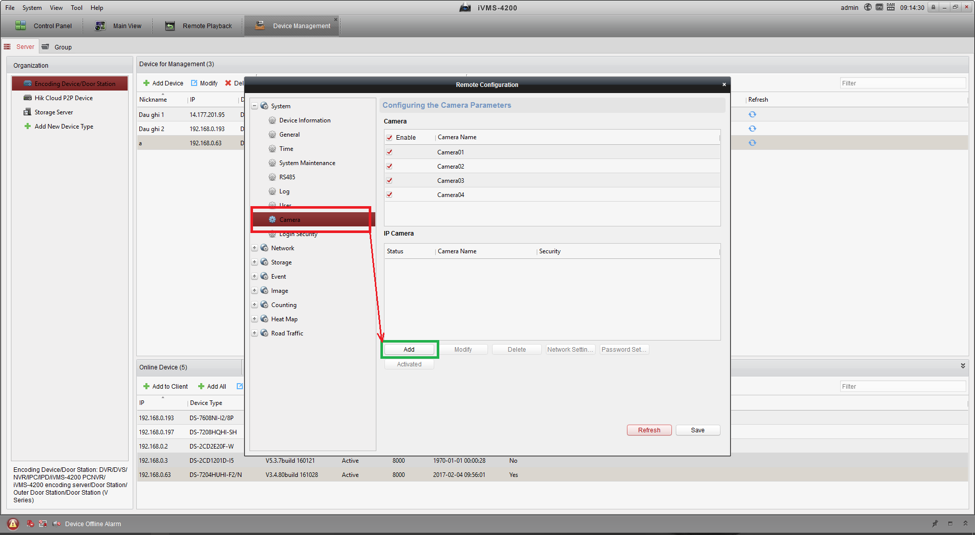
Bước 1: Truy cập giao diện quản lý camera trên đầu ghi hình HD-TVI HIKVISION

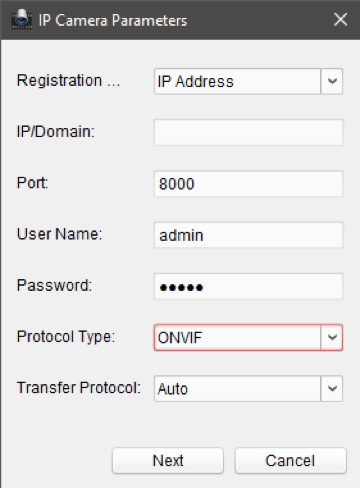
Bước 2: Nhấn chọn nút Add để tiến hành khai báo các thông tin của camera IP cần gán lên đầu ghi, bao gồm:
Registration mod : Lựa chọn phương thức gán camera IP theo địa chỉ IP (IP Address) hoặc tên miền (Domain Name)
IP/Domain: Địa chỉ IP hoặc tên miền của camera IP
Port: Cổng của thiết bị
Username: Tải khoản admin của thiết bị
Password: Mật khẩu tài khoản admin của thiết bị
Protocol Type: Lựa chọn tiêu chuẩn đầu vào, để gán camera IP của các hãng bên thứ 3, ở mục này chúng ta cần chọn “ONVIF
Transfer Protocol: Giao thức truyền tải, khuyến cáo nên để mặc định

Bước 3: Sau khi khai báo chính xác các thông tin như trên, nhấn Next để xác nhận.
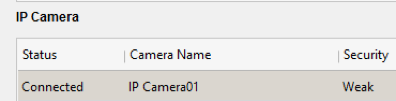
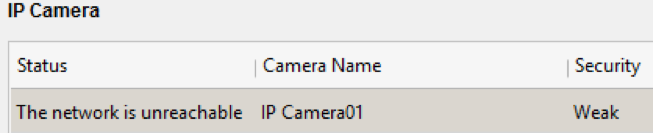
Lưu ý:
+ Xác nhận gán camera thành công

+ Gán camera không thành công, trong trường hợp này vui lòng kiểm tra lại chính xác các thông tin đã khai báo.

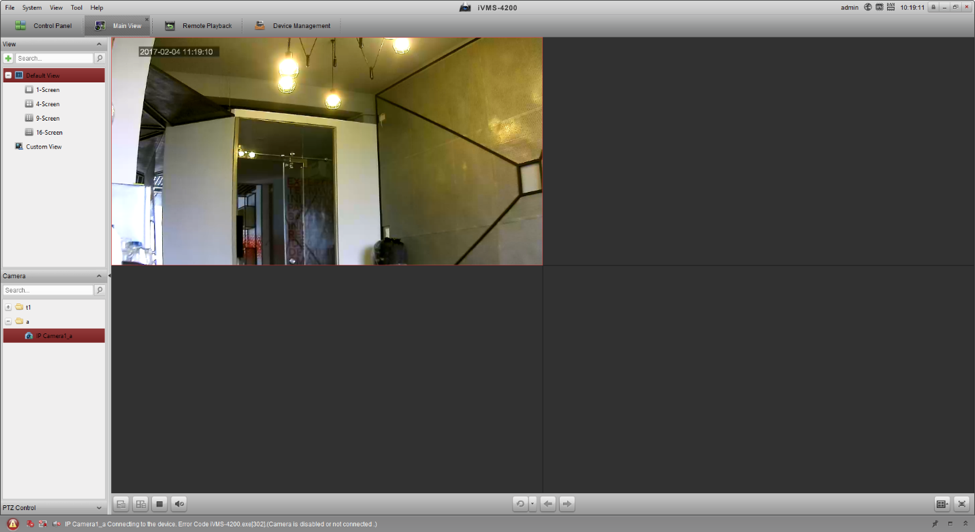
Hình ảnh từ camera Vantech VP-190A được gán lên đầu ghi DS-7204HUHI-F1/N

Mọi thắc mắc kỹ thuật, vui lòng liên hệ:


Phương Việt Group – Nhà phân phối chính thức HIKVISION tại Việt Nam

1. Trụ sở chính: 113 Nam Đồng, Đống Đa, Hà Nội.
 contact@phuongvietgroup.com
 ĐT: 043 715 3025

2. Chi nhánh TP.HCM: 2A Phan Văn Trị, Phường 10, Quận Gò Vấp, TP.HCM.
 viet.duong@phuongvietgroup.com
 Hotline: 0986 35 35 37 (Mr Việt)