Author Archives: Phuong Viet

Các hệ thống điển hình khi triển khai chuông cửa hình IP HIKVISION (P3)

Trong phần 3 này, Phương Việt xin giới thiệu về hệ thống chuông cửa hình cho một tòa nhà chung cư và cụm các tòa nhà chung cư. Để tìm hiểu nội dung phần 2, bạn vui lòng xem lại bài viết trước tại đây

Xin nhắc lại, các thiết bị chuông cửa (gọi chung là Door Station) có thể được thiết lập với 4 chế độ sau:

  • Master Outdoor Device (Main Outdoor Station)
  • Slave Outdoor Device (Sub Outdoor Station)
  • Doorphone
  • Outer Door Station

Các thiết bị màn hình (gọi chung là Indoor Station) có thể thiết lập được với 2 chế độ:

  • Indoor Station
  • Station Extension

Trong đó, mỗi dòng sản phẩm lại hỗ trợ 1 số chế độ riêng, và được thiết kế để sử dụng/ cài đặt phù hợp cho từng hệ thống cụ thể.

Hệ thống 3: Tòa nhà chung cư
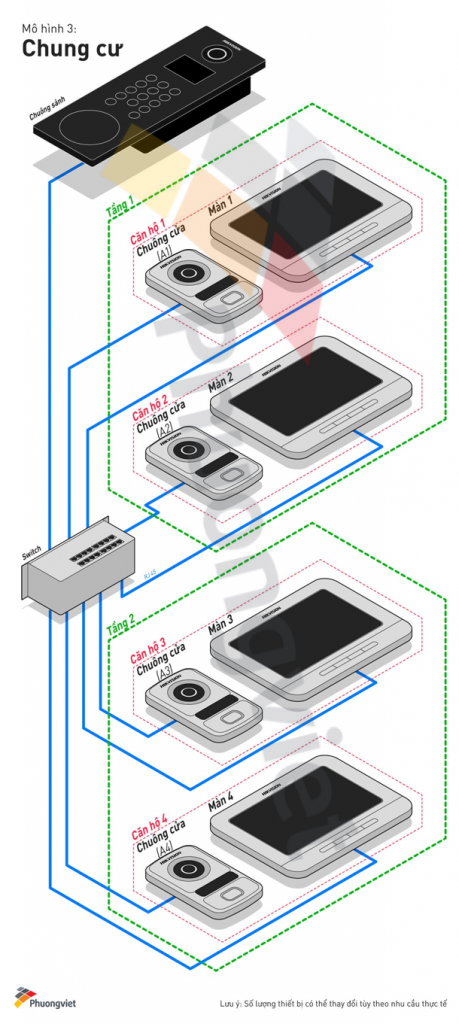
mô hình cho toà nhà chung cư1. Chế độ hoạt động của thiết bị:

Theo sơ đồ mô hình trên. Người dùng sử dụng các loại thiết bị chuông cửa bao gồm: Chuông sảnh (Hoạt động ở chế độ Master Outdoor Device), các màn hình tại mỗi căn hộ (Hoạt động ở chế độ Indoor Station), đi kèm với mỗi căn hộ là một chuông cửa đặt tại vị trí cửa mỗi căn hộ này (Hoạt động ở chế độ Doorphone).  Tất cả các màn hình đều được thiết lập ở chế độ Indoor Station (màn chính).
Lưu ý: Với mỗi căn hộ, người dùng có thể tùy chọn bổ sung thêm màn hình, với trường hợp có nhiều màn hình trong cùng một căn hộ, chúng ta có thể thiết lập theo dạng màn hình chính và phụ (Vui lòng xem lại bài viết phần 1).

2. Mô tả hoạt động

Với mô hình dạng này, khách khi tới sảnh chung cư có thể nhập số phòng mình muốn đến [nhập số phòng dưới dạng: Số tầng (từ 1~999) + số phòng (1~9999)].   và bấm nút gọi trên thiết bị chuông sảnh. Khi bấm nút gọi, chuông sẽ đổ ở màn hình tại căn hộ tương ứng. Ngoài ra khi lên đến cửa phòng, khách có thể bấm chuông được lắp đặt tại cửa mỗi căn hộ để gọi chủ nhà ra mở cửa.

3. Cách cấu hình

  • Cấu hình nút chuông sảnh

Để thiết lập nút bấm hoạt động ở chế độ chuông chính, truy cập mục ID Configuration, thay đổi giá trị trong mục No. thành “0”.
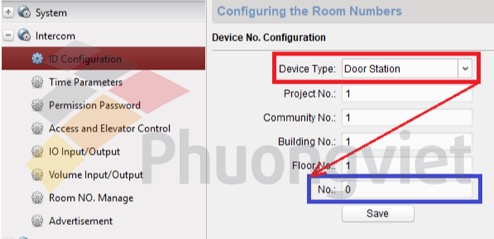
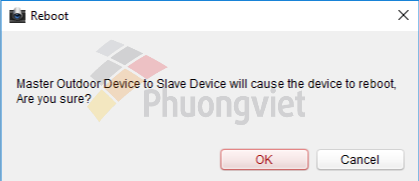
Lưu ý: Nếu nút bấm đang hoạt động ở chế độ chuông phụ, khi chuyển sang chế độ chuông chính, thiết bị sẽ yêu cầu khởi động lại.

  • Cấu hình các màn hình

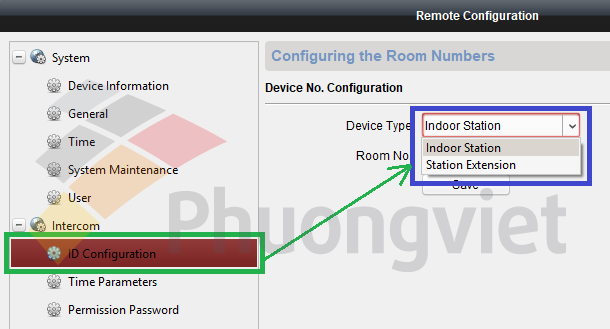
Để thiết lập màn hình hoạt động ở chế độ màn hình chính, truy cập mục ID Configuration, lựa chọn chế độ Indoor Station trong mục Device Type.
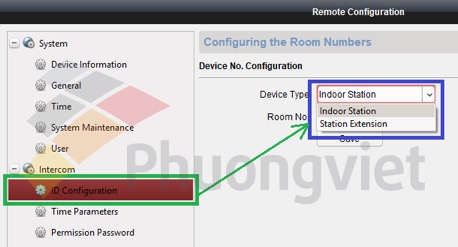
Cấu hình màn hình chính

Nhập số phòng (room number) cho màn hình (ví dụ phòng 101). Nhấn Save để lưu lại thông số
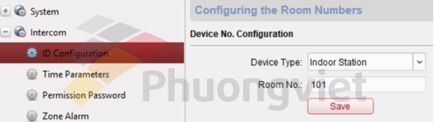
Lưu ý:
Thiết lập Room number cho các màn hình tương ứng với số phòng thực tế của căn hộ.
Số phòng (Room No.) phải được thiết lập với định dạng: Số tầng (từ 1~999) + số phòng (1~9999). Trong đó số phòng phải có từ 2 kí tự trở lên (ví dụ phòng 1 tầng 1: 101 / phòng 5 tầng 99: 9905).
Nếu một căn hộ sử dụng nhiều màn hình, chúng ta có thể thiết lập các màn hình trong cùng 1 căn hộ này dưới dạng màn hình chính và phụ (vui lòng xem lại bài viết Phần 1).

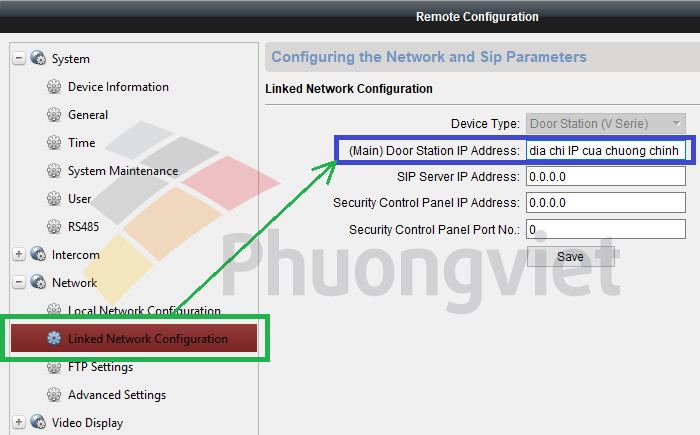
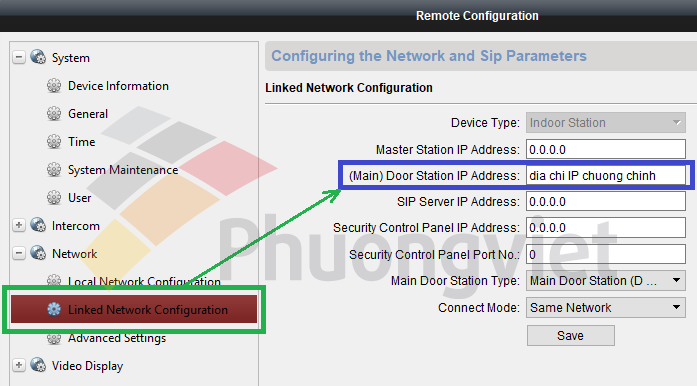
Sau khi thiết lập chế độ cho các màn hình, ta cần gán địa chỉ IP của nút chuông sảnh vào các thiết bị màn hình này bằng cách, truy cập mục Network > Linked Network Configuration:
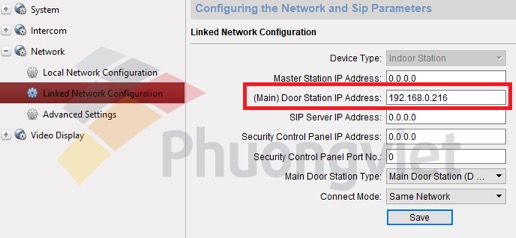
Nhập địa chỉ IP của chuông sảnh vào ô khoanh đỏ
  • Cấu hình các nút chuông cửa

Để chuyển nút bấm sang hoạt động ở chế độ chuông cửa (các chuông A1-4), truy cập mục ID Configuration, lựa chọn chế độ hoạt động của thiết bị trong mục Device TypeDoorphone. Thiết bị sẽ yêu cầu khởi động lại để cài đặt có hiệu lực.
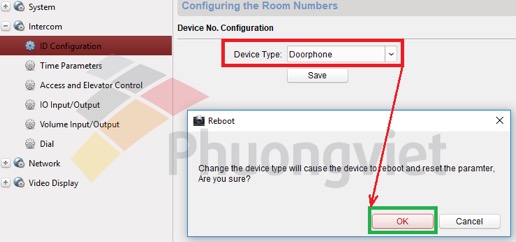
Thiết lập chế độ Doorphone cho các thiết bị chuông cửa

Sau khi đưa thiết bị chuông cửa hoạt động ở chế độ Doorphone, chúng ta cần gán địa chỉ IP của màn hình vào thiết bị chuông cửa này bằng cách truy cập mục Network > Linked Network Configuration
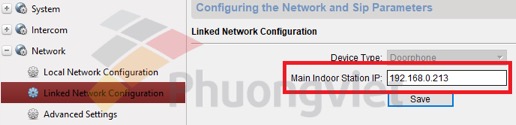
Điền địa chỉ IP của màn hình tương ứng vào ô khoanh đỏ

Hệ thống 4: Hệ thống cụm tòa nhà chung cư
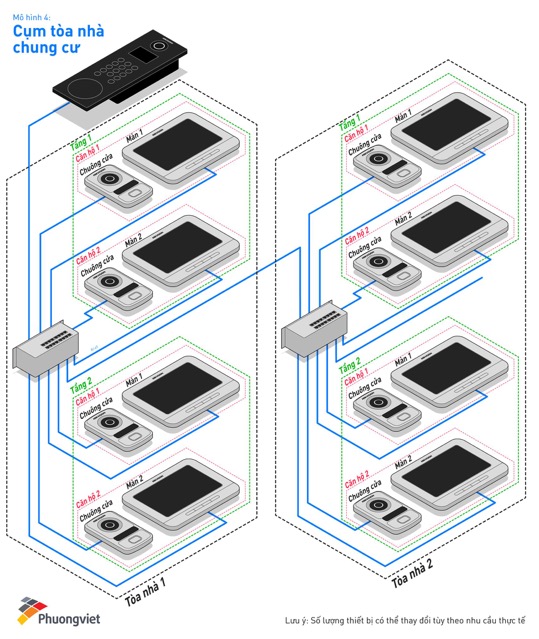
1. Chế độ hoạt động của thiết bị:

Theo sơ đồ mô hình trên. Người dùng sử dụng các loại thiết bị chuông cửa bao gồm: Chuông sảnh (Hoạt động ở chế độ Outer Door Station), các màn hình tại mỗi căn hộ (Hoạt động ở chế độ Indoor Station), đi kèm với mỗi căn hộ là một chuông cửa đặt tại vị trí cửa mỗi căn hộ này (Hoạt động ở chế độ Doorphone).  Tất cả các màn hình đều được thiết lập ở chế độ Indoor Station (màn chính).
Lưu ý: Với mỗi căn hộ, người dùng có thể tùy chọn bổ sung thêm màn hình, với trường hợp có nhiều màn hình trong cùng một căn hộ, chúng ta có thể thiết lập theo dạng màn hình chính và phụ (Vui lòng xem lại bài viết phần 1).

2. Mô tả hoạt động

Với mô hình dạng này, khách khi tới sảnh chung của cụm tòa nhà chung cư có thể nhập số phòng mình muốn đến (nhập số phòng dưới dạng Project.+#+ Community.+#+Building.+#+Room No.+ Nút gọi)  và bấm nút gọi trên thiết bị chuông sảnh. Khi bấm nút gọi, chuông sẽ đổ ở màn hình tại căn hộ tương ứng. Ngoài ra khi lên đến cửa phòng, khách có thể bấm chuông được lắp đặt tại cửa mỗi căn hộ để gọi chủ nhà ra mở cửa.
Lưu ý: Khác với mô hình 3, ở mô hình 4 này, người dùng khi nhập số phòng trên thiết bị chuông sảnh tại sảnh chung của cụm các tòa nhà phải nhập theo định dạng đã nói ở trên (Project.+#+ Community.+#+Building.+#+Room No.+ Nút gọi).
Ví dụ:
Muốn gọi đến phòng 101, tòa nhà 2, cộng đồng 3, ở dự án 1, người dùng cần bấm cụm phím như sau: 1#3#2#101. Sau đó nhấn nút gọi.

3. Cách cấu hình

Đối với mô hình dạng này, tất cả các thiết bị đều được cấu hình tương tự như mô hình 3. Trừ thiết bị chuông sảnh chung.
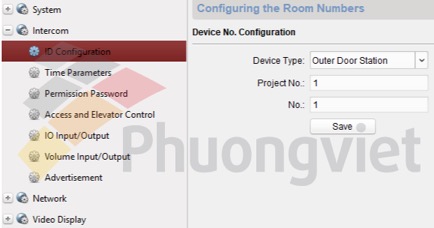
Để cấu hình chuông sảnh chung, truy cập mục ID Configuration, lựa chọn chế độ hoạt động của thiết bị trong mục Device TypeOuter Door Station

Cấu hình chuông sảnh chung

Đồng thời nhập số dự án vào mục Project No. (từ 1~9) và số thứ tự của thiết bị vào mục No. (từ 1~99). Nhấn Save để lưu lại các thiết lập.
Để được giải đáp thông tin chi tiết về dòng sản phẩm Turbo HD 4.0, Quý đối tác vui lòng liên hệ Kỹ thuật Phương Việt:

  • Kỹ thuật hỗ trợ 1: 096 815 2772
  • Kỹ thuật hỗ trợ 2: 096 446 2233
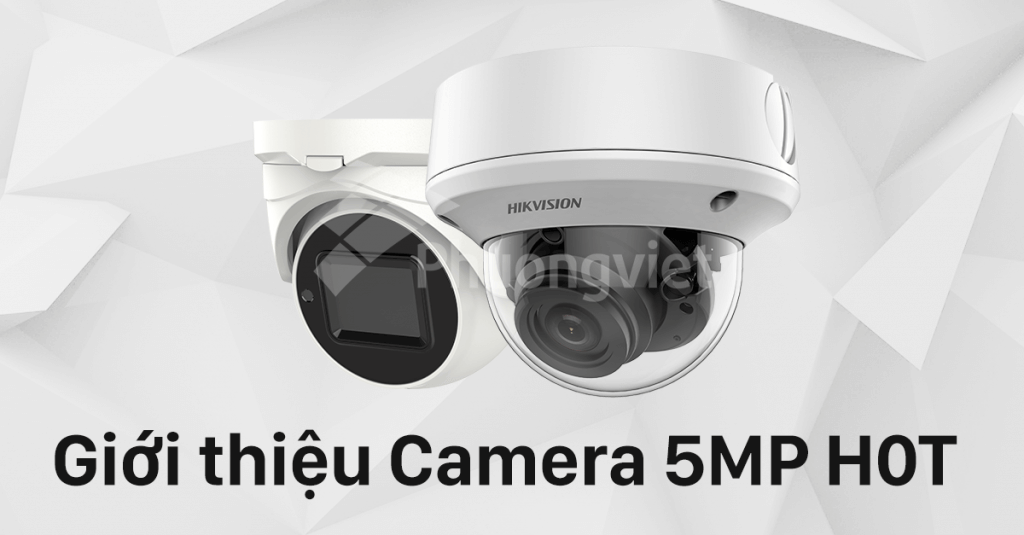
Giới thiệu camera 5MP H0T 4 trong 1

camera h0t

1. Giới thiệu chung

Sự linh hoạt trong hệ thống giám sát HD Analog là một trong những xu hướng của ngành giám sát hình ảnh thời gian gần đây. HIKVISION cũng đã tung ra thị trường các dòng đầu ghi TurboHD 5 trong 1, với khả năng kết hợp cùng nhiều loại camera có tiêu chuẩn hình ảnh khác nhau.
Về phía các dòng sản phẩm camera, trong quý 1 năm 2018 vừa rồi, HIKVISION đã cho ra mắt dòng sản phẩm camera H0T 4 trong 1 hoàn toàn mới, hỗ trợ chuyển đổi qua lại giữa 4 chế độ tín hiệu đầu vào, bao gồm TVI/ CVI/ AHD và CVBS một cách nhanh chóng và thuận tiện chỉ bằng một nút bấm.
Qua bài viết này, quý khách hàng hãy cùng Phương Việt Group tìm hiểu kỹ hơn về dòng sản phẩm này.

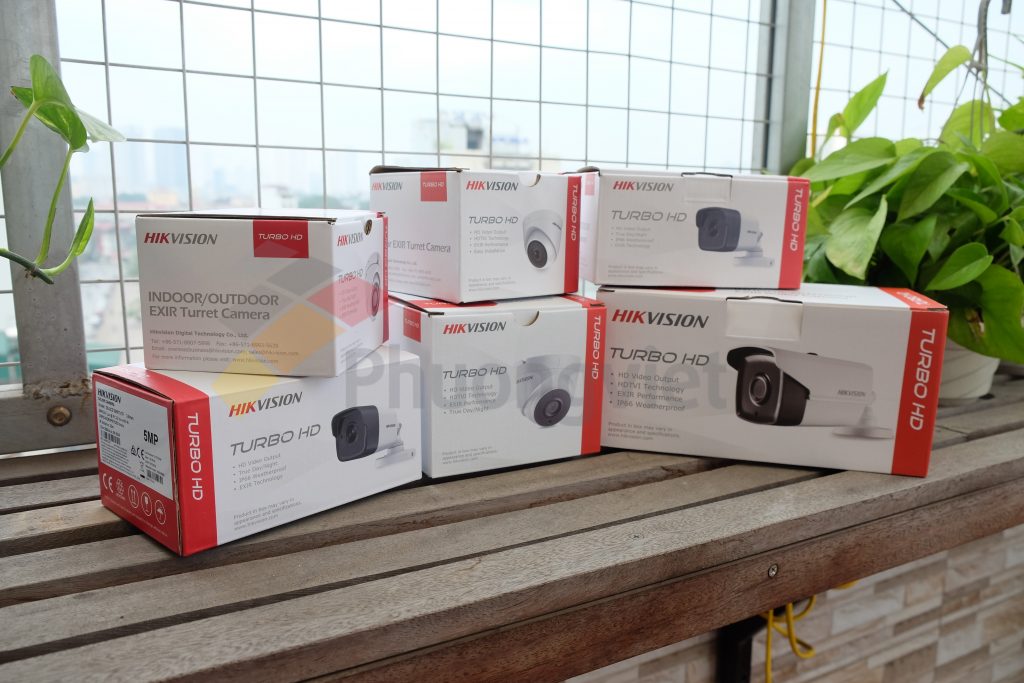
2. Mở hộp sản phẩm

Camera TurboHD HIKVISION 4 trong 1 có mã sản phẩm là H0T, bao gồm các mã sau:
Dòng ống kính thay đổi tiêu cự điều khiển từ xa:

  • DS-2CE5AH0T-VPIT3ZF
  • DS-2CE16H0T-IT3ZF
  • DS-CE56H0TITZF
  • DS-2CE56H0T-(A)VPIT3ZF
  • DS-2CE56H0T-IT3ZF

Dòng ống kính cố định:

  • DS-2CE16H0T-IT1F
  • DS-2CE16H0T-IT3F
  • DS-2CE16H0T-IT5F
  • DS-2CE16H0T-ITF
  • DS-2CE56H0T-IT1F
  • DS-2CE56H0T-IT3F

Dòng ống kính cố định vỏ sắt:

  • DS-2CE56H0T-IRMMF
  • DS-2CE56H0T-ITMF

Dòng ống kính cố định vỏ nhựa:

  • DS-2CE16H0T-ITPF
  • DS-2CE56H0T-ITPF
  • DS-2CE56H0T-VPITF

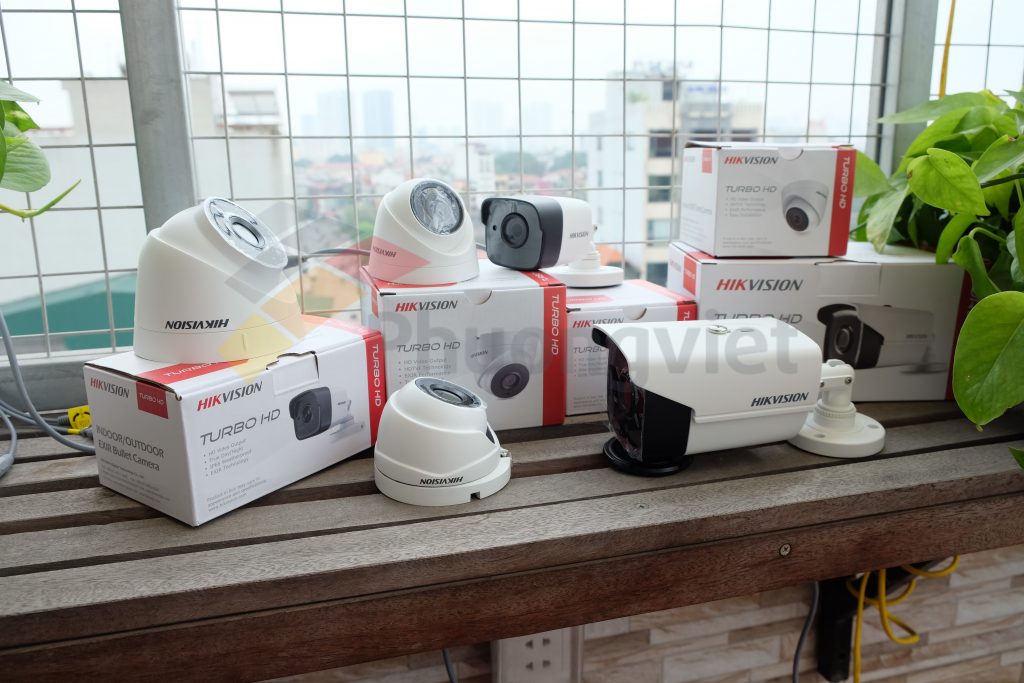
Phương Việt đã sử dụng một số mã sản phẩm thông dụng nhất để tiến hành thử nghiệm.

Camera H0T
Camera H0T
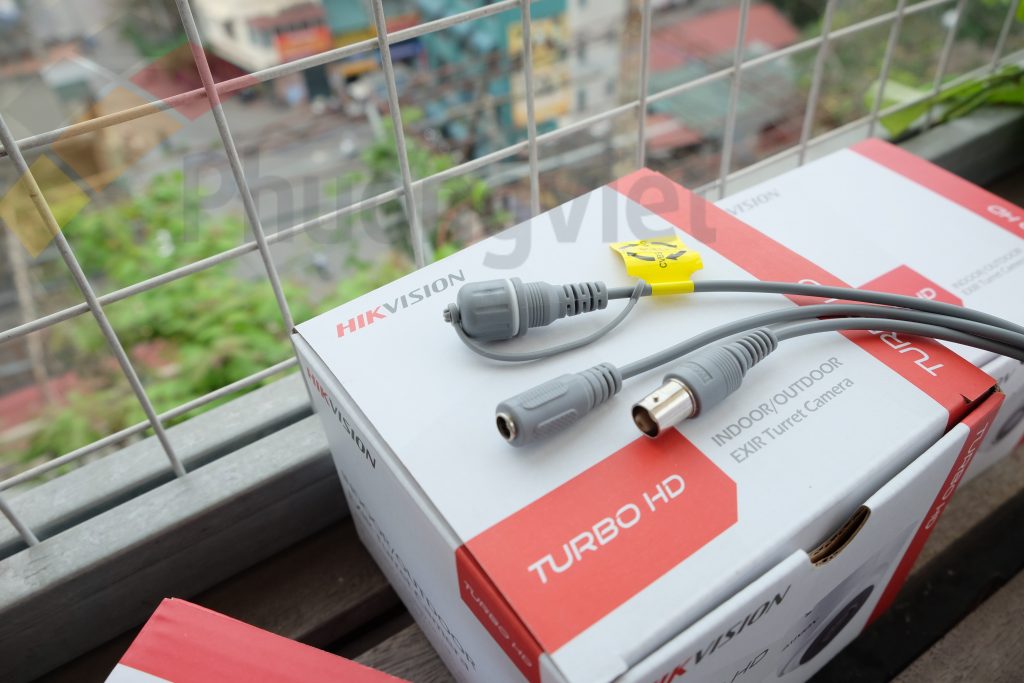
Các cổng kết nối của camera H0T

Các cổng kết nối của camera H0T gồm có:
• Cổng cắm nguồn 12VDC
• Cổng video BNC
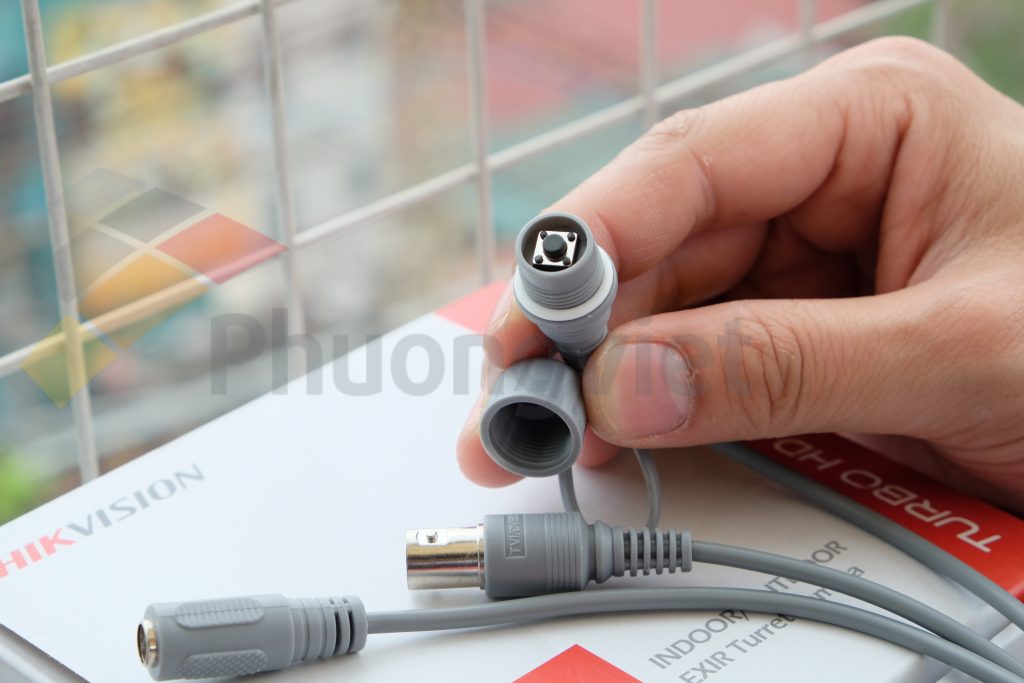
• Nút chuyển đổi chế độ
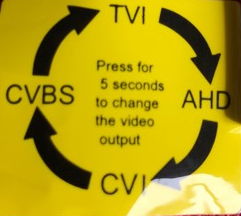
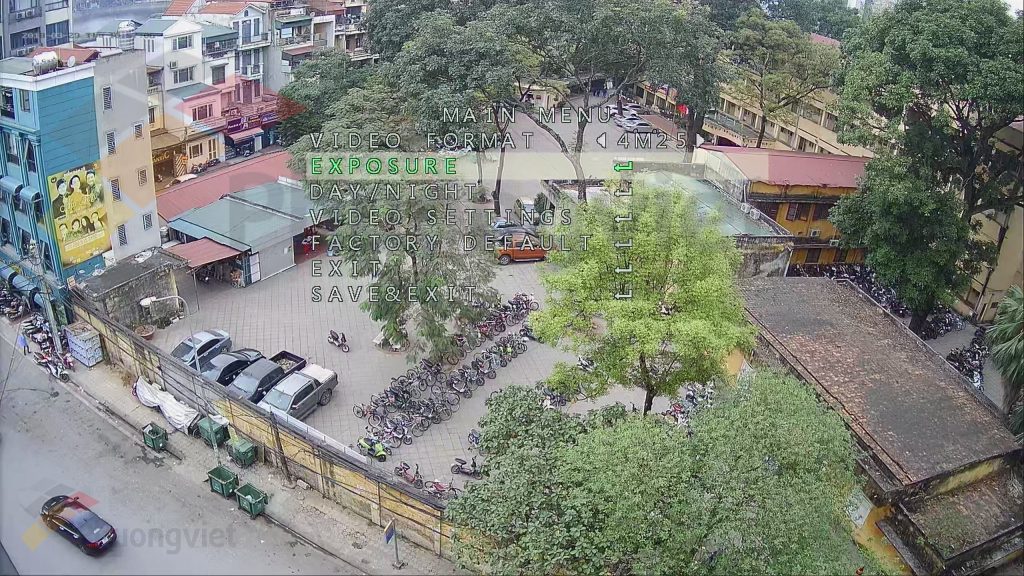
Lưu ý: Người dùng có thể sử dụng nút chuyển chế độ để chuyển đổi chế độ hình ảnh cho camera tuần tự theo thứ tự sau: TVI -> AHD -> CVI -> CVBS. Và không thể nhảy cóc.

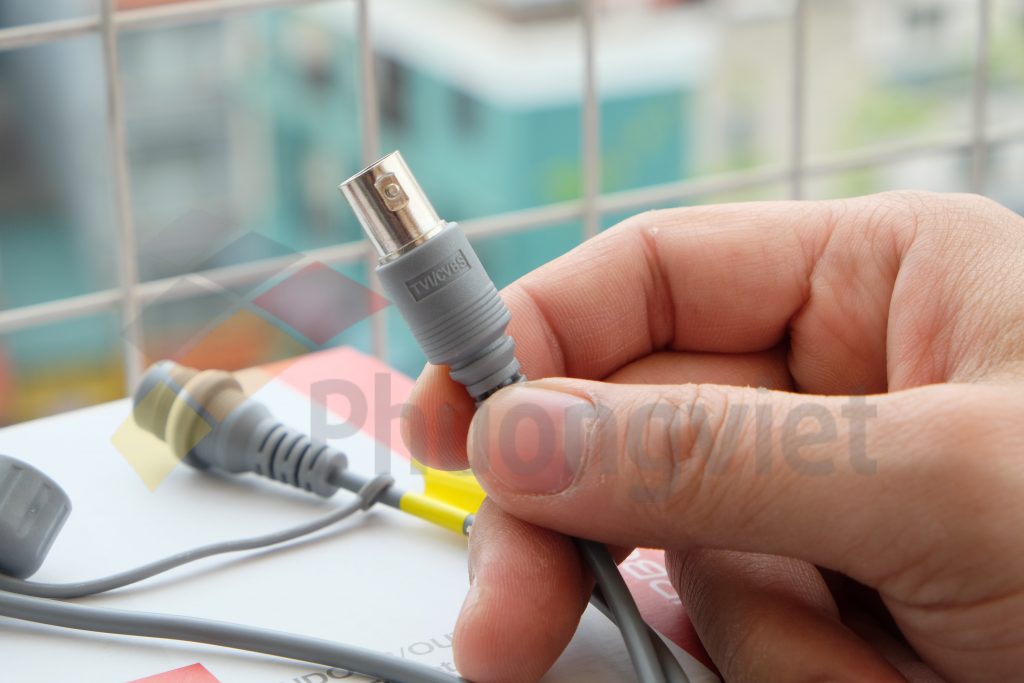
Công kết nối tín hiệu hình ảnh BNC
Cổng kết nối tín hiệu hình ảnh BNC
Nút chuyển đổi chế độ, có nắp xoáy và gioăng silicon chống nước

3. Tính tương thích giữa các chế độ với đầu ghi HIKVISION

Qua quá trình test sản phẩm, Phương Việt đã tổng kết được một số các lưu ý sau về tính tương thích của sản phẩm.
• Menu OSD: Chỉ hỗ trợ Menu OSD trên 2 tiêu chuẩn TVI và AHD

Menu OSD
Menu OSD

• Hình ảnh: Đối với chế độ CVI, khi cắm trên đầu HQ sẽ không lên hình, khi cắm trên đầu HU có lên hình nhưng không có màu. Ngoài ra xuất hiện tình trạng camera không nhận đủ điểm ảnh.

Tín hiệu CVI bị mất màu và mất điểm ảnh (vùng dìa bên trái)
Tín hiệu CVI bị mất màu và mất điểm ảnh (vùng rìa bên trái)

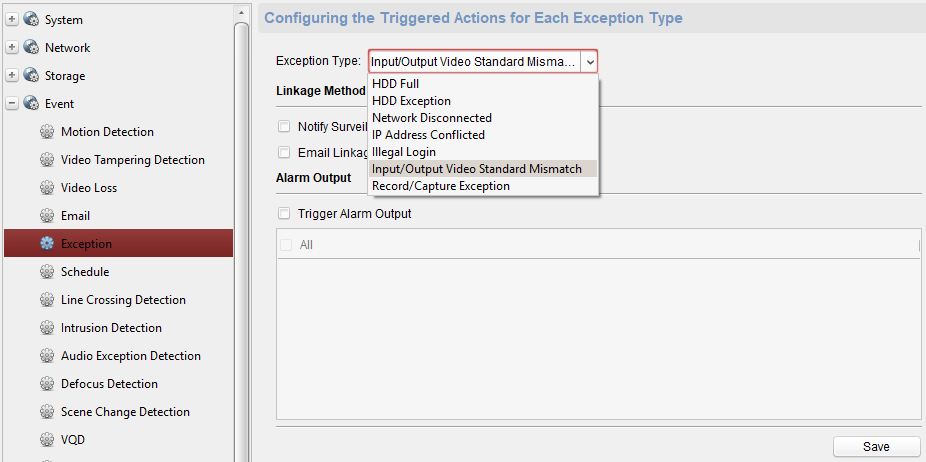
• Ngoại lệ: Khi chuyển chế độ CVBS, đầu ghi sẽ phát âm thanh báo động, để tắt âm thanh này, trên đầu ghi hình truy cập mục Exception, tắt In/Output video input mismatch.

Tắt ngoại lệ âm thanh trên đầu ghi

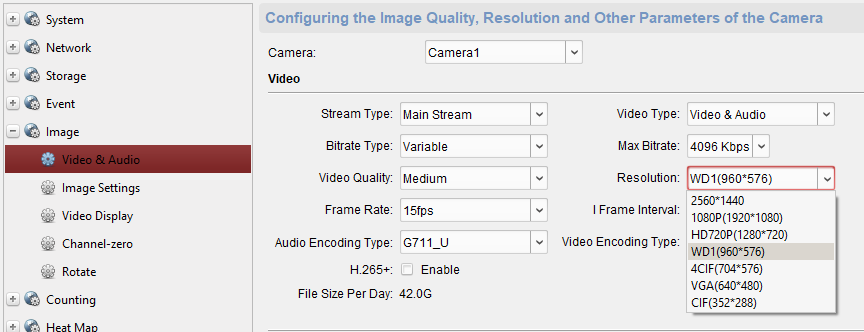
• Khi chuyển từ chế độ CVBS sang chế độ HD Analog, cần chỉnh lại độ phân giải mã hóa cho camera

Khi chuyển từ CVBS – TVI, cần thiết lập lại độ phân giải mã hóa cho camera

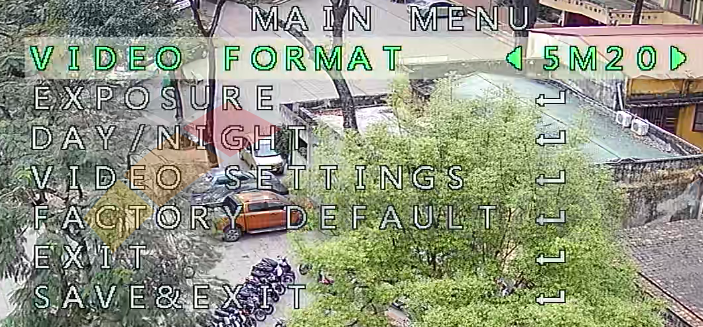
• Nút chuyển đổi chế độ sẽ chỉ hoạt động khi camera đang ở độ phân giải 4MP, nếu camera đang ở độ phân giải khác (2/5MP) cần chuyển về 4MP trước khi sử dụng nút để chuyển chế độ. Độ phân giải này được thiết lập thông qua Menu OSD của camera.

Điều chỉnh độ phân giải trên menu OSD của camera

Bảng tổng kết

  2MP@25fps 2MP@30fps 4MP@25fps 4MP@30fps 5MP@20fps WD1
TVI OSD OSD OSD
Nút chuyển
OSD
Nút chuyển
OSD
Góc mở rộng nhất
x
AHD OSD OSD OSD
Nút chuyển
OSD
Nút chuyển
OSD
Góc mở rộng nhất
x
CVI x x Nút chuyển
Không lên hình (đầu HQ)
Hình ảnh mất màu (đầu HU)
x x
CVBS x x x x x Nút chuyển

4. Mục đích sử dụng H0T

Nếu như đầu ghi 5 trong 1 của HIKVISION cho chúng ta sự linh hoạt khi kết hợp nhiều loại camera từ các hãng khác nhau vào cùng 1 hệ thống, thì đối với Camera H0T, dòng sản phẩm này cho chúng ta sự linh hoạt để kết hợp với nhiều loại đầu ghi của các hãng khác nhau.

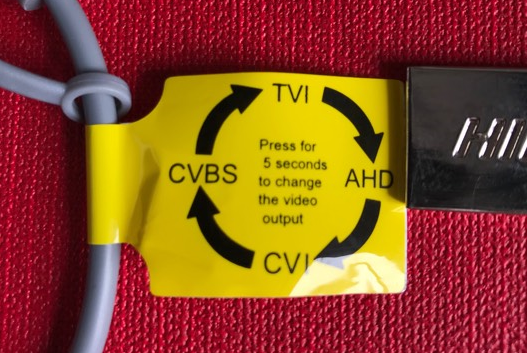
Nhấn giữ 5 giây để chuyển chế độ

Camera H0T có thể sử dụng trên đầu ghi AHD/ CVI hoặc thậm chí trên các dòng đầu ghi Analog truyền thống một cách dễ dàng. Đối với những trường hợp khách hàng muốn tận dụng đầu ghi cũ nhưng vẫn muốn có được sự đảm bảo tin cậy từ sản phẩm của HIKVISION, dòng camera H0T có thể đáp ứng hoàn toàn vấn đề về sự tương thích, là một sự lựa chọn khôn ngoan và linh hoạt để giải quyết vấn đề.
Để chuyển đổi chế độ hình ảnh trên H0T, chúng ta chỉ cần nhấn và giữ nút chuyển đổi chế độ trong 5 giây. Trong khi chuyển đổi dạng tín hiệu, camera sẽ báo “No Video” trong 1 vài giây sau đó sẽ lên hình bình thường.

5. Một số hình ảnh thực tế

NGOÀI TRỜI

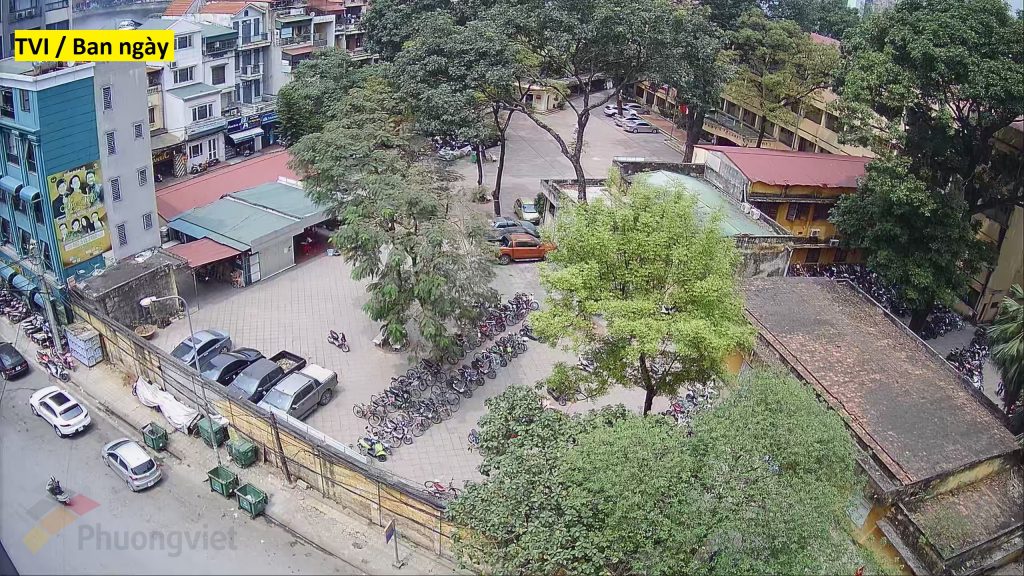
Chế độ TVI / Ban ngày
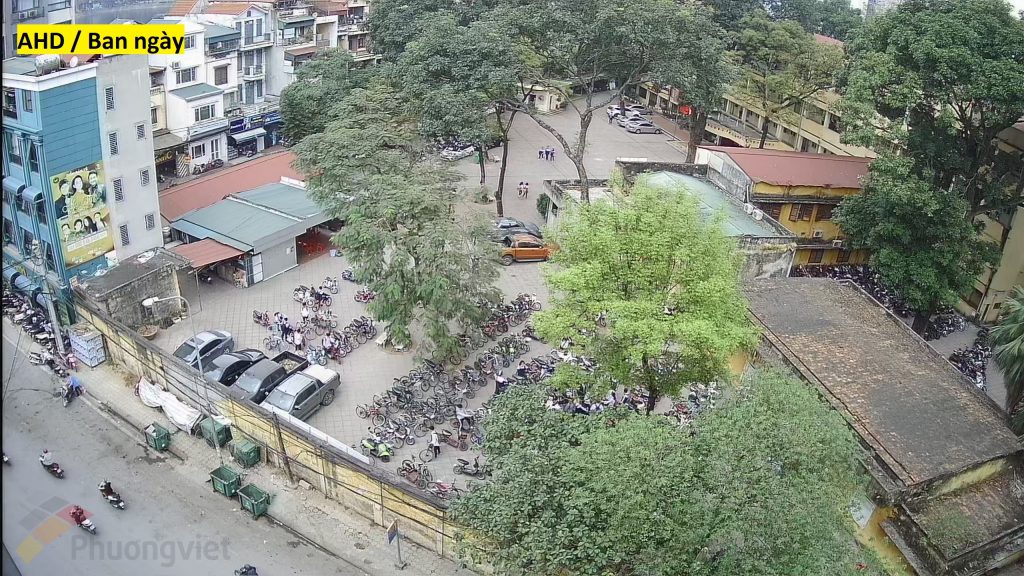
Chế độ AHD / Ban ngày
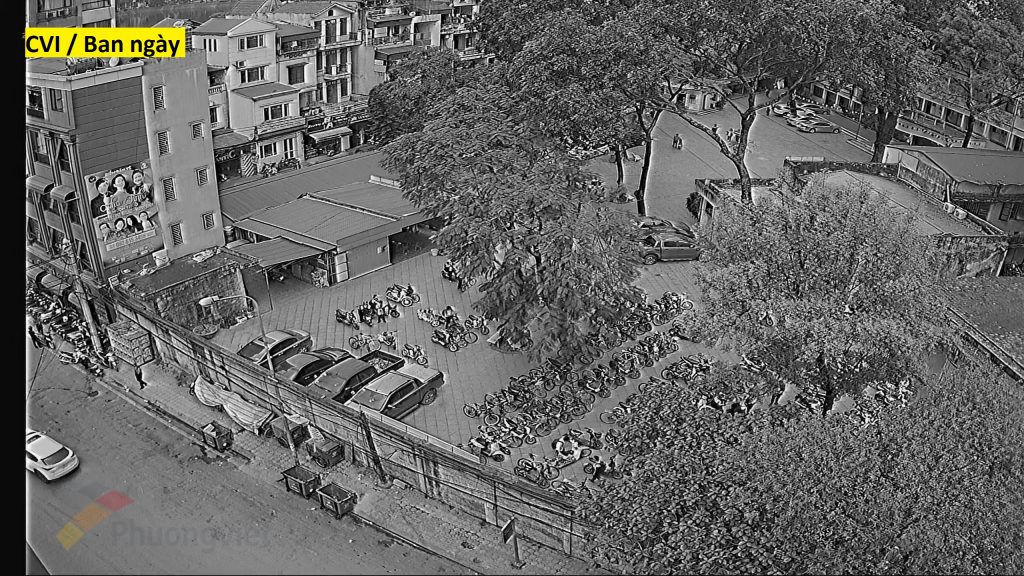
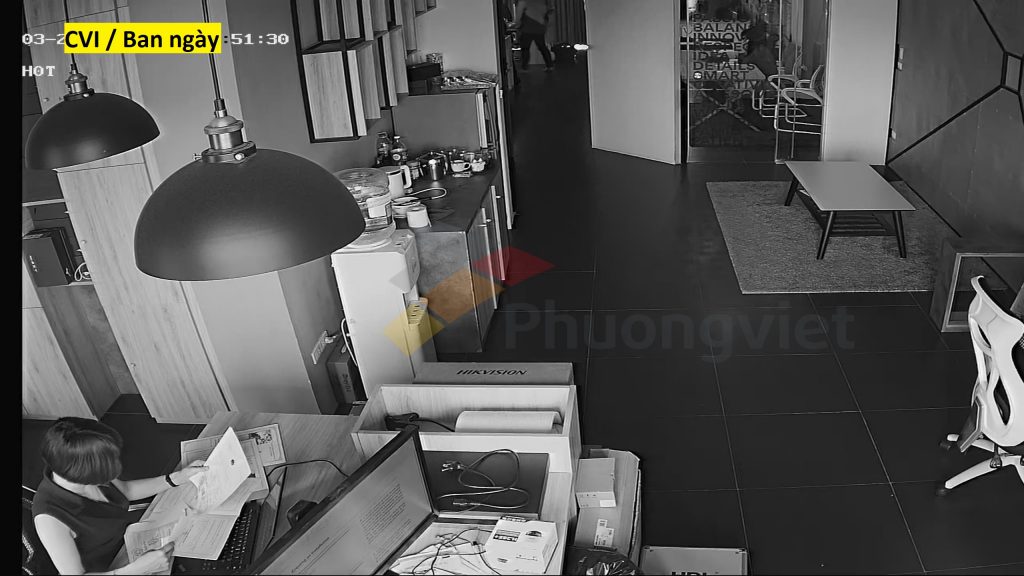
Chế độ CVI / Ban ngày
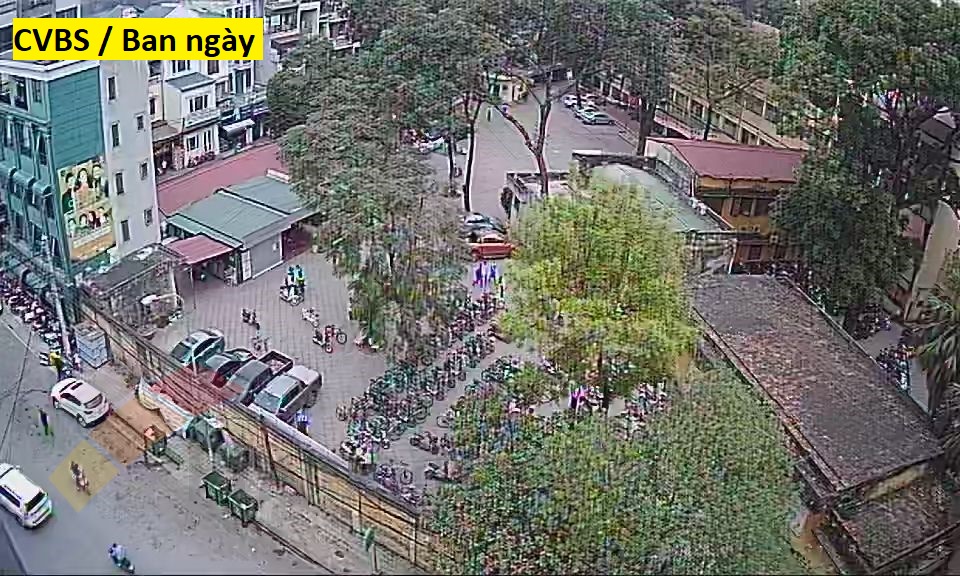
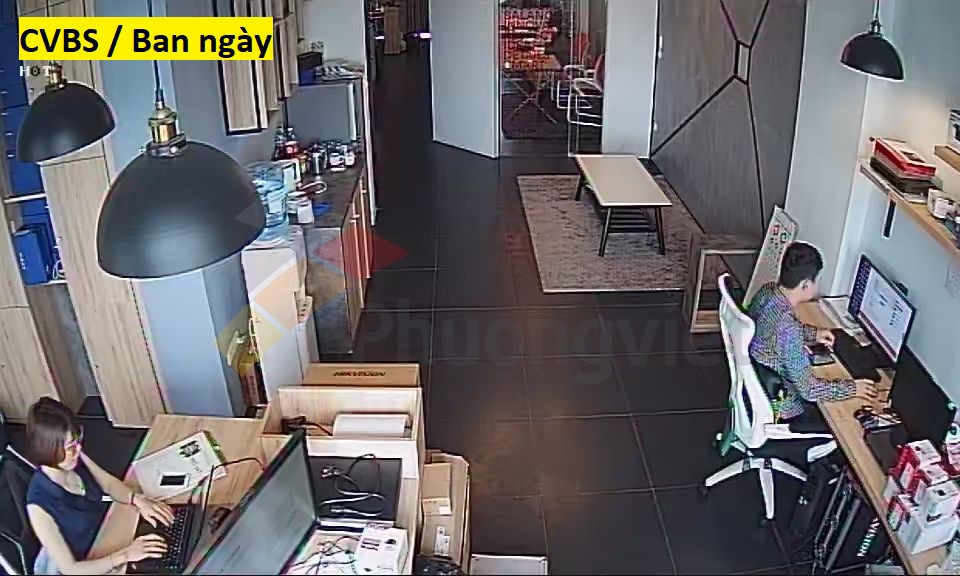
Chế độ CVBS / Ban ngày
Quan sát buổi tối / Chế độ hồng ngoại

Trong nhà

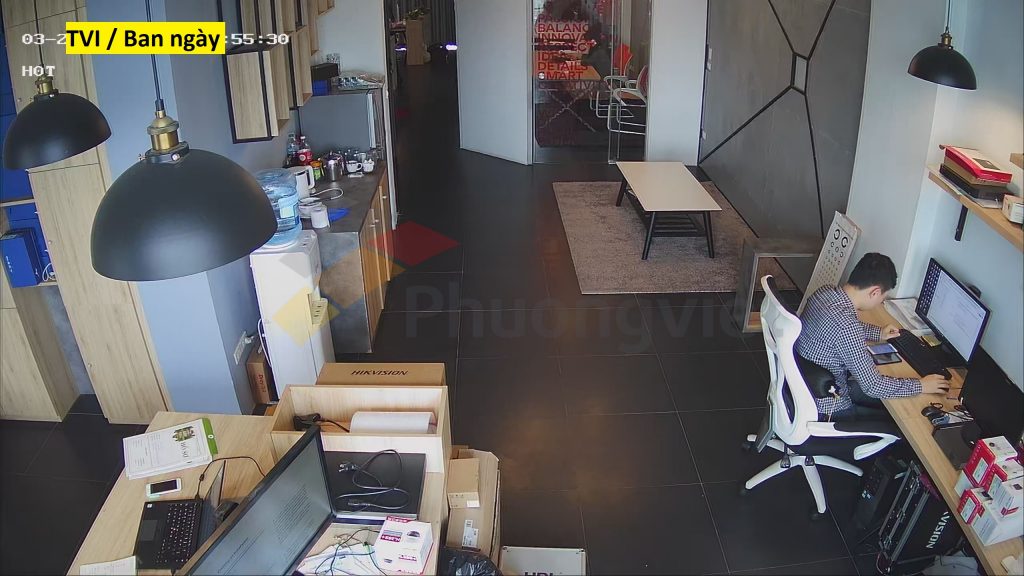
Chế độ TVI / Ban ngày
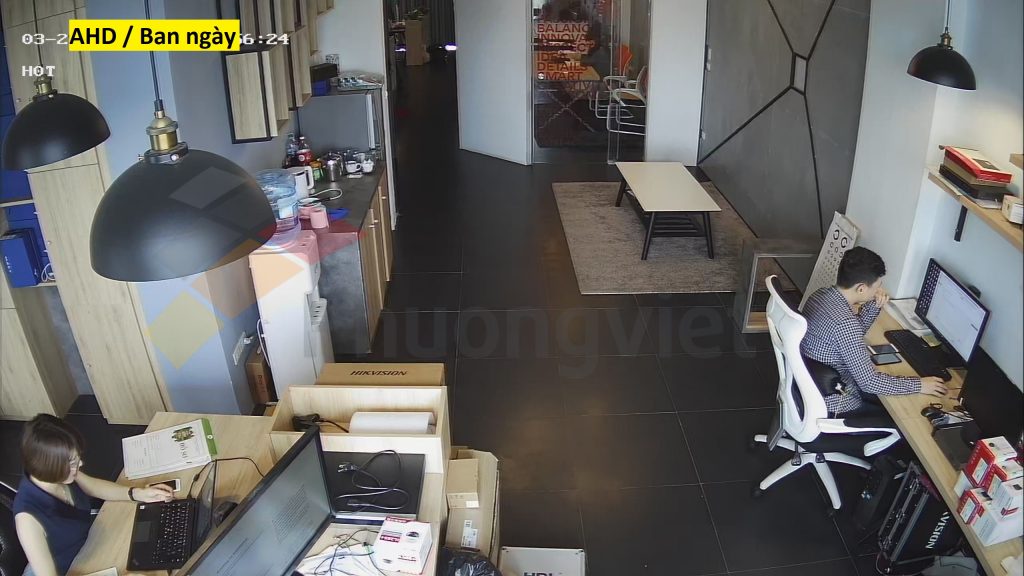
Chế độ AHD / Ban ngày
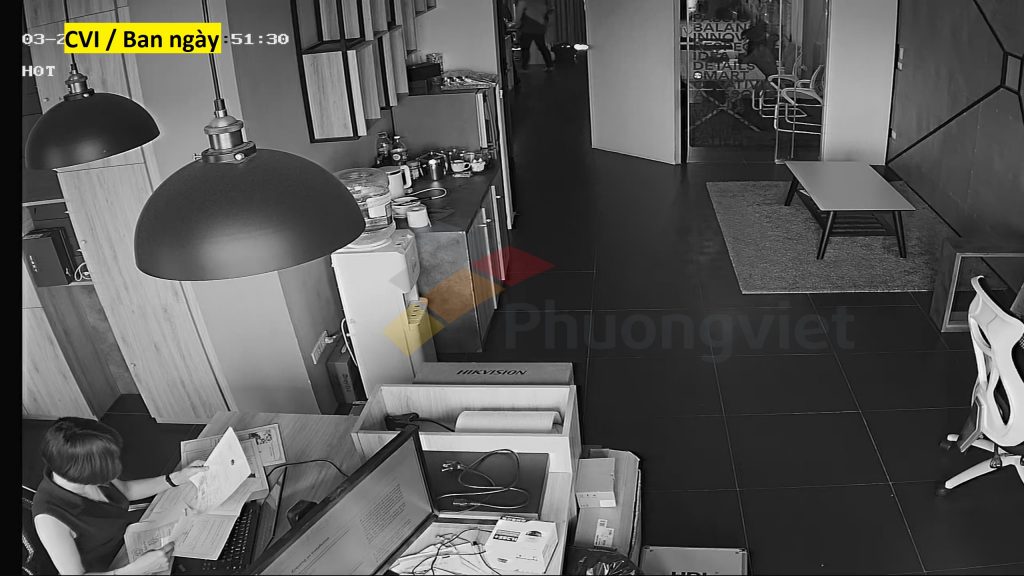
Chế độ CVI
Chế độ CVI
Chế độ CVBS
Chế độ CVBS
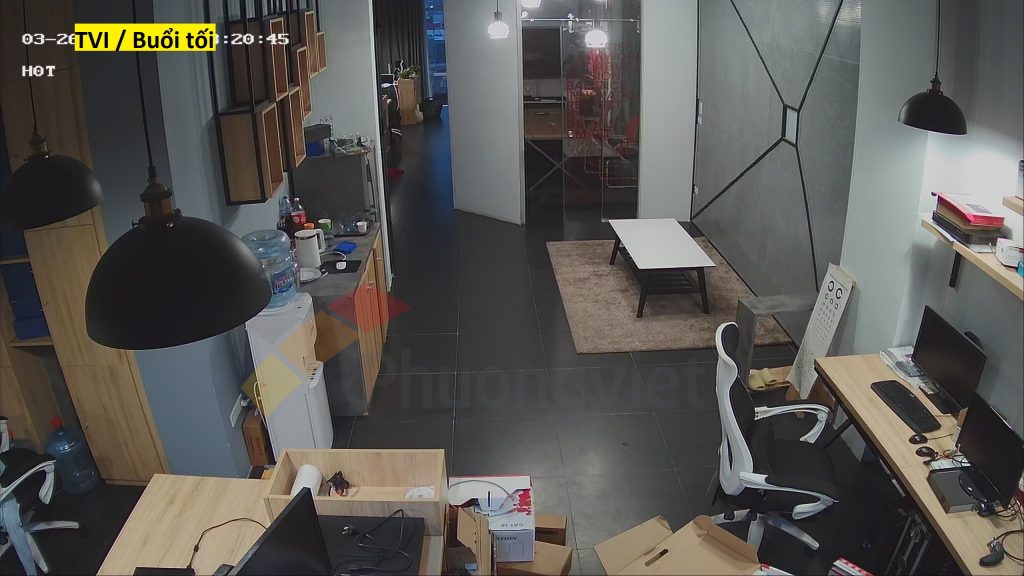
Chế độ TVI / Buổi tối
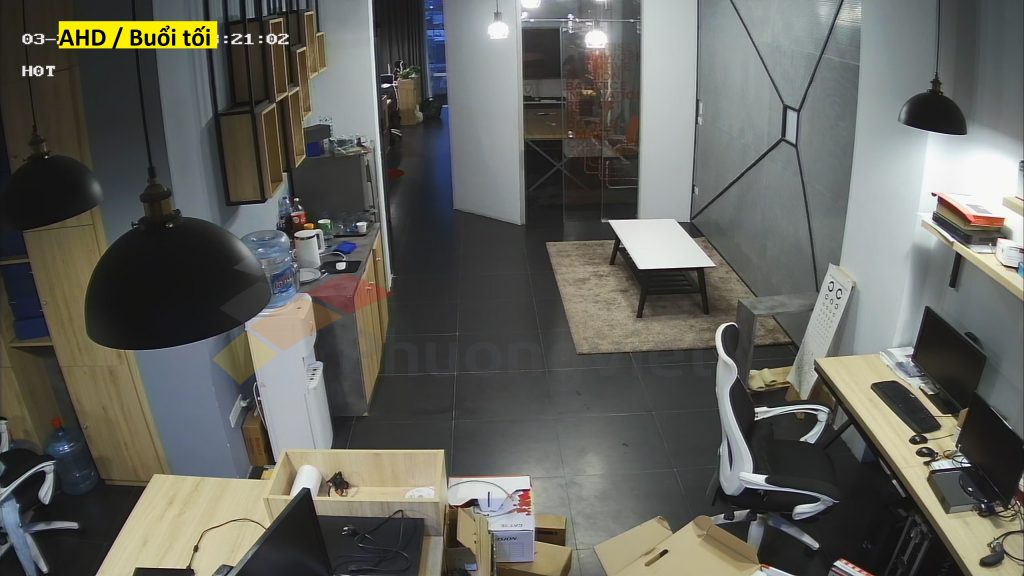
Chế độ AHD / Buổi tối
Chế độ quan sát ban đêm / Hồng ngoại

SO SÁNH 4MP VỚI 5MP
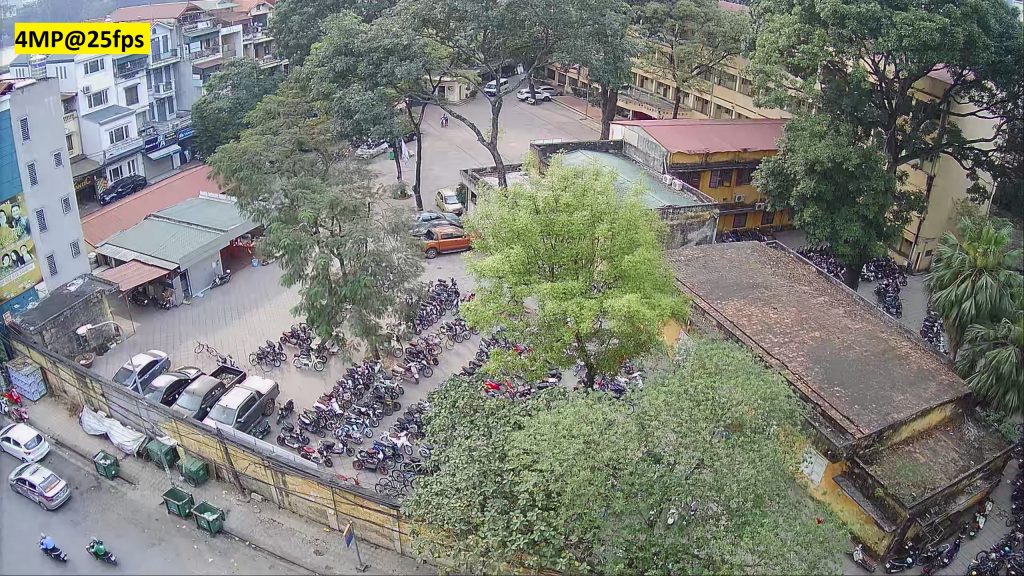
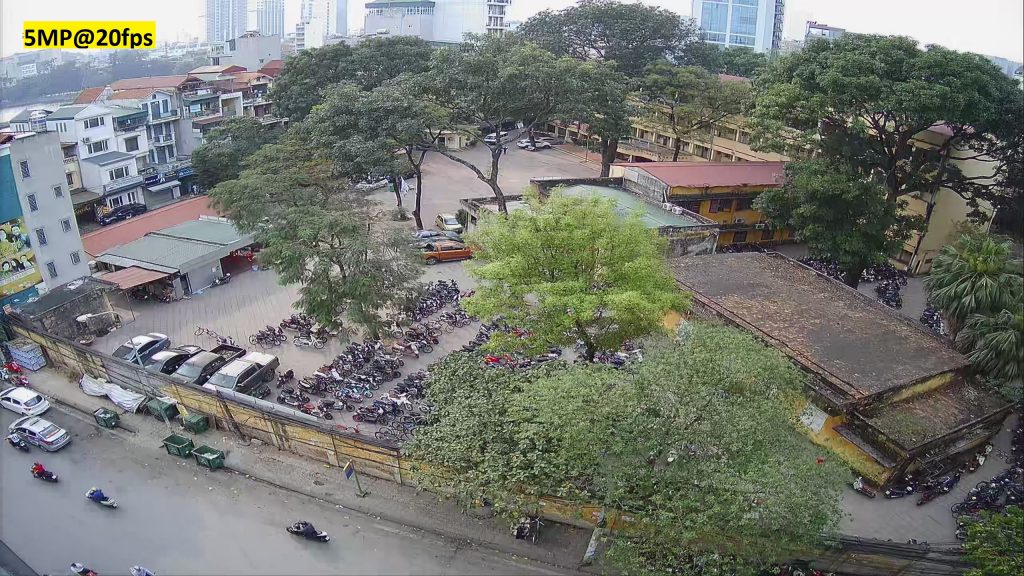
Đối với H0T, khi thiết lập độ phân giải của camera ở mức 5MP (chỉ hỗ trợ trên chế độ TVI và AHD) sẽ cho hình ảnh có góc mở rộng hơn khá nhiều theo chiều dọc, tuy nhiên sẽ chỉ mã hóa được tốc độ khung hình ở mức 20FPS.

Độ phân giải 4MP@25fps
Độ phân giải 5MP@20fps

VIDEO GIỚI THIỆU CÁC CHẾ ĐỘ HOẠT ĐỘNG CỦA CAMERA 5MP H0T

Để được giải đáp thông tin chi tiết về dòng sản phẩm, Quý đối tác vui lòng liên hệ Kỹ thuật Phương Việt:

  • Kỹ thuật hỗ trợ 1: 096 815 2772
  • Kỹ thuật hỗ trợ 2: 096 446 2233
Giá trị chứng chỉ quốc tế HCSA của HIKVISION

HCSA

HCSA (Hikvision Certified Security Associate) là khoá đào tạo chuyên gia về kỹ thuật HIKVISION do chính các giảng viên từ HIKVISION trực tiếp giảng dạy và hướng dẫn. Hoàn thành khoá đào tạo HCSA, học viên sẽ sở hữu khối kiến thức toàn diện về kỹ thuật HIKVISION, sở hữu chứng chỉ HCSA do HIKVISION cấp, có hiệu lực trong vòng 2 năm trên phạm vi toàn cầu.
Trước đây chứng chỉ HCSA chỉ dành cho bộ phận kỹ thuật của các nhà phân phối HIKVISION. Năm 2017, với phương châm nâng tầm doanh nghiệp cho toàn bộ đối tác trên khắp Việt Nam, HIKVISION lần đầu tiên triển khai chứng chỉ HCSA tới các đại lý của Phương Việt. Chương trình này dành cho những người đã có kiến thức cơ bản về hệ thống giám sát, đã làm việc với sản phẩm và hệ thống giám sát HIKVISION.

MỤC TIÊU ĐÀO TẠO 

Học viên tham gia đào tạo HCSA sẽ thu nhận được:

  • Kiến thức về cách cấu hình trên các thiết bị an ninh HIKVISION.
  • Cách sử dụng Hikvision VMS để theo dõi và cấu hình các thiết bị bảo mật.
  • Kiến thức về mạng máy tính, thao tác mạng và xử lý sự cố trên các thiết bị an ninh
  • Kiến thức về cách khắc phục sự cố mạng nói chung hoặc các vấn đề về thiết bị an ninh.

YÊU CẦU ĐẠT ĐƯỢC CHỨNG CHỈ 

  • Hikvision sẽ cấp chứng chỉ cho những người vượt qua bài kiểm tra.
  • Các cá nhân có thể mang theo chứng chỉ này đến làm việc tại các công ty khác. Hikvision sẽ thừa nhận chứng chỉ trong suốt thời gian hiệu lực.
  • Thời gian nhận được chứng chỉ sau khi vượt qua bài kiểm tra khoảng 2 tháng.
Cấp độ Thời gian hiệu lực
HCSA 24 tháng
HCSP 24 tháng 
HCSE 24 tháng

Lưu ý về chứng chỉ:

  • Các công nghệ và sản phẩm mới xuất hiện rất nhanh chóng, vì thế HIKVISION yêu cầu các chuyên gia đã được chứng nhận phải xác nhận lại chứng chỉ của mình bằng cách làm lại bài kiểm tra. Người đăng ký xác nhận lại phải làm lại bài kiểm tra trước khi chứng chỉ hiện tại hết hiệu lực.
  • Học viên có thể đăng ký 3 tháng trước ngày chứng chỉ hết hạn để cập nhật lại chứng chỉ của mình. Nếu không, chứng chỉ sẽ không có giá trị.

CẬN CẢNH 3 ĐẶC ĐIỂM NHẬN DẠNG CHỈ CÓ Ở TẤM BẰNG HCSA

Mỗi chứng chỉ HCSA được cấp trực tiếp từ hãng HIKVISION phải có đầy đủ những đặc điểm sau:

  • HCSA do đại diện hãng HIKVISION cấp cho học viên, có chữ kí của Giám đốc Kĩ thuật HIKVISION Greg Luo.
  • Mỗi chứng chỉ tương đương với một mã số có thể tra cứu được trên hệ thống đào tạo quốc tế của HIKVISION. 
  • Chứng chỉ được cấp kèm thẻ ghi mã số, có giá trị 2 năm trên toàn cầu. 

Phương Việt với mong muốn cung cấp thêm kiến thức kỹ thuật bài bản với tài liệu được cung cấp chính thống từ HIKVISION và tạo điều kiện cho các đối tác có thể tiếp cận với hệ thống chứng chỉ quốc tế của HIKVISION. Nhận được sự uỷ nhiệm của hãng HIKVISION, Phương Việt với sự hỗ trợ của hãng sẽ tổ chức các chương trình đào tạo chuyên gia kỹ thuật của hãng trên toàn quốc.
Hình ảnh về một số khoá học HCSA do Phương Việt tổ chức:
http://hikvisionvietnam.com/dao-tao-ky-thuat-hikvision-hcsa-01/
http://hikvisionvietnam.com/dao-tao-ky-thuat-hcsa-02-tp-hcm-26-27-1-2018/
Quý đối tác có nhu cầu tham dự khóa học HCSA, vui lòng liên hệ chúng tôi:
Công ty TNHH Đầu tư và Phát triển Phương Việt 
1. Trụ sở chính: 113 Nam Đồng, Đống Đa, Hà Nội.
Emai: contact@phuongvietgroup.com
Hotline: 0906.290.292 (Ms Hằng)
2. Chi nhánh TP.HCM: 412/4 Lũy Bán Bích, Phường Hòa Thạnh, Quận Tân Phú, TP.HCM.
Email:  viet.duong@phuongvietgroup.com
Hotline: 0986.35.35.37 (Mr Việt)

Các hệ thống điển hình khi triển khai chuông cửa hình IP HIKVISION (P2)

chuông cửa hình IP (Phần 2)
Ở phần trước, Phương Việt đã giới thiệu tới quý khách hàng hệ thống chuông cửa hình HIKVISION cho nhà riêng, trong phần 2 này, Phương Việt xin giới thiệu về hệ thống chuông cửa hình cho căn hộ villa với thiết bị nút chuông chuyên dụng. Xem lại bài viết phần 1 tại đây
Xin nhắc lại, các thiết bị chuông cửa (gọi chung là Door Station) có thể được thiết lập với 4 chế độ sau:

  • Master Outdoor Device (Main Outdoor Station)
  • Slave Outdoor Device (Sub Outdoor Station)
  • Doorphone
  • Outer Door Station

Các thiết bị màn hình (gọi chung là Indoor Station) có thể thiết lập được với 2 chế độ:

  1. Indoor Station
  2. Station Extension

Trong đó, mỗi dòng sản phẩm lại hỗ trợ 1 số chế độ riêng, và được thiết kế để sử dụng/ cài đặt phù hợp cho từng hệ thống cụ thể.

Hệ thống 2: Villa

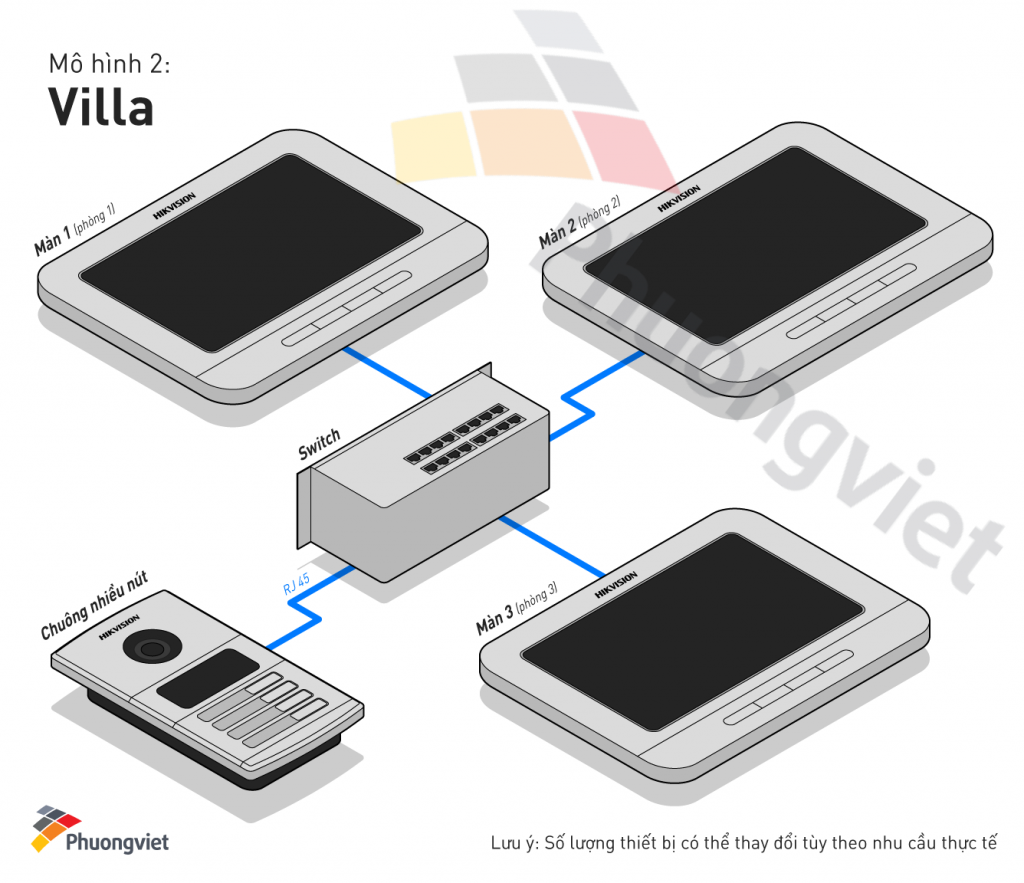
mô hình chuông cửa cho Villa

1. Chế độ hoạt động của thiết bị:

Theo sơ đồ mô hình trên. Người dùng sử dụng loại thiết bị chuông cửa có nhiều nút bấm, thiết bị chuông cửa này được thiết lập ở chế độ Master Outdoor Device.
Tất cả các màn hình đều được thiết lập ở chế độ Indoor Station (màn chính).
Lưu ý:

  • Số lượng màn hình độc lập có thể gọi đến tương ứng với số nút bấm trên thiết bị chuông cửa.
  • Với DS-KV8402-IM chúng ta có thể gọi tối đa tới 4 màn hình độc lập.

2. Mô tả hoạt động

Với mô hình dạng này, khách có thể lựa chọn gọi tới từng phòng (từng màn hình) riêng biệt. Khi muốn gọi tới phòng nào, chỉ cần bấm nhánh chuông tương ứng với phòng đó và chỉ có màn hình tại phòng này đổ chuông, tất cả các màn hình còn lại không hoạt động.

3. Cách cấu hình

– Cấu hình các màn hình
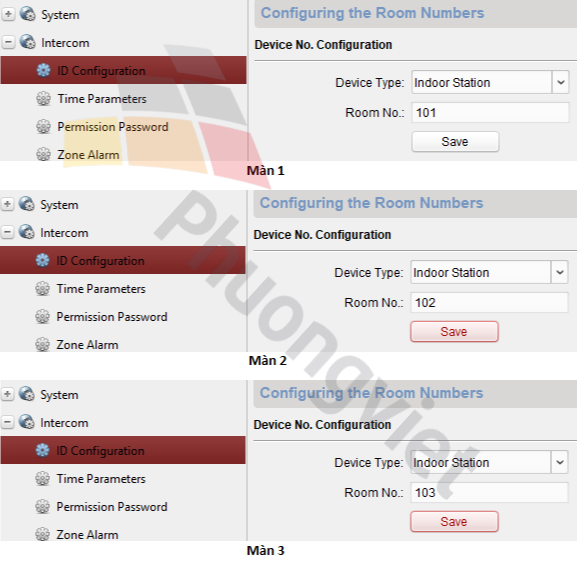
Để thiết lập màn hình hoạt động ở chế độ màn hình chính, truy cập mục ID Configuration, lựa chọn chế độ Indoor Station trong mục Device Type.

Thiết lập các màn hình chính
Đồng thời chúng ta cần thiết lập số phòng cho từng màn hình trong mục Room No. Ví dụ các phòng 101/102/103 như hình trên.
Lưu ý: Số phòng (Room No.) phải được thiết lập với định dạng: Số tầng (từ 1~999) + số phòng (1~9999). Trong đó số phòng phải có từ 2 kí tự trở lên (ví dụ phòng 1 tầng 1: 101).
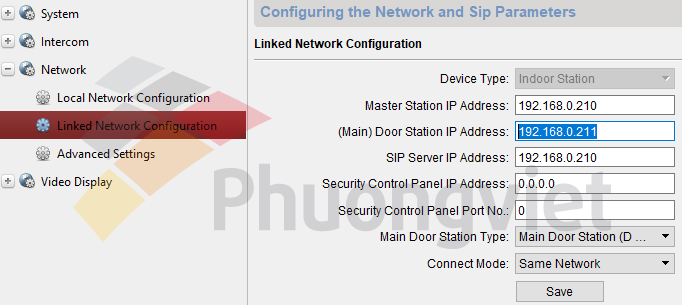
Sau khi thiết lập chế độ cho màn hình chính, ta cần gán địa chỉ IP của nút chuông chính vào các màn hình này bằng cách, truy cập mục Network > Linked Network Configuration:

 Gán địa chỉ IP chuông chính vào các màn hình
Gán địa chỉ IP chuông chính vào các màn hình
– Cấu hình nút chuông
Để thiết lập nút bấm hoạt động ở chế độ chuông chính, truy cập mục ID Configuration, thay đổi giá trị trong mục No. thành “0”.
Lưu ý: Nếu nút bấm đang hoạt động ở chế độ chuông phụ, khi chuyển sang chế độ chuông chính, thiết bị sẽ yêu cầu khởi động lại.

Thiết lập chuông chính

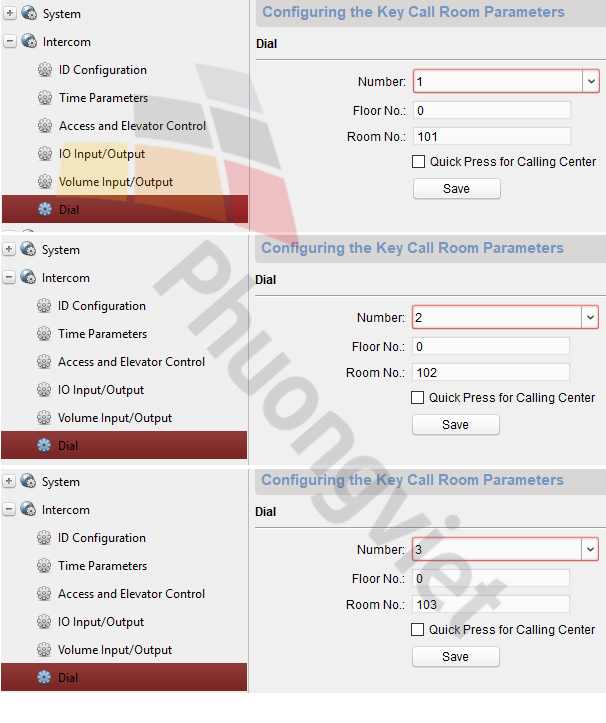
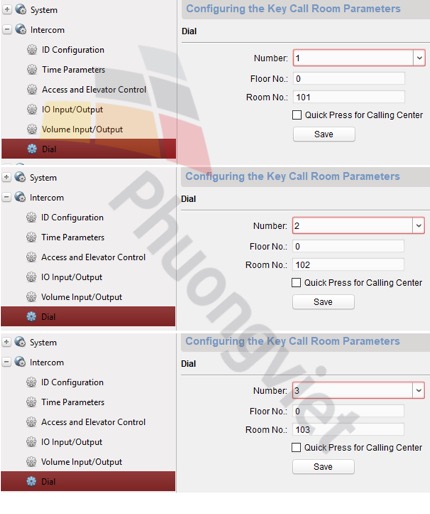
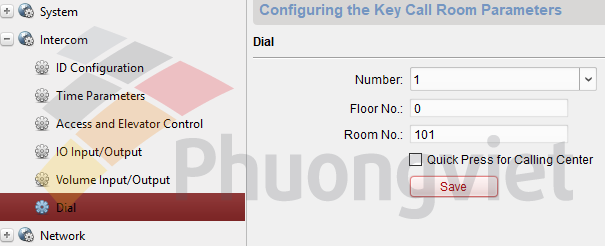
Sau khi cấu hình địa chỉ IP, chúng ta cần cấu hình số phòng (room number) cho từng nút trên chuông chính để nó có thể gọi đến từng màn hình chính:

Gán số phòng cho từng nút trên thiết bị chuông cửa nhiều nút.
Lưu ý:
• Mục Number tương tự với từng nút bấm trên thiết bị chuông cửa, với DS-KV8402-IM chúng ta sẽ có tối đa 4 nút.
• Số phòng trong mục Room No. phải trùng với số phòng của mỗi màn hình tương ứng mà chúng ta cần gọi tới.
• Làm tương tự với các nút còn lại.
Trong phần tiếp theo, Phương Việt sẽ hướng dẫn tới quý khách hàng mô hình chuông cửa hình HIKVISION cho một tòa nhà chung cư.
Để được giải đáp thông tin chi tiết về dòng sản phẩm Turbo HD 4.0, Quý đối tác vui lòng liên hệ Kỹ thuật Phương Việt:

  • Kỹ thuật hỗ trợ 1: 096 815 2772
  • Kỹ thuật hỗ trợ 2: 096 446 2233
Các hệ thống điển hình khi triển khai chuông cửa hình IP HIKVISION (P1)

Các hệ thống điển hình khi triển khai Chuông cửa hình IP HIKVISION
Hiện nay, nhu cầu về chuông cửa hình đi kèm với độ phức tạp quy mô hệ thống ngày càng gia tăng. Do đó, các thiết bị chuông cửa hình HIKVISION cũng được thiết kế với nhiều mẫu mã và có thể cài đặt ở nhiều chế độ hoạt động đa dạng, nhằm đáp ứng mọi yêu cầu về ứng dụng. Qua bài viết này, Phương Việt xin được giới thiệu và hướng dẫn tới quý khách hàng một số mô hình ứng dụng hệ thống tiêu biểu đối với các thiết bị chuông cửa hình IP của HIKVISION.
Các thiết bị chuông cửa (gọi chung là Door Station) có thể được thiết lập với 4 chế độ sau:

  • Master Outdoor Device (Main Outdoor Station)
  • Slave Outdoor Device (Sub Outdoor Station)
  • Doorphone
  • Outer Door Station

Các thiết bị màn hình (gọi chung là Indoor Station) có thể thiết lập được với 2 chế độ:

  • Indoor Station
  • Station Extension

Trong đó, mỗi dòng sản phẩm lại hỗ trợ 1 số chế độ riêng, và được thiết kế để sử dụng/ cài đặt phù hợp cho từng hệ thống cụ thể (Vui lòng theo dõi bài viết để nắm rõ hơn).

Hệ thống 1: Nhà riêng

1. Chế độ hoạt động của thiết bị:

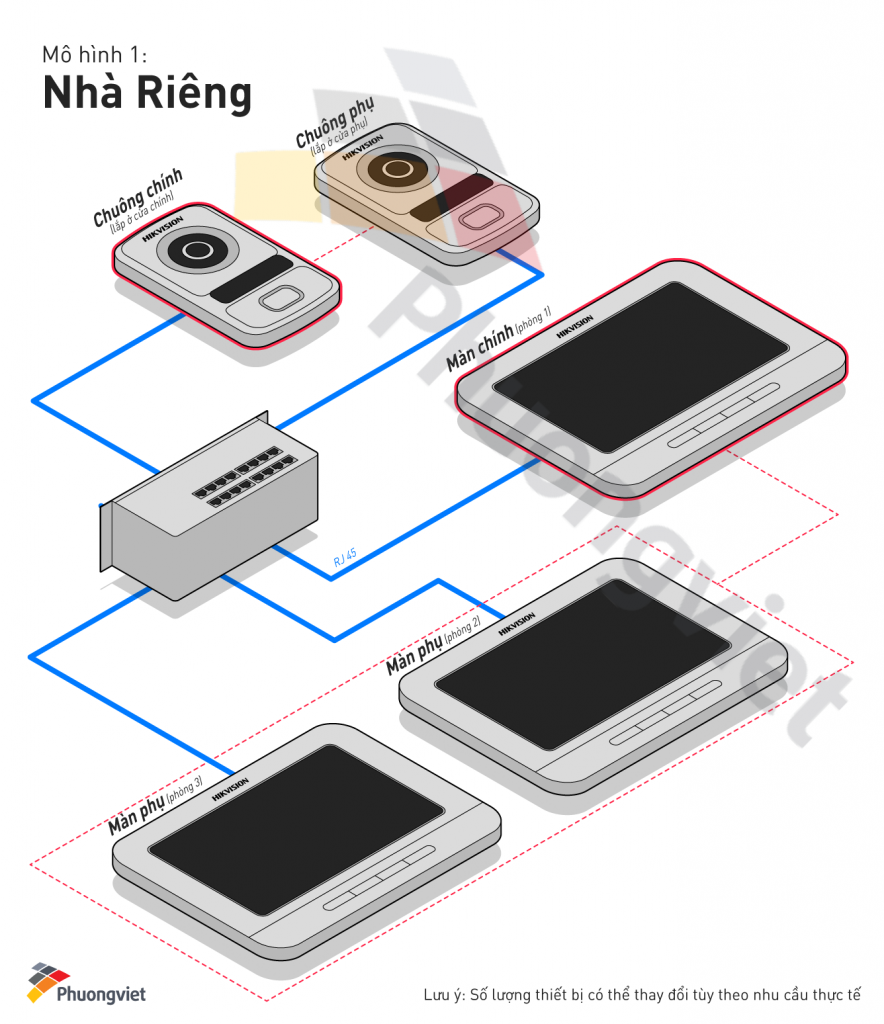
Theo sơ đồ mô hình trên, người dùng cần thiết lập nút bấm chuông ở chế độ MasterSlave Outdoor Device lần lượt cho nút chuông chính và phụ ở cửa chính và cửa sau.
Một màn hình được thiết lập ở chế độ Indoor Station (màn chính), các màn hình còn lại được thiết lập ở chế độ Station Extension (màn phụ).
Lưu ý:

  • Có thể thiết lập tối đa 1 chuông chính và 8 chuông phụ
  • Có thể thiết lập tối đa 1 màn hình chính và 5 màn hình phụ

2. Mô tả hoạt động

Với mô hình dạng này, khi khách bấm bất kì nút chuông nào, chuông báo sẽ đổ trên tất cả các màn hình. Chủ nhà và khách có thể giao tiếp với nhau thông qua bất kì màn hình nào trong nhà.
Khi chủ nhà nhấn nút trả lời cuộc gọi ở bất kì màn hình nào, tất cả màn hình còn lại sẽ tắt.

3. Cách cấu hình

Lưu ý: Chuông cửa và màn hình IP HIKVISION không có giao diện nền web, do vậy người dùng cần phải sử dụng phần mềm iVMS-4200 Client hoặc Batch Config Tool để cấu hình thiết bị. Trong bài viết này, Phương Việt sử dụng iVMS-4200 Client làm ví dụ.

  • Cấu hình chuông chính

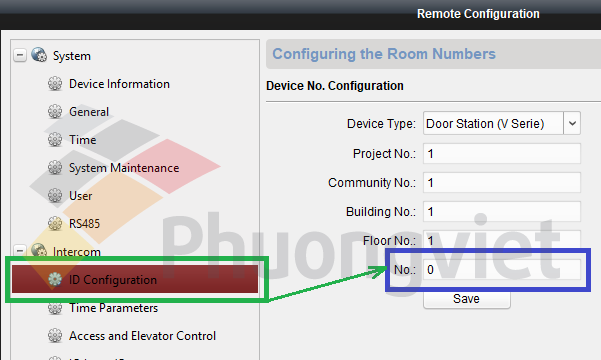
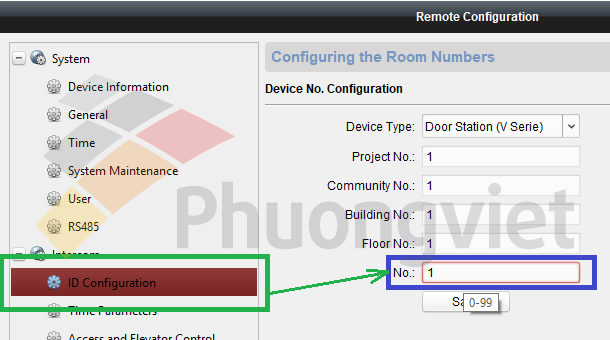
Để thiết lập nút bấm hoạt động ở chế độ chuông chính, truy cập mục ID Configuration, thay đổi giá trị trong mục No. thành “0”.
Lưu ý: Nếu nút bấm đang hoạt động ở chế độ chuông phụ, khi chuyển sang chế độ chuông chính, thiết bị sẽ yêu cầu khởi động lại.

Thiết lập chuông chính
  • Cấu hình các chuông phụ

Để chuyển nút bấm sang hoạt động ở chế độ chuông phụ, truy cập mục ID Configuration, thay đổi giá trị trong mục No. thành “1”.
Lưu ý: Có thể đặt giá trị từ 1 đến 99. Sau khi thay đổi, thiết bị sẽ yêu cầu khởi động lại để thiết lập được áp dụng.

Thiết lập chuông phụ

Sau khi thiết bị hoạt động ở chế độ chuông phụ, ta cần gán địa chỉ IP của chuông chính lên thiết bị chuông phụ này, bằng cách truy cập mục Network > Linked Network Configuration:

Gán địa chỉ IP chuông chính vào chuông phụ
  • Cấu hình màn hình chính

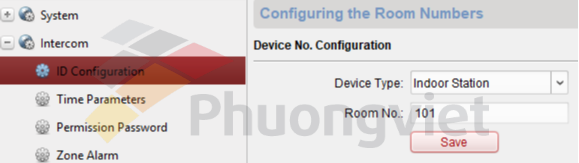
Để thiết lập màn hình hoạt động ở chế độ màn hình chính, truy cập mục ID Configuration, lựa chọn chế độ Indoor Station trong mục Device Type.

Cấu hình màn hình chính

Nhập số phòng (room number) cho màn hình (ví dụ phòng 101). Nhấn Save để lưu lại thông số

Lưu ý: Số phòng (Room No.) phải được thiết lập với định dạng: Số tầng (từ 1~999) + số phòng (1~9999). Trong đó số phòng phải có từ 2 kí tự trở lên (ví dụ phòng 1 tầng 1: 101).
Sau khi thiết lập chế độ cho màn hình chính, ta cần gán địa chỉ IP của nút chuông chính vào thiết bị màn hình chính này bằng cách, truy cập mục Network > Linked Network Configuration:

Gán địa chỉ IP chuông chính vào màn chính
  • Cấu hình các màn hình phụ

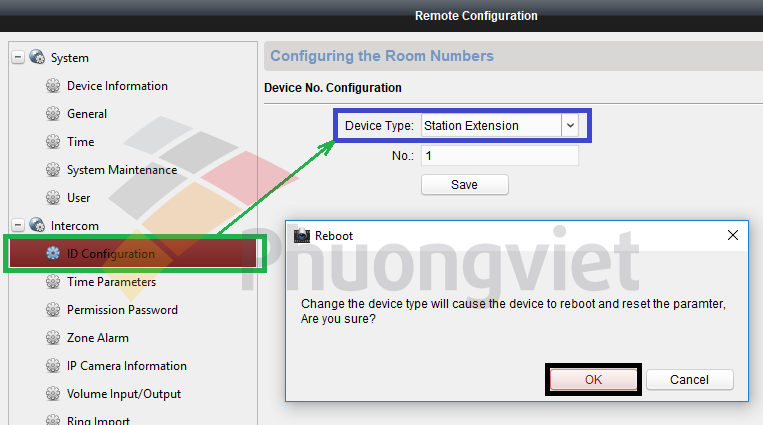
Để chuyển màn hình sang chế độ màn hình chính, truy cập mục ID Configuration, lựa chọn chế độ Station Extension trong mục Device Type.
Lưu ý: Sau khi thay đổi, thiết bị sẽ yêu cầu khởi động lại để thiết lập được áp dụng.

Cấu hình màn hình phụ

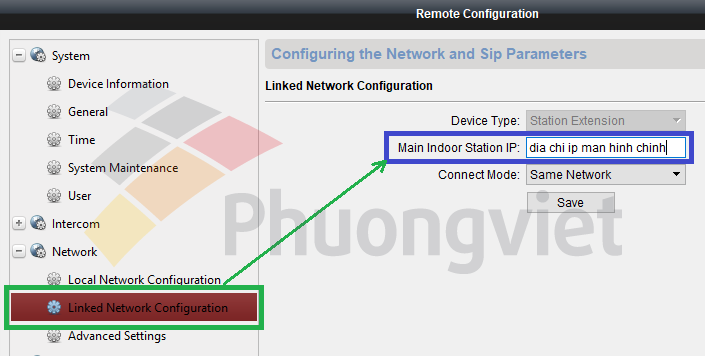
Sau khi thiết lập màn hình phụ, ta cần gán địa chỉ IP của màn hinh chính lên thiết bị màn hình phụ này bằng cách truy cập Network > Linked Network Configuration:

Gán địa chỉ IP màn hình chính vào màn hình phụ
  • Cấu hình Room number

Sau khi cấu hình địa chỉ IP, chúng ta cần cấu hình số phòng (room number) cho chuông chính để nó có thể gọi đến màn hình chính:

Cấu hình số phòng là 101 (do chúng ta đã cấu hình số phòng 101 cho màn hình chính ở các bước trên)

Trong phần tiếp theo, Phương Việt sẽ hướng dẫn tới quý khách hàng mô hình chuông cửa cho Villa.
Để được giải đáp thông tin chi tiết về dòng sản phẩm Turbo HD 4.0, Quý đối tác vui lòng liên hệ Kỹ thuật Phương Việt:

  • Kỹ thuật hỗ trợ 1: 096 815 2772
  • Kỹ thuật hỗ trợ 2: 096 446 2233
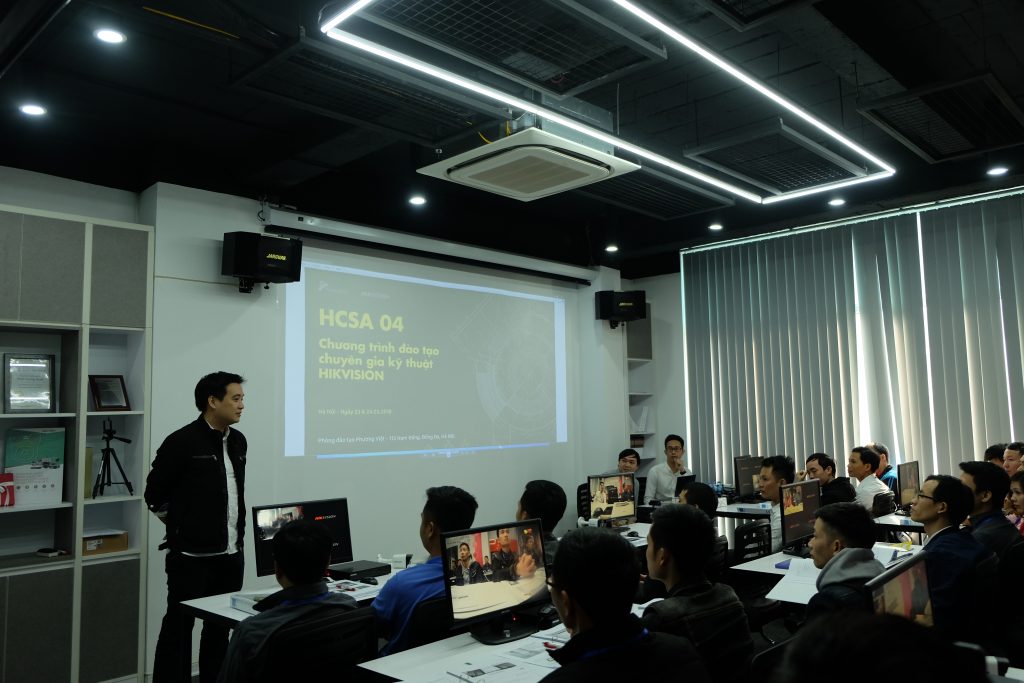
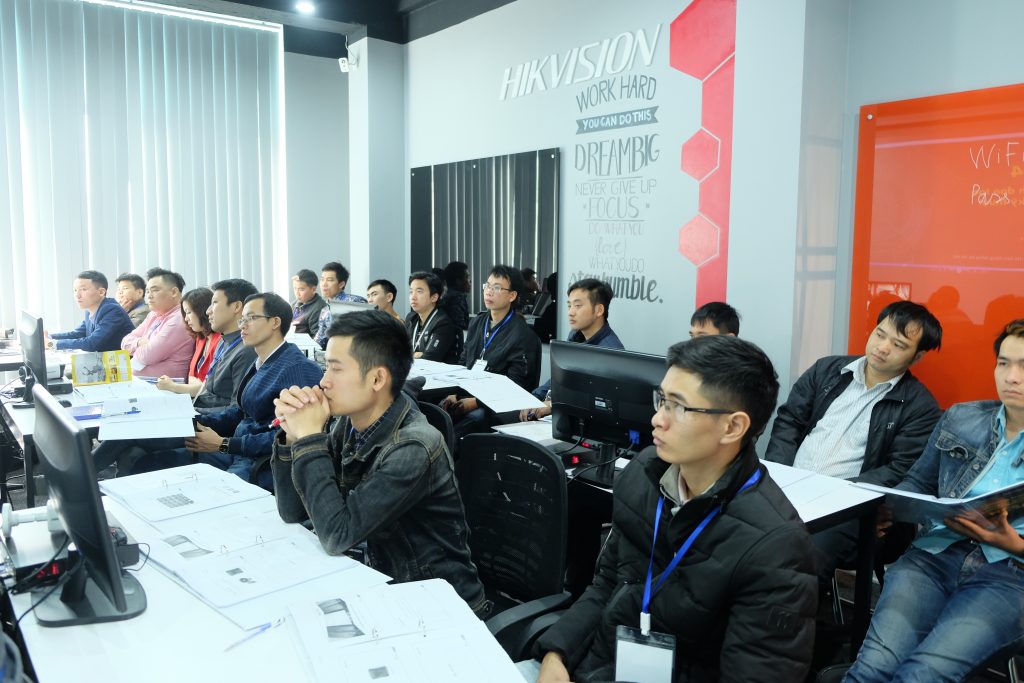
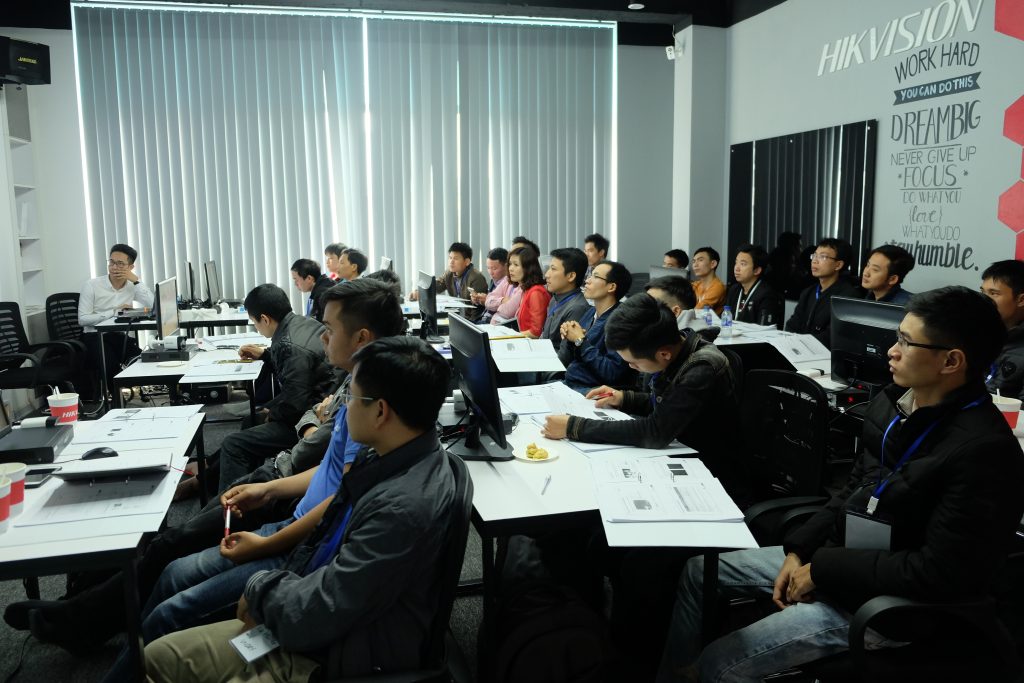
Đào tạo kỹ thuật HCSA 04, Hà Nội 23 – 24.3.2018

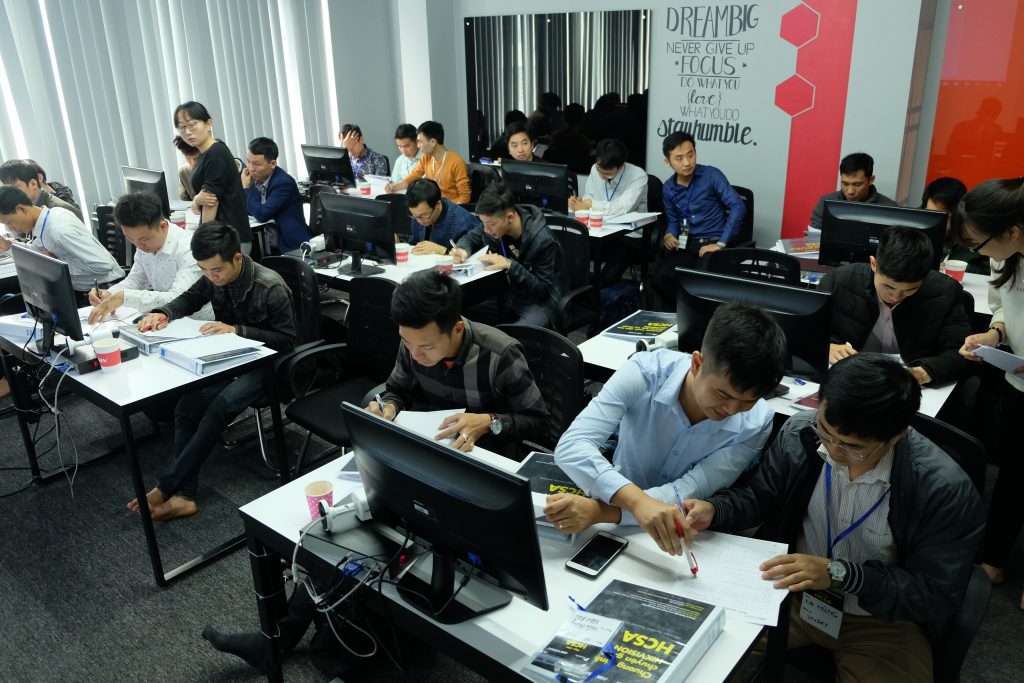
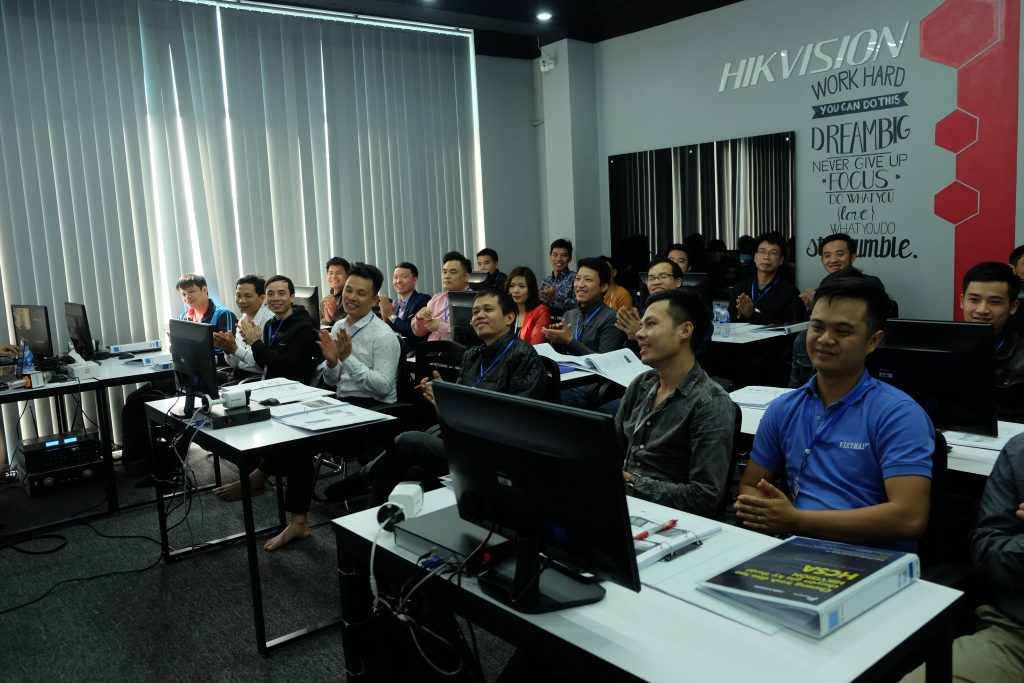
Tiếp nối thành công của các khoá học HCSA trước và nhận được nhu cầu học tập về kỹ thuật của các đối tác, Phương Việt tổ chức chương trình đào tạo chuyên gia kỹ thuật chứng chỉ HCSA 04 – Lần thứ 2 tại Hà Nội. Với mong muốn cung cấp thêm kiến thức kỹ thuật bài bản với tài liệu được cung cấp chính thống từ HIKVISION và tạo điều kiện cho các đối tác có thể tiếp cận với hệ thống chứng chỉ quốc tế của HIKVISION.

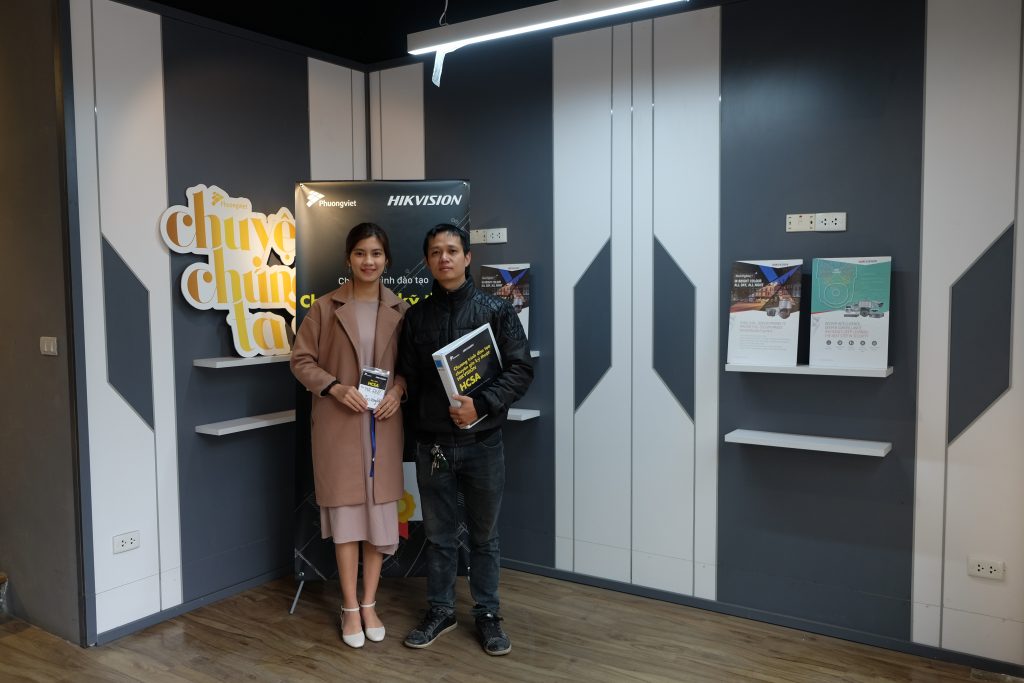
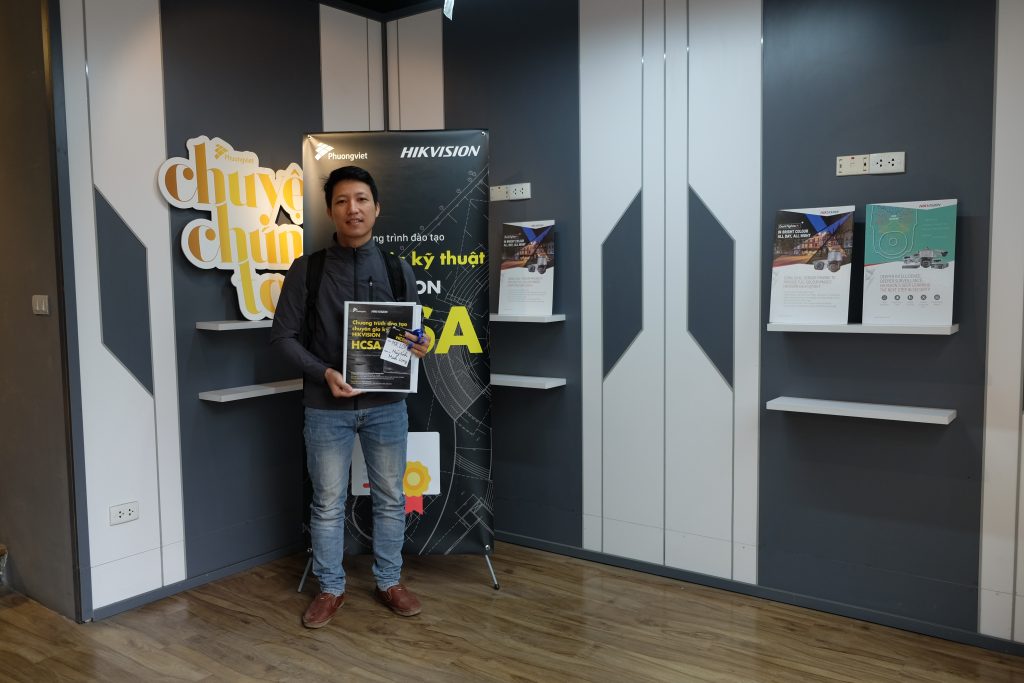
học viên
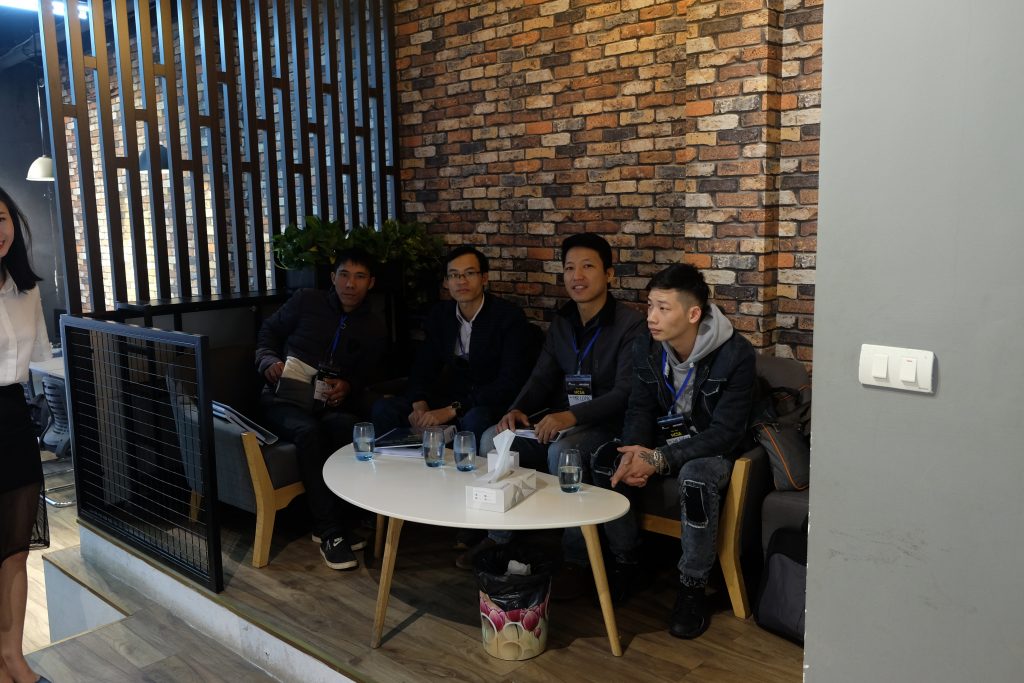
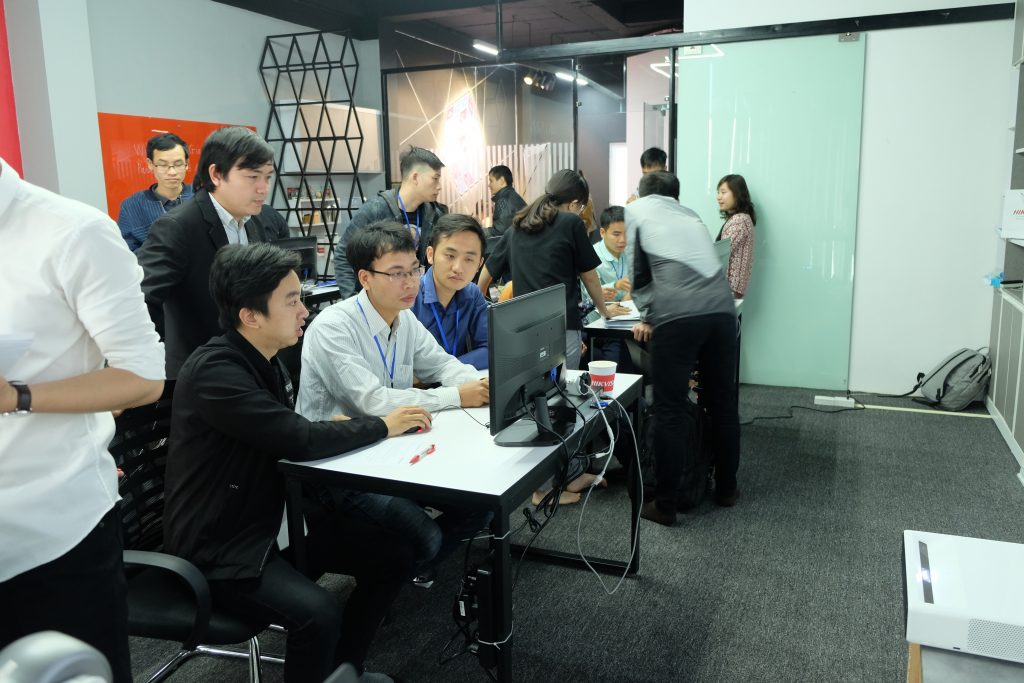
Các học viên đến từ sớm để chuẩn bị cho khoá học

học viên
học viên


Các học viên đã đến đông đủ trước khi khoá học chính thức bắt đầu

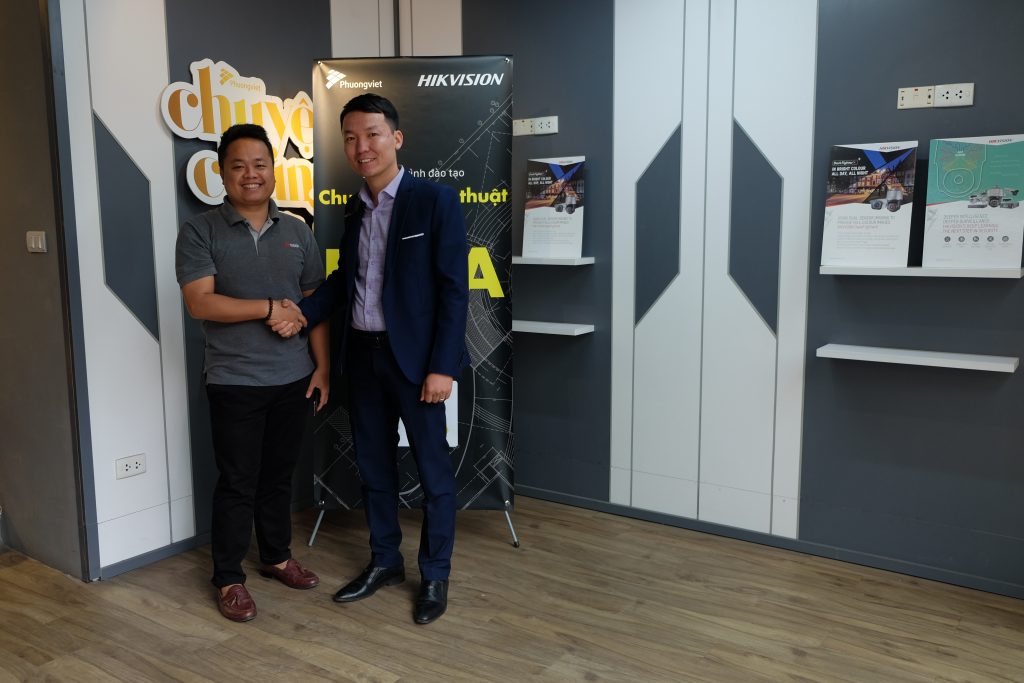
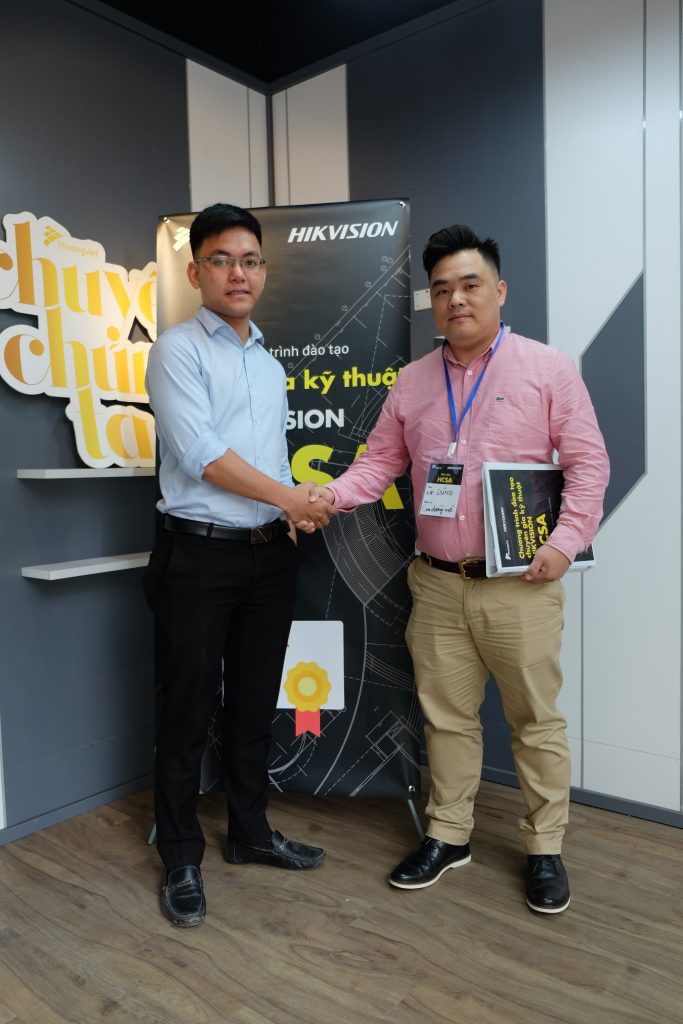
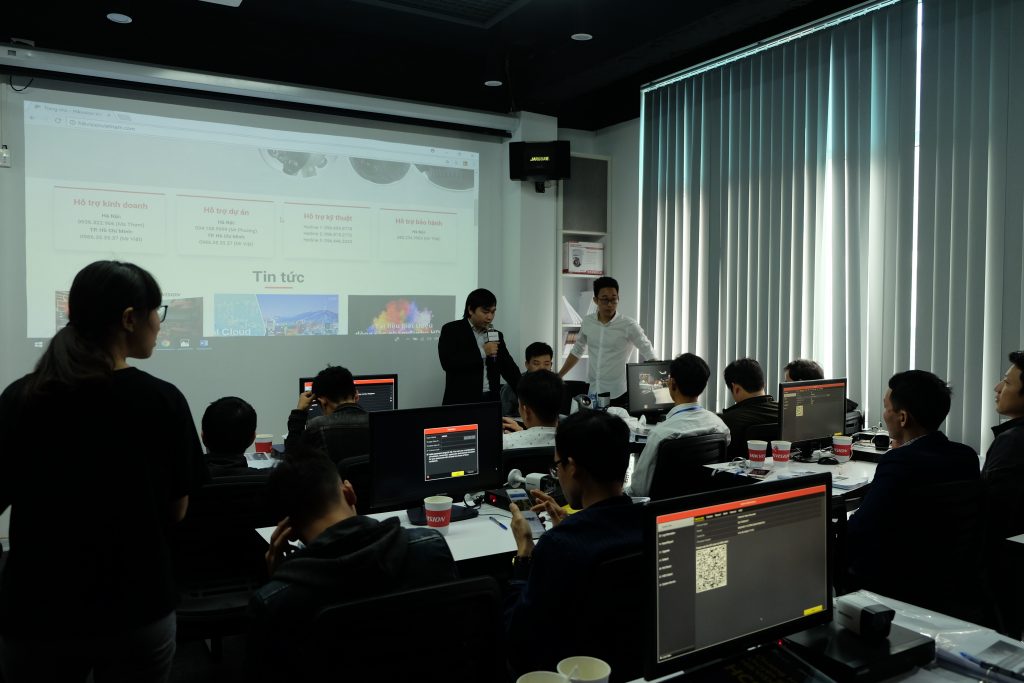
Ông Đặng Việt Phương, Giám đốc công ty Phương Việt – Chia sẻ về cảm nghĩ về khoá học HCSA
Giảng viên Công Tiến Lâm – Giảng viên đạt chứng chỉ giảng dạy HCSA từ HIKVISION

học viên
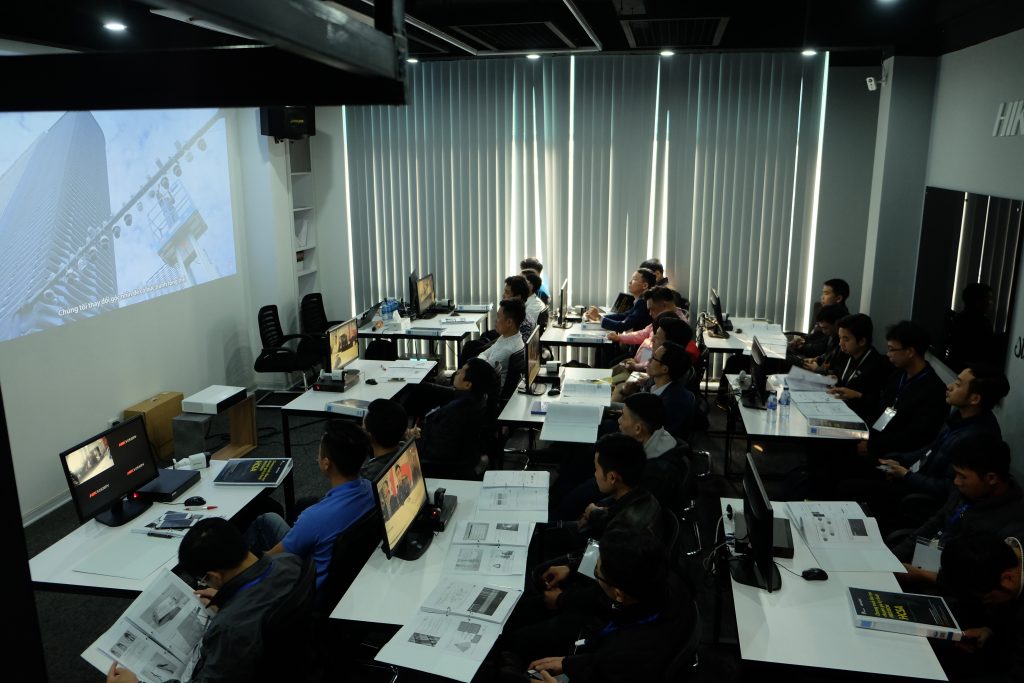
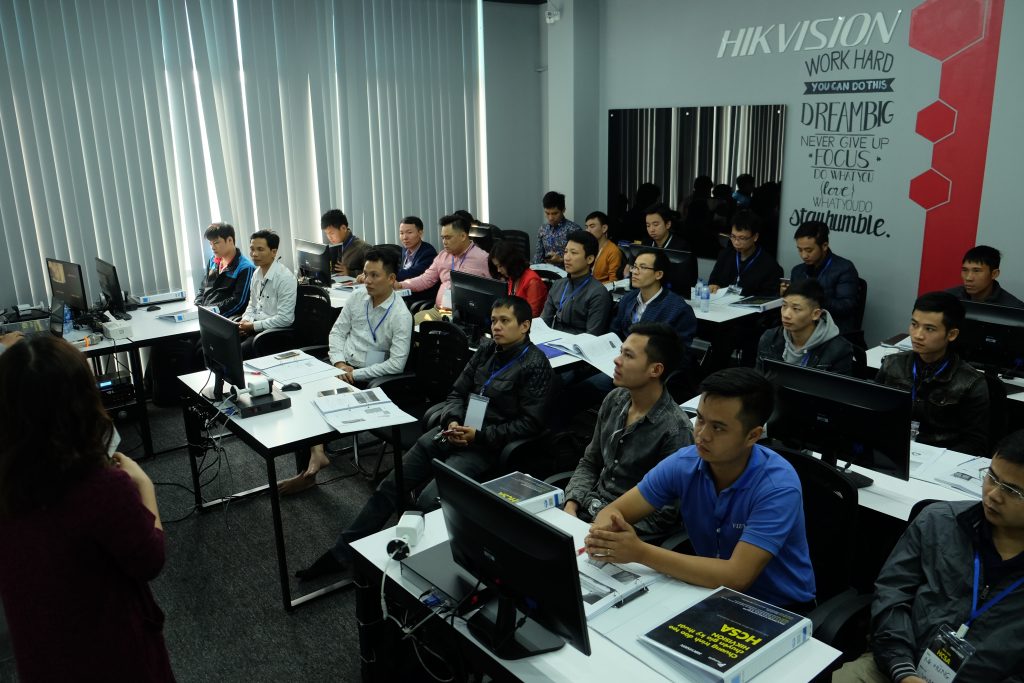
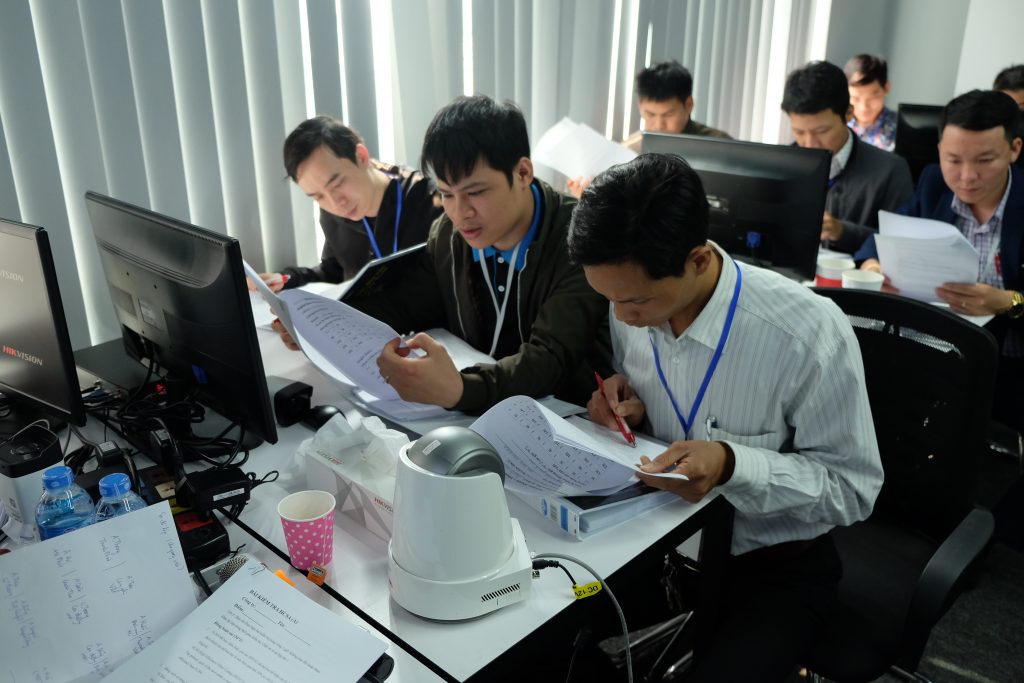
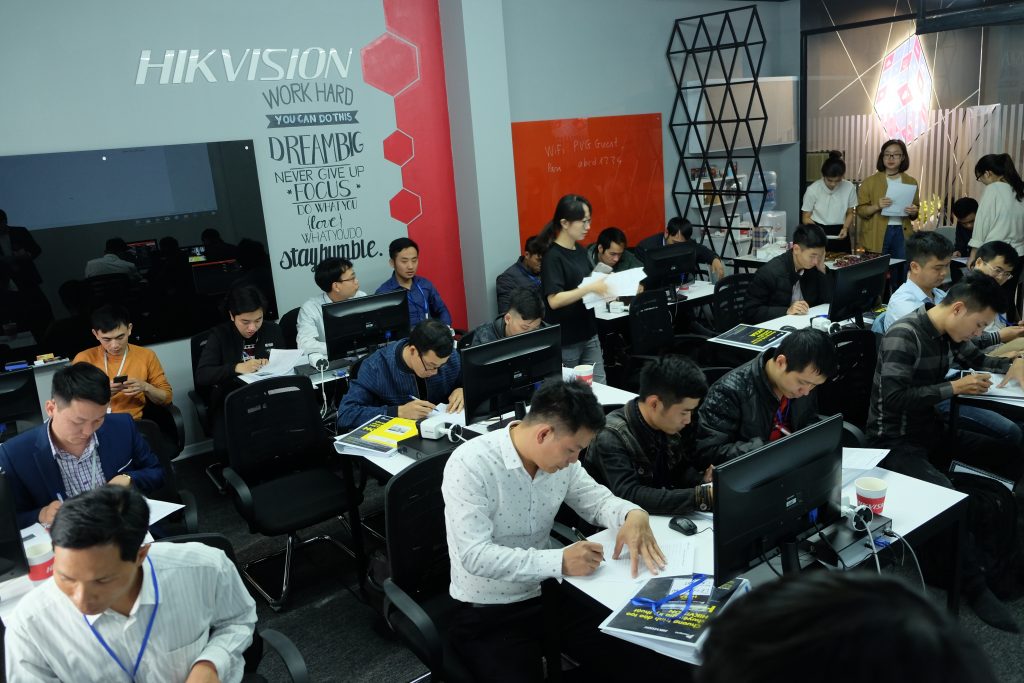
Các học viên chăm chú vào bài giảng
học viên
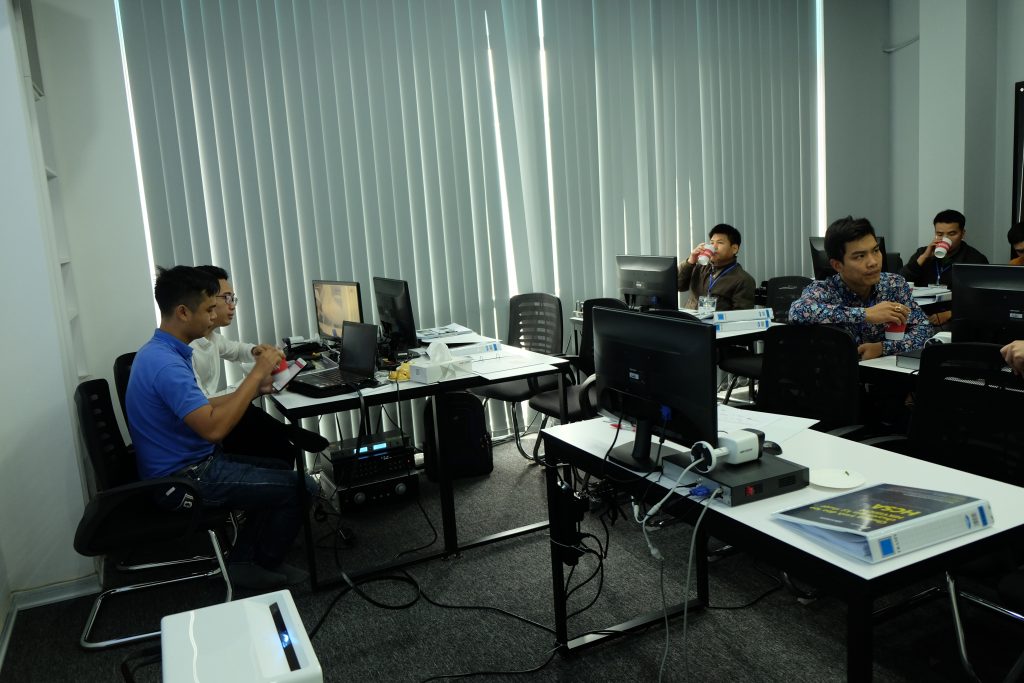
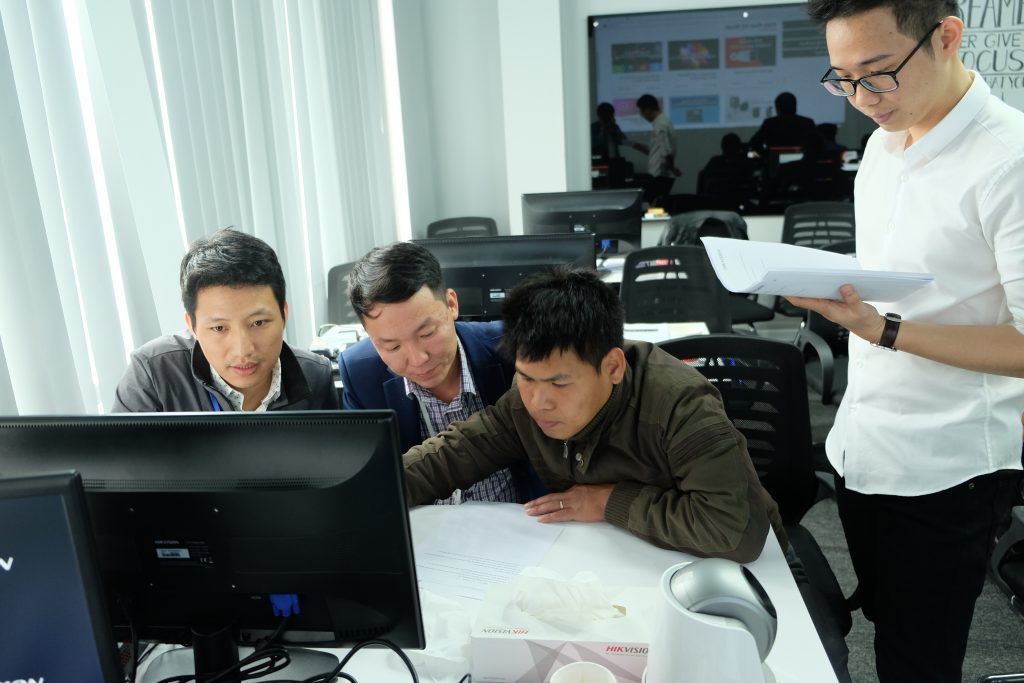
Giờ nghỉ giải lao, các học viên vẫn tranh thủ trao đổi về các kiến thức kỹ thuật
Ngày thứ 2, Các học viên đến sớm để thực hành thêm trước giờ thi
Các khoá học HCSA của Phương Việt luôn giữ được tinh thần vui vẻ cho các học viên trong 2 ngày học căng thẳng

Bắt đầu phần thi với bài thi thực hành


Sau bài thực hành, các học viên tham gia bài thi lý thuyết chứng chỉ HCSA của HIKVISION.

bài thi lý thuyết HCSA

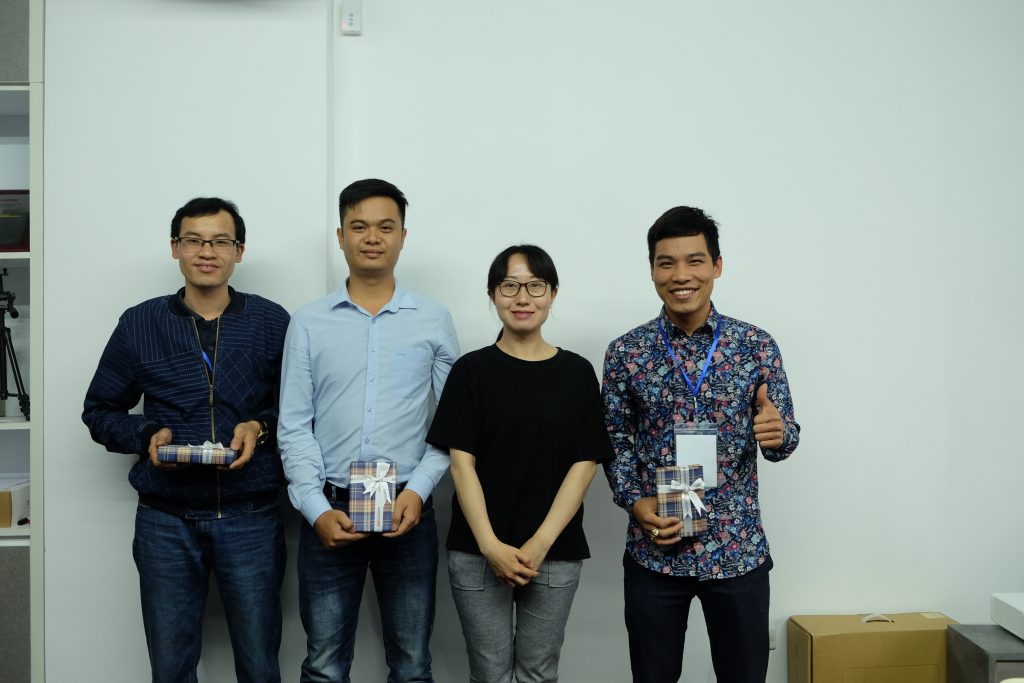
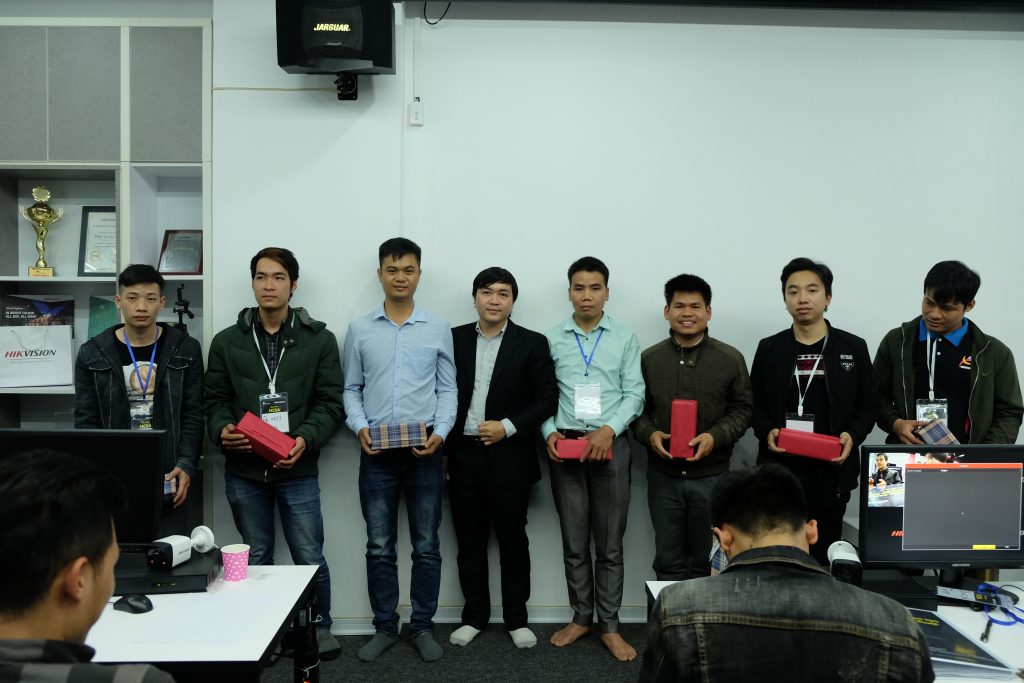
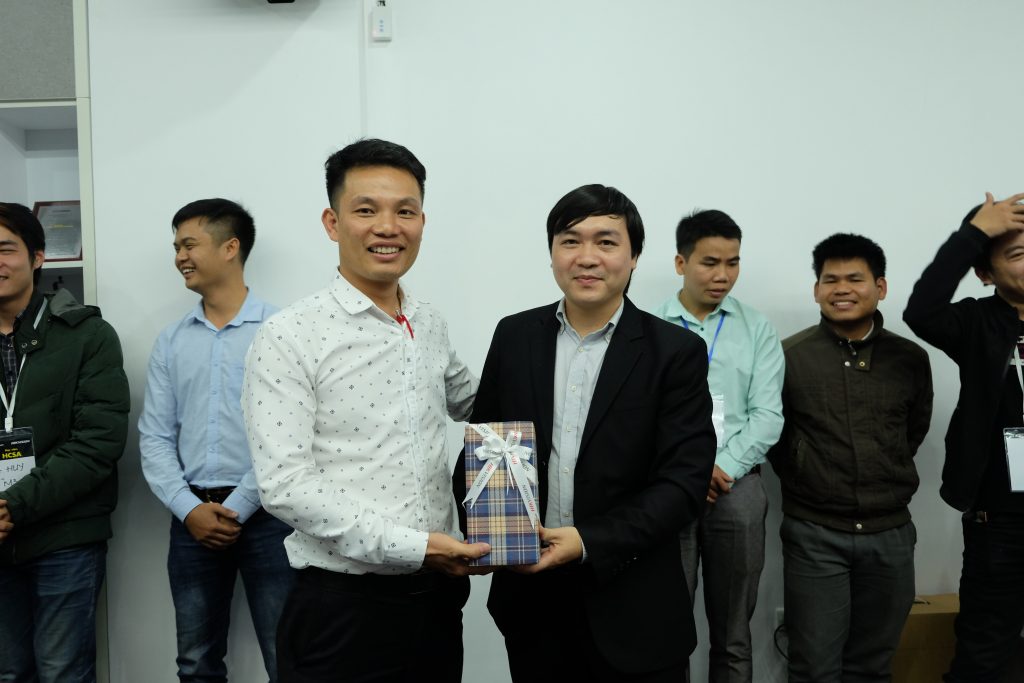
Ms.Emi – Chuyên viên đào tạo từ HIKVISION – Trao qùa cho 3 học viên may mắn của buổi học thứ 2
Phần quà cho các học viên xuất sắc của khoá học
Phần quà đặc biệt cho học viên xuất sắc nhất khoá do các học viên bình chọn
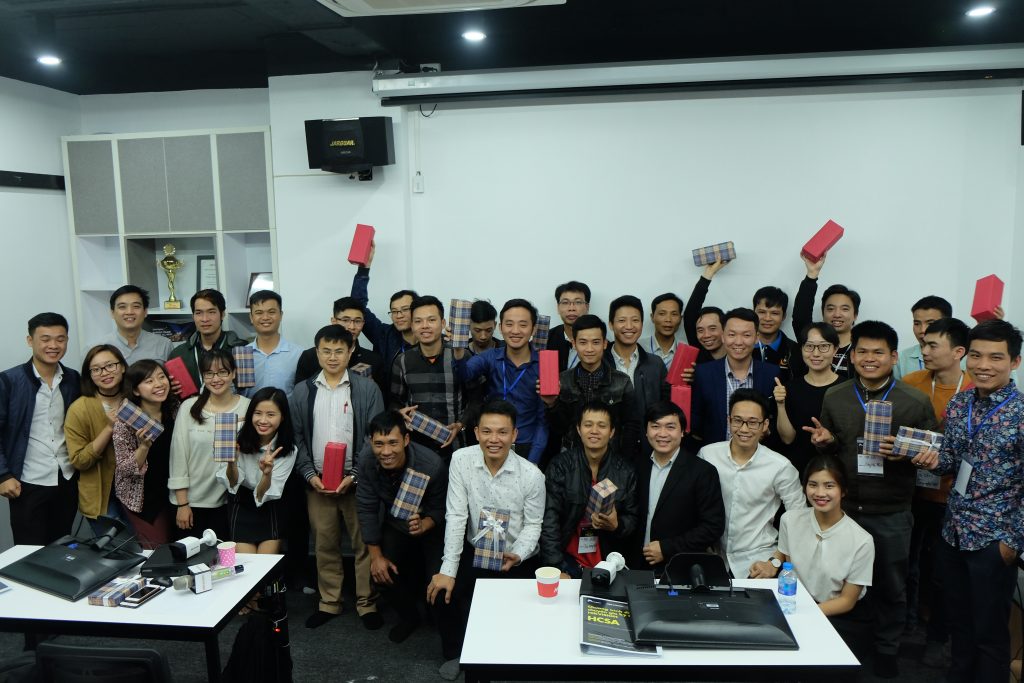
Khoá học HCSA 04 đã kết thúc tốt đẹp

Trong thời gian tới, Phương Việt sẽ tiếp tục triển khai các khoá học đào tạo kỹ thuật của hãng hoặc kỹ thuật Phương Việt dựa theo nhu cầu của các đại lý và đối tác của Phương Việt.
Quý đối tác có nhu cầu tham dự khóa học của Phương Việt, vui lòng liên hệ chúng tôi:
Công ty TNHH Đầu tư và Phát triển Phương Việt 
1. Trụ sở chính: 113 Nam Đồng, Đống Đa, Hà Nội.
Emai: contact@phuongvietgroup.com
Hotline: 0906.290.292 (Ms Hằng)
2. Chi nhánh TP.HCM: 412/4 Lũy Bán Bích, Phường Hòa Thạnh, Quận Tân Phú, TP.HCM.
Email:  viet.duong@phuongvietgroup.com
Hotline: 0986.35.35.37 (Mr Việt)

Giải pháp Turbo HD 4.0 PIR

1. PIR là gì?

  • Dựa vào sự khác biệt giữa bức xạ hồng ngoại từ đối tượng và cảnh nền quan sát.
  • Cảm biến nhận năng lượng từ bức xạ hồng ngoại và chuyển nó thành tín hiệu điện tử.
  • Khi tín hiệu có cường độ nhất định, cảnh báo sẽ được kích hoạt.

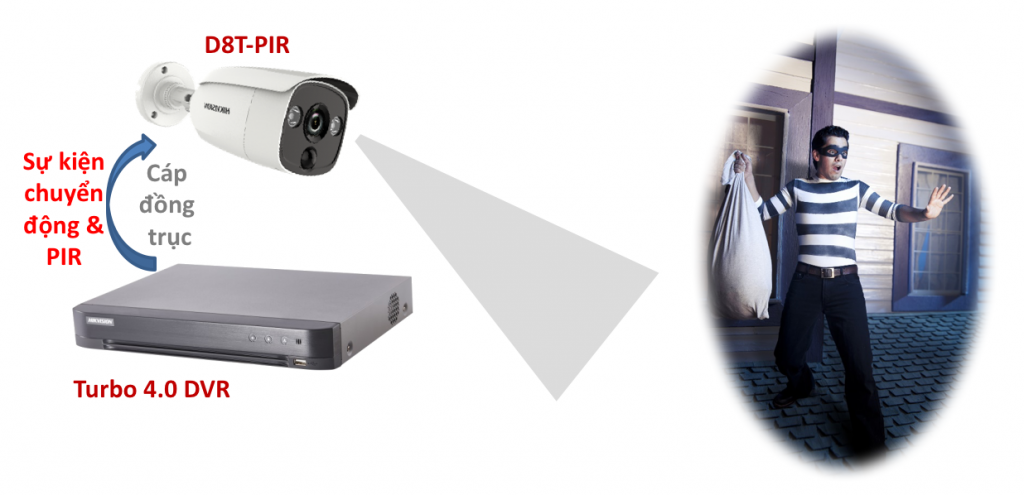
2. Nguyên tắc hoạt động của PIR

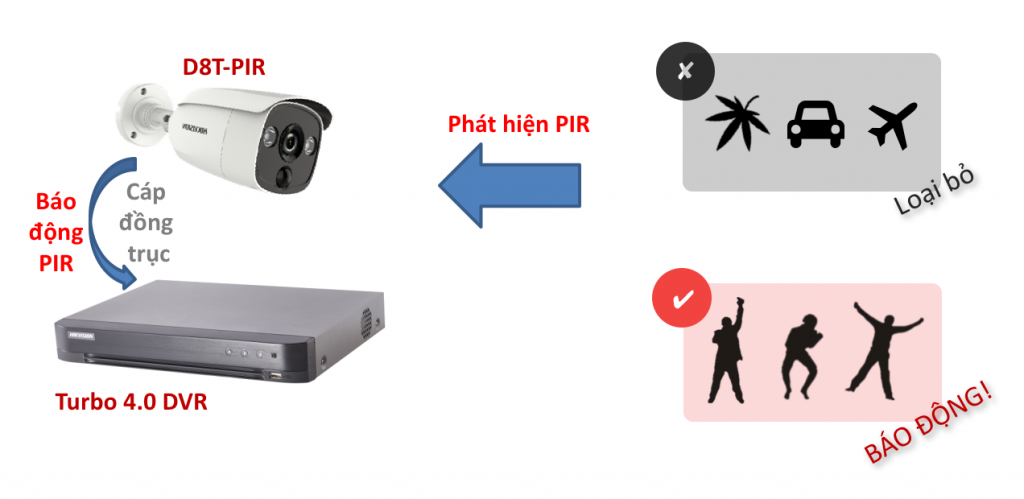
Bước 1: Phát hiện chuyện động là cơ thể người

Bước 2: Xử lý sự kiện chuyển động và PIR

3. Những lợi ích của PIR và thử nghiệm

Những đặc điểm lợi ích mà PIR mang lại:

  • Phản ứng tức thời 
  • Bằng chứng rõ ràng
  • Cảnh báo chính xác 

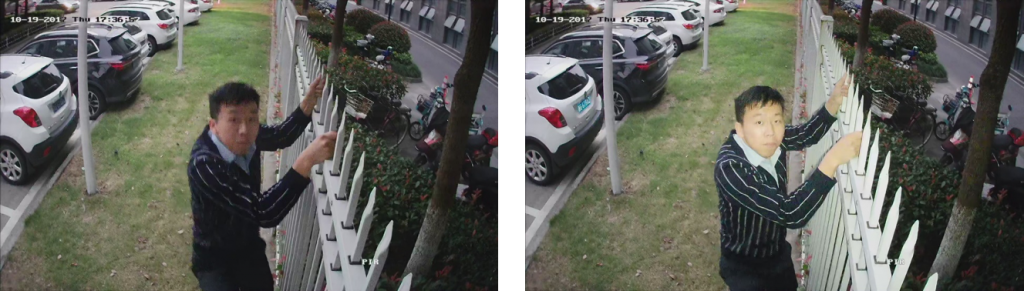
Thử nghiệm phản ứng tức thời

Thử nghiệm bằng chứng rõ ràng

Thông tin thu được rõ nét với đèn ánh sáng trắng bổ sung

Thử nghiệm cảnh báo chính xác

Cấu hình

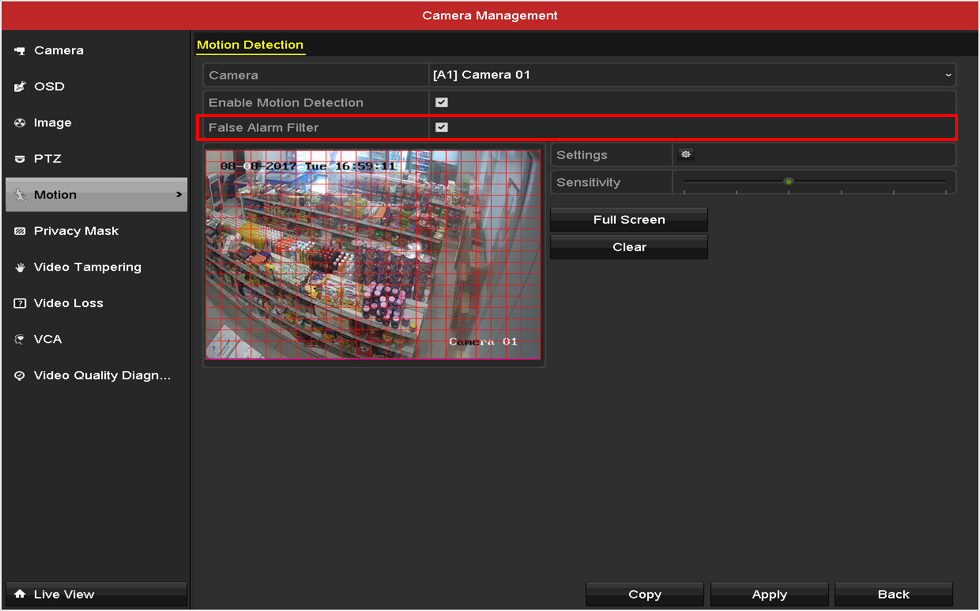
  • Trên DVR:

Kích hoạt 2 tính năng Motion detection và False Alarm Filter cùng lúc

  • Camera OSD:

Ánh sáng trắng -> Báo động.

Kích hoạt -> DVR.

  • Vật thể di chuyển:

Không kích hoạt báo động

  • Người di chuyển:

Báo động được kích hoạt

4. Các mã sản phẩm

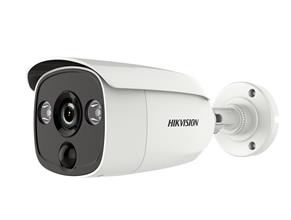
– Camera PIR siêu nhạy sáng 2MP

Các tính năng chính:

  • Phát hiện PIR, tầm xa lên tới 11m
  • Siêu nhạy sáng, 0.005lux
  • Báo động ánh sáng trắng (mã -L)
  • Hoàn toàn mới; quy tắc đặt tên mới
  • Hỗ trợ âm thanh (DS-2CE38D8T-PIR)
  • Hình ảnh màu CHROMATIC màu sắc đầy đủ 24/24 (DS-2CE12D8T-PIRL)
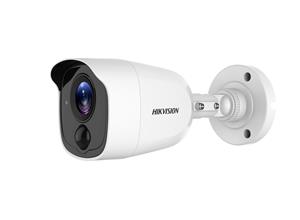
DS-2CE12D8T-PIRL
DS-2CE12D8T-PIRL
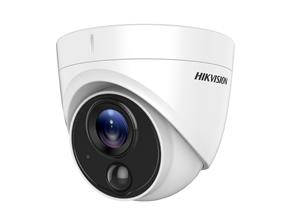
DS-2CE11D8T-PIRL
DS-2CE11D8T-PIRL
DS-2CE71D8T-PIRL
DS-2CE71D8T-PIRL
DS-2CE38D8T-PIR
DS-2CE38D8T-PIR

– Đầu ghi DVR

1080P/3MP non real-time

4MP lite real-time

1080P real time,

5MP/8MP non real-time

4MP real time,

8MP non real-time

71/72HQHI-K series 72HUHI-K series 72HTHI-K series
73HQHI-K series 73HUHI-K series
81HQHI-K series 81HUHI-K series
90HUHI-K series

Để được giải đáp thông tin chi tiết về dòng sản phẩm Turbo HD 4.0, Quý đối tác vui lòng liên hệ Kỹ thuật Phương Việt:

  • Kỹ thuật hỗ trợ 1: 096 815 2772
  • Kỹ thuật hỗ trợ 2: 096 446 2233
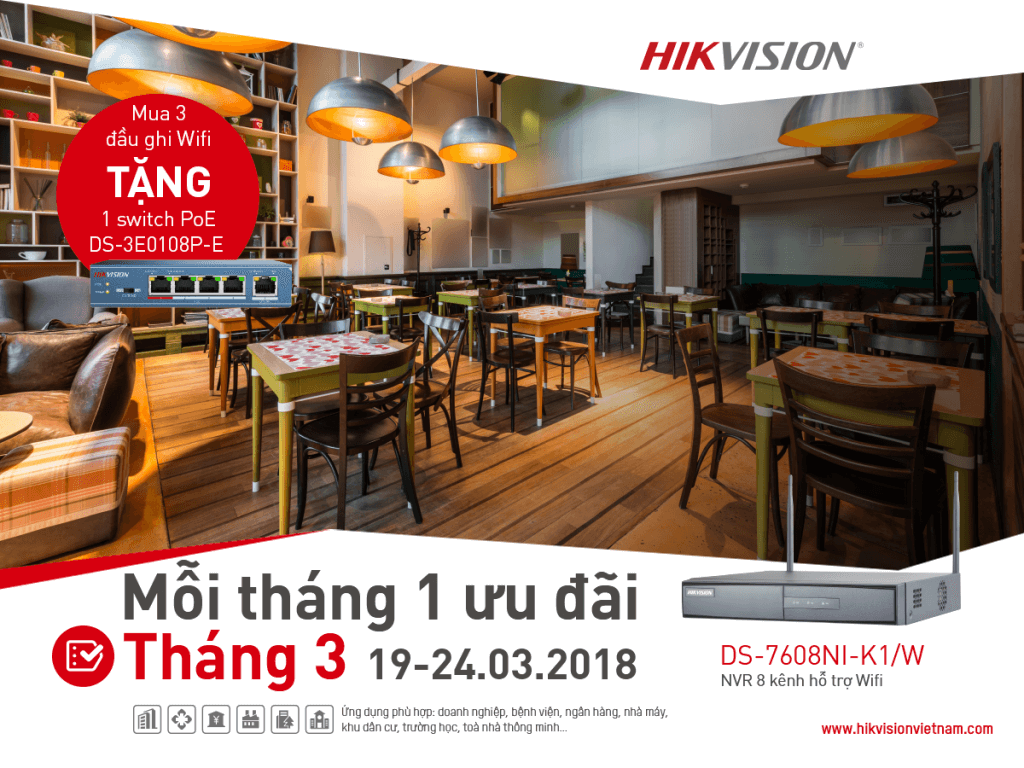
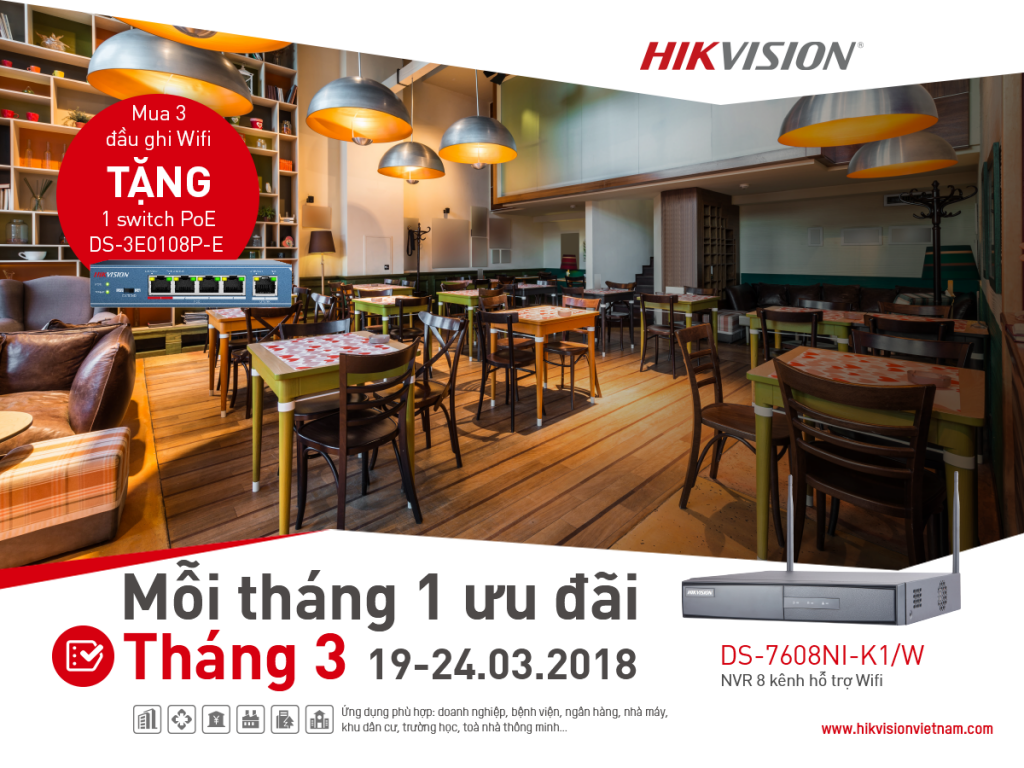
Tháng 3/2018: Mua 3 Đầu ghi Wifi Tặng 1 Switch POE DS-3E0108P-E
chương trình khuyến mãi
[ Mỗi tháng 1 ưu đãi ]
Tháng 3/2018: Sắm đầu ghi Wifi – Tặng ngay 2 triệu đồng.
Với mỗi đơn hàng gồm 3 đầu ghi DS-7608NI-K1/W HIKVISION tặng ngay 1 switch PoE 8 cổng DS-3E0108P-E trị giá 2.250.0000Đ. 
Thời gian áp dụng ưu đãi: 19 – 24.03.2018
khuyến mãi tháng 3
3 điểm nổi bật của dòng đầu ghi NVR Wifi HIKVISION:
 Camera IP Wifi có thể tự động kết nối với NVR thông qua Wifi của NVR
 Hỗ trợ truy cập vào NVR bằng điện thoại, laptop thông qua Wifi của NVR
 Thiết kế 2 ăng-ten bên ngoài, đảm bảo tín hiệu Wifi khoẻ và ổn định

Quý đối tác vui lòng liên hệ bộ phận kinh doanh Phương Việt trên toàn quốc để được hỗ trợ đặt hàng & trải nghiệm sản phẩm này! 


AI CLOUD – Điểm nhấn của HIKVISION tại SECON 2018

AI Cloud


Vào ngày 14 đến 16 tháng 3, HIKVISION đã giới thiệu những cải tiến mới nhất về công nghệ giám sát tại SECON ở Seoul, Hàn Quốc.

Công nghệ AI (Trí tuệ Nhân tạo) gần đây đã tạo tiếng vang lớn trong ngành công nghiệp an ninh và tại triển lãm SECON dự kiến ​​sẽ phản ánh điều này. HIKVISION sẽ thể hiện những bước tiên phong của hãng trong lĩnh vực giám sát an ninh bằng những công nghệ tiên tiến mới nhất, đáng chú ý là “AI Cloud”. Ngoài ra, dòng sản phẩm mới nhất trong series HD-TVI nổi tiếng thế giới Turbo HD 5.0 ​​của HIKVISION cũng sẽ được giới thiệu tại triển lãm này.

AI Cloud của HIKVISION

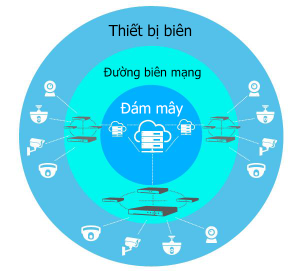
AI Cloud của HIKVISION là một mạng lưới phân phối máy tính hiệu quả cao, kết hợp những ưu điểm của cả hai công nghệ điện toán đám mây (Cloud Computing) và điện toán ranh giới (Edge Computing). Cơ cấu tính toán lai này giải phóng áp lực đồng thời lên đám mây bằng cách chuyển một lượng lớn dữ liệu sang các thiết bị biên hỗ trợ công nghệ AI – phân bổ nguồn lực hợp lý và hiệu quả để giải quyết sự nghẽn mạng và các vấn đề về độ tin cậy thấp thường có trong cấu trúc đám mây thông thường.

Tại triển lãm, HIKVISION sẽ giới thiệu điểm nhấn là Camera IP DeepinView và đầu ghi NVRs DeepinMind cũng như các tính năng mới nhất tạo từ công nghệ AI. Các sản phẩm này được sử dụng với mục đích giải quyết các thách thức an ninh cơ bản trong các lĩnh vực phát hiện đối tượng, nhận diện khuôn mặt và đếm người, cũng như xác định cơ thể con người.

HIKVISION đã áp dụng thành công công nghệ AI trong nhiều ngành dọc, chẳng hạn như dự án thành phố thông minh (Smart Cities), hệ thống Giao thông thông minh và giải pháp an ninh tích hợp. Tại SECON, hãng sẽ giới thiệu giải pháp ITS (Intelligent Traffic System) một cách hoàn thiện, thể hiện rõ tính cải tiến và minh họa cách thức hoạt động thế nào để giảm tắc nghẽn giao thông, xác định những người vi phạm và đánh chặn những chiếc xe đáng ngờ bằng phương pháp tiếp cận thông minh, có định hướng dữ liệu.

Một hoạt động giám sát thành công cuối cùng được quyết định bởi nền tảng quản lý của nó. HIKVISION cũng sẽ trình diễn giải pháp thông minh doanh nghiệp (HAVC) – HikCentral – cung cấp các tính năng như nhận diện khuôn mặt, đếm người, tự động nhận diện bảng số liệu, biển số xe (ANPR) và tích hợp hệ thống kiểm soát ra vào.

Turbo HD 5.0

HIKVISION sẽ giới thiệu dòng sản phẩm mới nhất với dòng sản phẩm Turbo HD 5.0, lần đầu tiên được giới thiệu ra thị trường. Được đánh giá là dòng sản phẩm hàng đầu của Hikvision, Turbo HD 5.0 ​​bao gồm các Camera và đầu ghi DVR. Hơn nữa, Camera Turbo HD 5.0 ​​được trang bị cảm biến hình ảnh F1.0, cảm biến hình ảnh độ nhạy cao, và ánh sáng bổ sung chống chói, kết quả là hình ảnh đầy màu sắc, tươi sáng và chính xác ngay cả điều kiện ánh sáng cực yếu.

Hãy đến với HIKVISION tại Booth H02 để xem sản phẩm giám sát video thông minh của chúng tôi, các giải pháp theo ngành dọc và các ngành mới phát triển, bao gồm các sản phẩm gia đình thông minh (EZVIZ), tự động hóa công nghiệp (Hik Robotics), điện tử ô tô và lưu trữ thông minh. Tại triển lãm, HIKVISION cũng sẽ mời các đối tác như Seagate giới thiệu sự hợp tác và ứng dụng tích hợp trong nhiều lĩnh vực khác nhau.