HCSA (Hikvision Certified Security Associate) là khoá đào tạo chuyên gia về kỹ thuật HIKVISION do chính các giảng viên từ HIKVISION trực tiếp giảng dạy và hướng dẫn. Hoàn thành khoá đào tạo HCSA, học viên sẽ sở hữu khối kiến thức toàn diện về kỹ thuật HIKVISION, sở hữu chứng chỉ HCSA do HIKVISION cấp, có hiệu lực trong vòng 2 năm trên phạm vi toàn cầu.
Trước đây HCSA chỉ dành cho bộ phận kỹ thuật của các nhà phân phối HIKVISION. Năm 2017, với phương châm nâng tầm doanh nghiệp cho toàn bộ đối tác trên khắp Việt Nam, HIKVISION lần đầu tiên triển khai HCSA tới các đại lý của Phương Việt. Chương trình này dành cho những người đã có kiến thức cơ bản về hệ thống giám sát, đã làm việc với sản phẩm và hệ thống giám sát HIKVISION. MỤC TIÊU ĐÀO TẠO
Học viên tham gia đào tạo HCSA sẽ thu nhận được:
Kiến thức về cách cấu hình trên các thiết bị an ninh Hikvision.
Cách sử dụng Hikvision VMS để theo dõi và cấu hình các thiết bị bảo mật.
Kiến thức về mạng máy tính, thao tác mạng và xử lý sự cố trên các thiết bị an ninh
Kiến thức về cách khắc phục sự cố mạng nói chung hoặc các vấn đề về thiết bị an ninh.
NỘI DUNG CHƯƠNG TRÌNH ĐÀO TẠO
Nộidungkhóahọc
Cơ bản về mạng & Cơ bản về quang học (Network Basics)
Bắt buộc
Giải pháp Turbo HD Hikvision (Turbo HD Analog Solution)
Bắt buộc
Camera IP Hikvision
Bắt buộc
Camera PTZ Hikvision
Bắt buộc
Thao tác với NVR Hikvision
Bắt buộc
Tính năng thông minh và ứng dụng
Bắt buộc
Camera mắt cá (Fisheye) HIKVISION
Bắt buộc
Thực hành trên các thiết bị giám sát HIKVISION
Bắt buộc
Bài thi HCSA
Bắt buộc
ĐỐI TƯỢNG PHÙ HỢP
Chứng chỉ này dành cho các kỹ sư an ninh – những người làm việc với thiết bị Hikvision và mong muốn chứng tỏ kỹ năng và chuyên môn của mình trong lĩnh vực giám sát hình ảnh. QUYỀN LỢI CỦA HỌC VIÊN HCSA
Chuẩn hoá kiến thức về sản phẩm và kỹ thuật HIKVISION
Thực hành và hỏi đáp tại chỗ cùng chuyên gia từ HIKVISION
Cơ hội được cấp chứng chỉ HCSA có hiệu lực trên toàn cầu, giá trị trong vòng 2 năm
Tương tác cùng cộng đồng học viên HCSA và hỗ trợ kiến thức không giới hạn sau khoá học
HÌNH THỨC BÀI KIỂM TRA HCSA
Bài kiểm tra sẽ được sắp xếp sau khi đào tạo, bao gồm kiểm tra lý thuyết và kiểm tra thực hành. Điểm số để vượt qua là 80%. Những người vượt qua bài kiểm tra có thể nhận được chứng chỉ HCSA từ Hikvision.
Những người không vượt qua bài kiểm tra có thể làm lại bài kiểm tra trong vòng 90 ngày.
YÊU CẦU ĐẠT ĐƯỢC CHỨNG CHỈ
Hikvision sẽ cấp chứng chỉ cho những người vượt qua bài kiểm tra.
Các cá nhân có thể mang theo chứng chỉ này đến làm việc tại các công ty khác. Hikvision sẽ thừa nhận chứng chỉ trong suốt thời gian hiệu lực.
Thời gian nhận được chứng chỉ sau khi vượt qua bài kiểm tra khoảng 2 tháng.
Cấp độ
Thời gian hiệu lực
HCSA
24 tháng
HCSP
24 tháng
HCSE
24 tháng
Lưu ý về chứng chỉ:
Các công nghệ và sản phẩm mới xuất hiện rất nhanh chóng, vì thế Hikvision yêu cầu các chuyên gia đã được chứng nhận phải xác nhận lại chứng chỉ của mình bằng cách làm lại bài kiểm tra. Người đăng ký xác nhận lại phải làm lại bài kiểm tra trước khi chứng chỉ hiện tại hết hiệu lực.
Học viên có thể đăng ký 3 tháng trước ngày chứng chỉ hết hạn để cập nhật lại chứng chỉ của mình. Nếu không, chứng chỉ sẽ không có giá trị.
HÌNH THỨC ĐÁNH GIÁ ĐÀO TẠO
Nhằm mục tiêu liên tục đánh giá và nâng cao hiệu quả đào tạo, chúng tôi sẽ phát một bảng hỏi đánh giá đào tạo sau khi khóa đào tạo kết thúc. Chúng tôi sẽ yêu cầu bạn cho điểm của bạn và viết ra những gợi ý của bạn về việc đào tạo bạn nhận được. CÁCH THỨC PHẢN HỒI Ý KIẾN
Nếu bạn tìm thấy bất lỳ một sai sót hoặc lỗi nào trong tài liệu đào tạo hoặc hướng dẫn sử dụng, hoặc có bất kỳ lời đề nghị nào về sản phẩm của chúng tôi, vui lòng trao đổi với bộ phận đào tạo HIKVISION qua địa chỉ email: learning@hikvisionhikvision.com hoặc liên hệ với Phương Việt – đại diện nhà phân phối camera HIKVISION chính thức tại Việt Nam. (*) Thông tin tham khảo: 3 CẤP ĐỘ CỦA HỆ THỐNG CHỨNG CHỈ HIKVISION
HCSA tập trung đào tạo thao tác vận hành và bảo trì cơ bản và cần thiết trên các thiết bị an ninh Hikvision, được thiết kế dành cho các kỹ sư an ninh đã làm việc trong ngành thiết bị an ninh và có được một số kiến thức cơ bản về thiết bị an ninh.
HCSP tập trung vào đào tạo các thao tác kỹ thuật nâng cao và nguyên tắc phức tạp trên các thiết bị an ninh Hikvision, được thiết kế cho các kỹ sư chính có ít nhất 3 năm kinh nghiệm trong lĩnh vực an ninh, có kinh nghiệm trong việc giải quyết các svấn đề kỹ thuật phức tạp. Học viên phải vượt qua HCSA sau đó có thể nộp đơn xin tham dự HCSP.
HCSE tập trung vào việc đào tạo thiết kế hệ thống an ninh với các thiết bị Hikvision, được thiết kế dành cho các chuyên gia kỹ thuật nhằm thiết kế toàn bộ hệ thống an ninh và cung cấp các giải pháp ngành dọc. Học viên phải vượt qua HCSA và HCSP mới có thể nộp đơn xin tham dự HCSE.
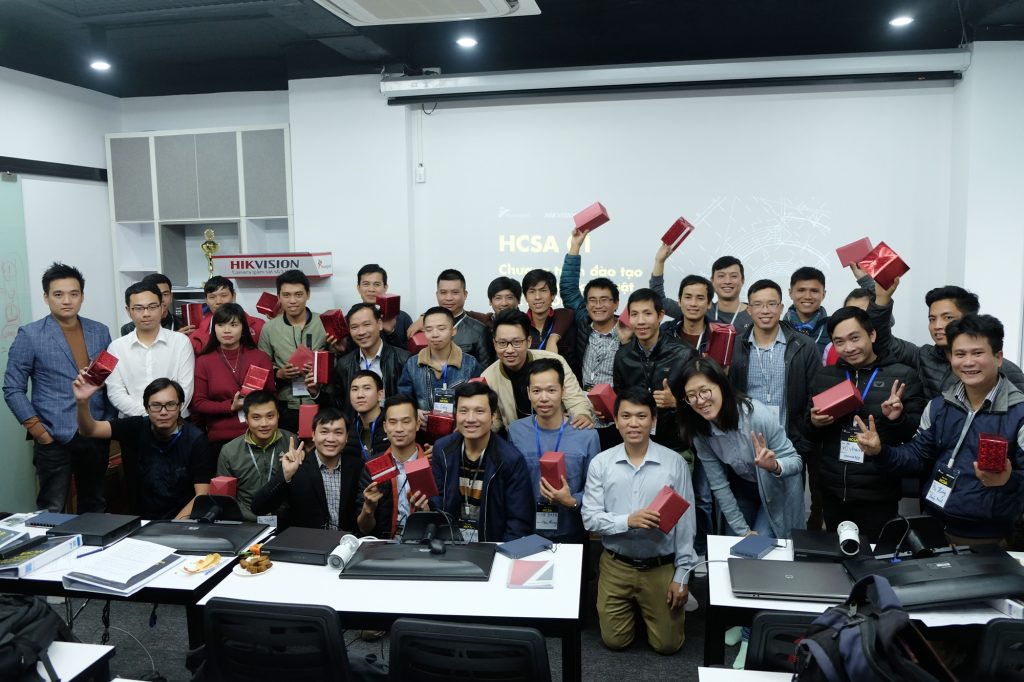
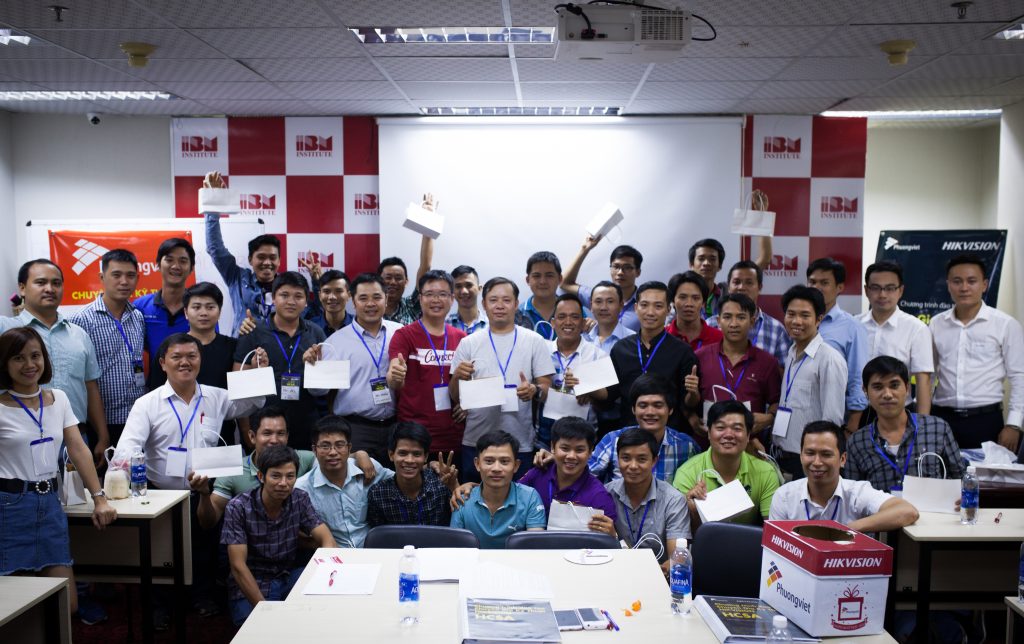
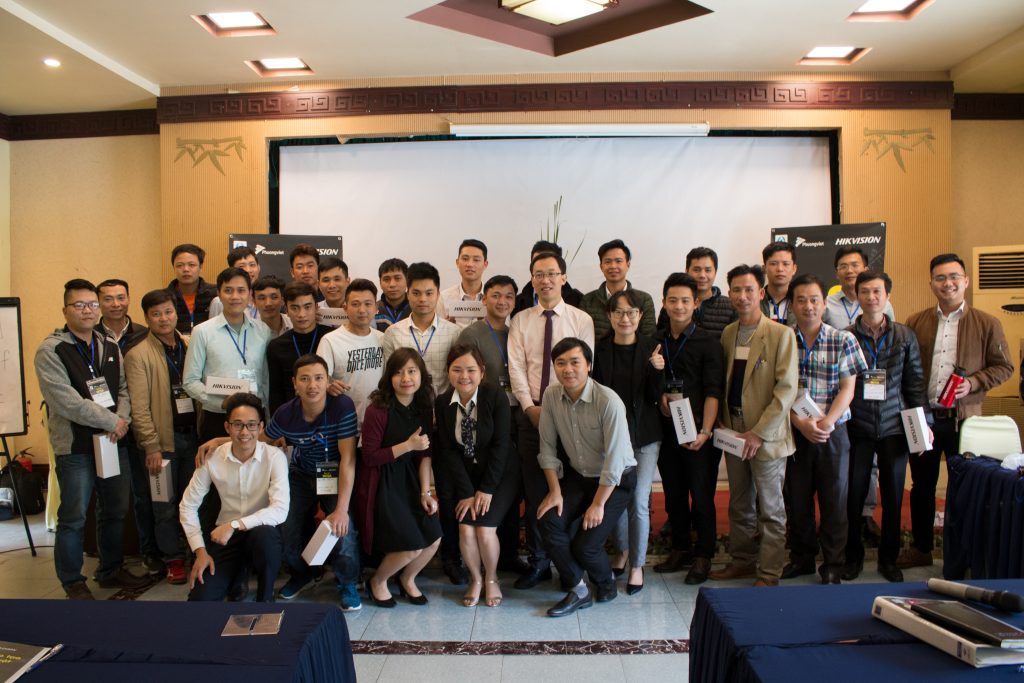
Là đối tác của HIKVISION tại Việt Nam, Phương Việt đã tổ chức thành công 3 khoá đào tạo HCSA tại Hà Nội, TP. HCM và TP. Hải Dương.
HCSA 01 tại Hà NộiHCSA 02 tại TP HCMHCSA 03 tại TP Hải Dương
Quý đối tác có nhu cầu tham dự khóa học HCSA, vui lòng liên hệ chúng tôi: Công ty TNHH Đầu tư và Phát triển Phương Việt
1. Trụ sở chính: 113 Nam Đồng, Đống Đa, Hà Nội.
Emai: contact@phuongvietgroup.com
Hotline: 0906.290.292 (Ms Hằng)
2. Chi nhánh TP.HCM: 412/4 Lũy Bán Bích, Phường Hòa Thạnh, Quận Tân Phú, TP.HCM.
Email: viet.duong@phuongvietgroup.com
Hotline: 0986.35.35.37 (Mr Việt)
Quý 1 năm 2018, HIKVISION đã tung ra thị trường dòng sản phẩm camera Turbo HD camera với tính năng cảm biến PIR (chỉ có trên một số ít dòng sản phẩm IP trước đây). Với cảm biến PIR cùng hệ thống đèn hỗ trợ ánh sáng trắng, dòng sản phẩm PIR Turbo HD camera này cho khả năng phát hiện/ báo động phát hiện chuyển động rất chính xác, đồng thời hạn chế tối đa các cảnh báo giả. Hãy cùng Phương Việt Group tìm hiểu rõ hơn về dòng sản phẩm này qua bài viết.
I. Nguyên tắc hoạt động
Bất kì vật thể nào có thân nhiệt đều có khả năng phát ra bức xạ nhiệt (bức xạ hồng ngoại). Như vậy khi có đối tượng (con người) tiến vào phạm vi quan sát của camera, ống kính Finel sẽ thu các tín hiệu hồng ngoại phát ra từ đối tượng này và hội tụ tại cảm biến PIR. Cảm biến PIR có nhiệm vụ chuyển tín hiệu hồng ngoại thành tín hiệu điện sau đó phát cảnh báo bằng đèn ánh sáng trắng. Với phương thức hoạt động như thế này, chúng ta hoàn toàn có thể loại bỏ các trường hợp báo động giả gây ra bởi các yếu tố vô tri vô giác như lá cây, sự thay đổi ánh sáng… Và chỉ có các đối tượng di chuyển có thân nhiệt mới khiến báo động được kích hoạt. Khoảng cách phát hiện PIR trên camera của HIKVISION có thể đạt được với tầm xa lên tới 11 mét.
II. Các chế độ hoạt động
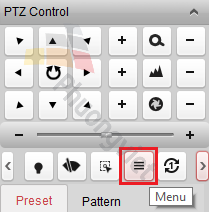
Có 3 chế độ hoạt động chính cho camera PIR của Hikvision, bao gồm: LIGHTING, ALARM và OFF. Để thay đổi giữa các chế độ hoạt động này, chúng ta có thể truy cập menu OSD của camera bằng cách sử dụng Menu điều khiển PTZ như hình dưới:
Nhấn nút Menu để gọi giao diện OSD trên camera
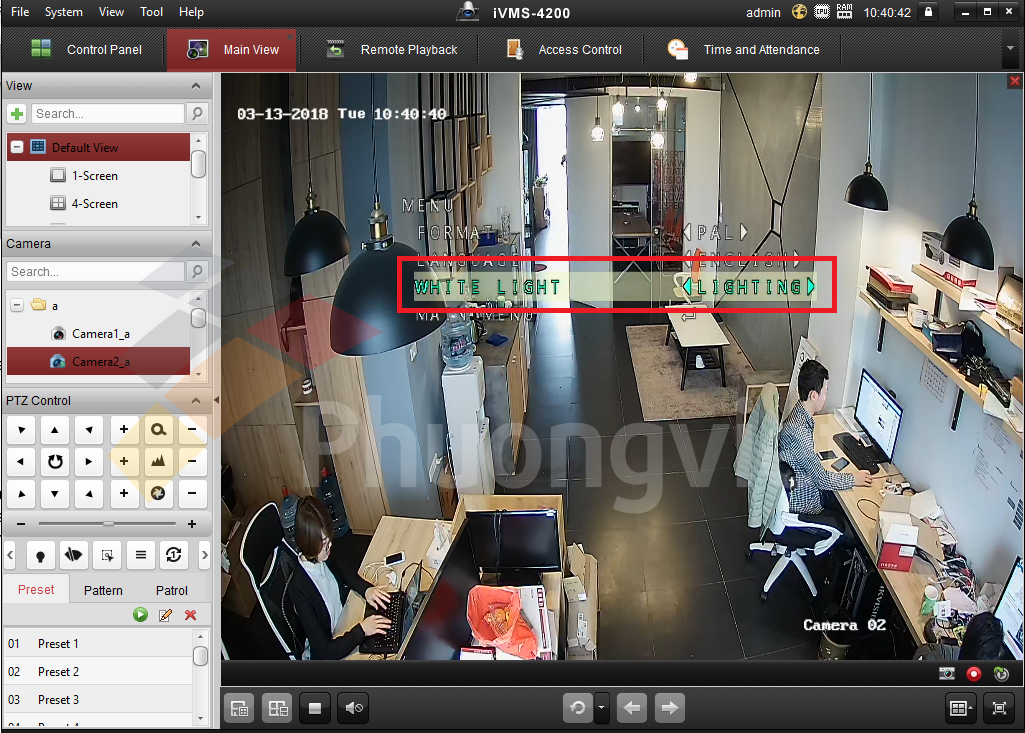
1. Chế độ LIGHTING Đèn hỗ trợ ánh sáng trắng giúp camera thu được hình ảnh có màu sắc đầy đủ khi quan sát ban đêm. Khi kích hoạt chế độ này, đèn hỗ trợ ánh sáng trắng sẽ hoạt động thay thế đèn hồng ngoại. Lưu ý: Tương tự như đèn hồng ngoại, đèn ánh sáng trắng sẽ chỉ kích hoạt khi camera nhận thấy ánh sáng từ môi trường không đủ
Chế độ Lighting
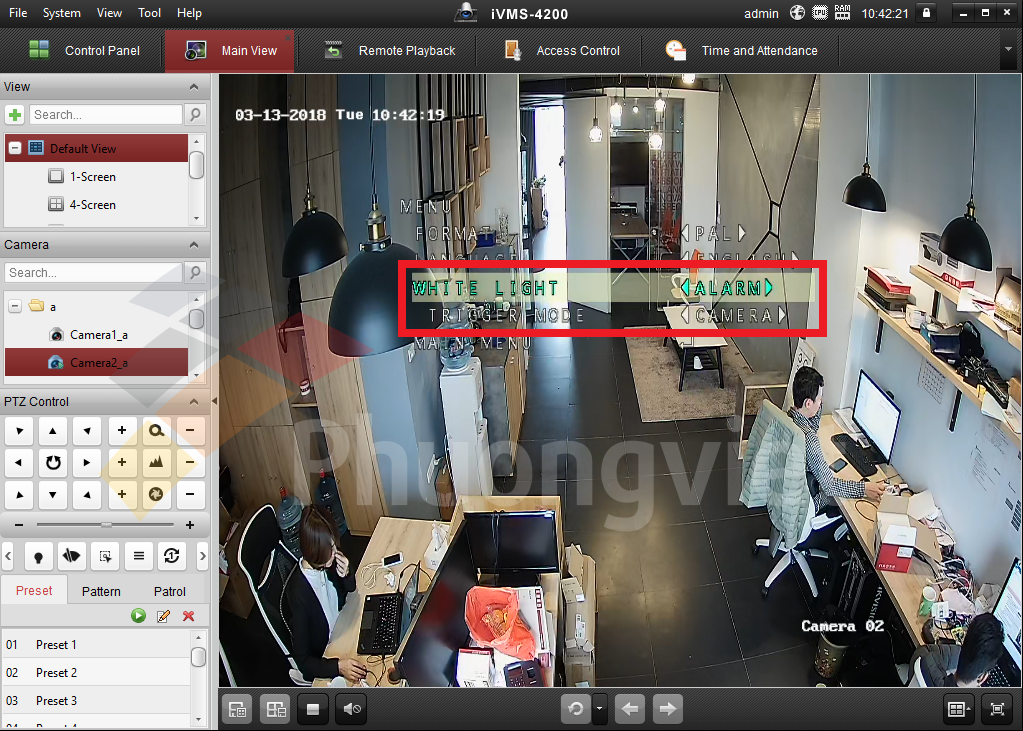
2. Chế độ ALARM Khi kích hoạt chế độ Alarm, chúng ta có thể cấu hình nó dưới hai chế độ con bao gồm CAMERATRIGGER MODE hoặc DVR TRIGGER MOD:
Camera Trigger Mode: Khi camera phát hiện đối tượng có thân nhiệt, nó sẽ kích hoạt nháy đèn ánh sáng trắng trong 3 giây, sau 3 giây nháy đèn, camera sẽ nghỉ 5 giây và nháy đèn trong 3 giây tiếp theo. Camera sẽ thực hiện tuần tự hoạt động này cho đến khi đối tượng rời hoàn toàn khỏi phạm vi cảm nhận của đèn Finel.
Chế độ Camera Trigger Mode
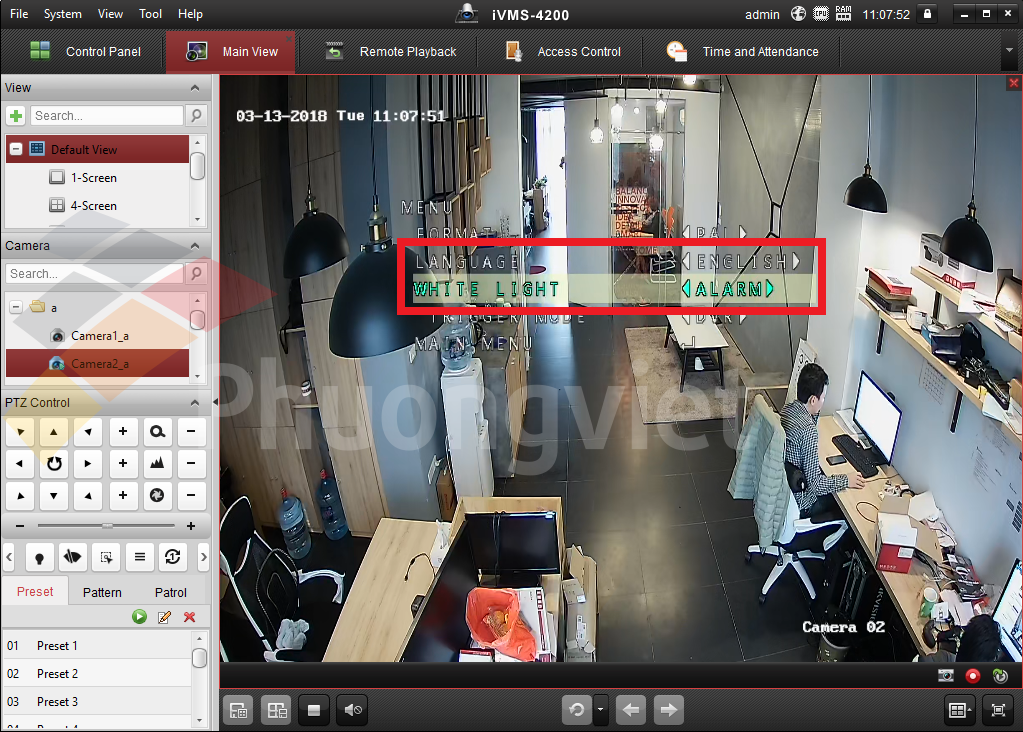
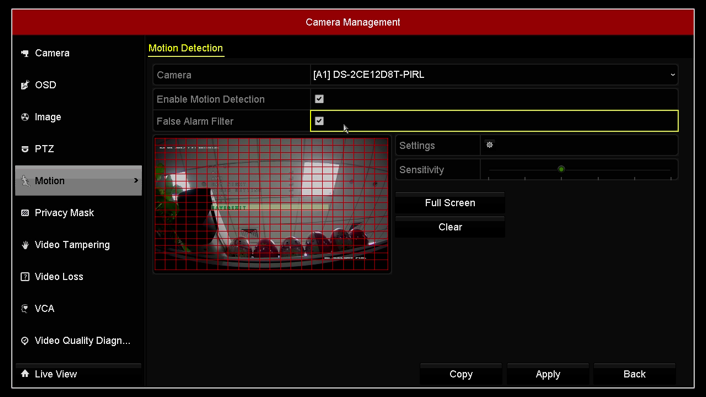
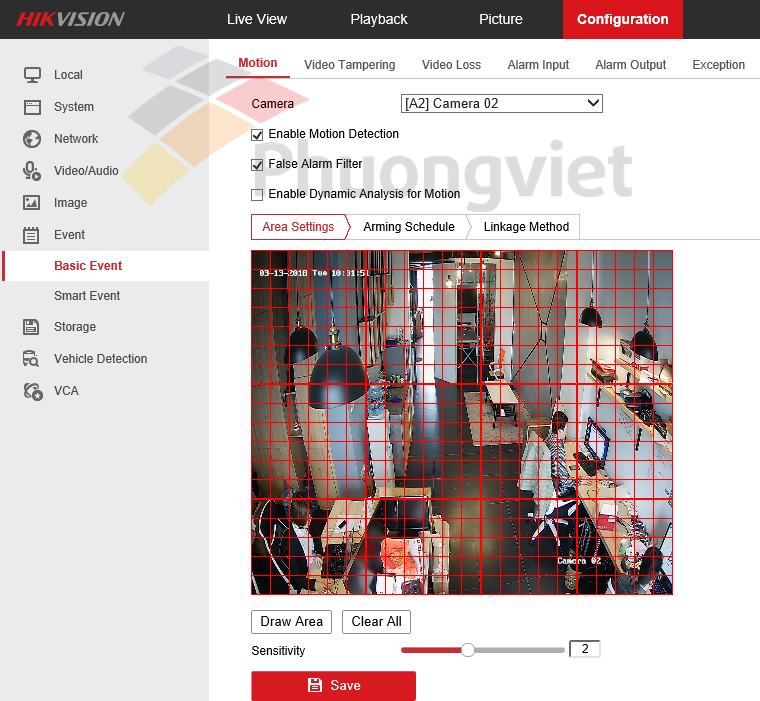
DVR Trigger Mode: Ở chế độ này, đèn ánh sáng trắng sẽ được kích hoạt từ DVR. Người dùng cần kích hoạt cả 2 chế độ Motion Detection và Flase Alarm Filter trước. Khi camera phát hiện ra tín hiệu PIR, nó sẽ tải dữ liệu báo động lên DVR. Nếu DVR cũng phát hiện ra tín hiệu phát hiện chuyển động (motion detection) đồng thời, DVR sẽ gửi tín hiệu ngược lại camera, lúc đó đèn ánh sáng trắng mới được kích hoạt và tiến hành nháy sáng cảnh báo.
Chế độ DVR Trigger Mode
Lưu ý: Chế độ DVR Trigger Mode chỉ có thể sử dụng đối với dòng đầu ghi Turbo HD 4.0 (K series) có phiên bản firmware V3.5.30 trở lên. Vui lòng xem phần VI. để nắm rõ hơn) 3. Chế độ OFF Đèn ánh sáng trắng sẽ tắt và không thể nhấp nháy hoặc hoạt động thay thế đèn hồng ngoại, tuy nhiên mô-đun cảm biến PIR vẫn hoạt động. (DVR vẫn có thể nhận được tín hiệu PIR từ camera).
III. Ưu nhược điểm của PIR Camera
Ưu điểm: Với mô-đun cảm biến PIR, hệ thống có thể loại bỏ các báo động giả (gây ra bởi lá cây hay sự thay đổi ánh sáng). Chính vì lẽ đó, không gian lưu trữ cũng sẽ được sử dụng hiệu quả hơn. Nhược điểm: Mô-đun cảm biến PIR có thể bị vô hiệu hóa bởi ánh sáng, hơi nước, nguồn nhiệt hoặc khói. Các bức xạ hồng ngoại phát ra từ cơ thể con người cũng dễ bị cản trở bởi nhiều yếu tố. Hoặc nếu đối tượng di chuyển quá gần về phía ống kính, độ chính xác cũng sẽ thuyên giảm.
IV. Một số lưu ý khi lắp đặt PIR Camera
1. Chiều cao lắp đặt camera phải đạt tối thiểu 2,5m, đảm bảo tránh báo động giả kích hoạt bởi động vật nhỏ,
2. Hạn chế có các đối tượng như cây cối hoặc vật thể di động trong khoảng 1 mét phía trước camera,
3. Camera phải được lắp đặt với vị trí cách xa các nguồn phát nhiệt như cục nóng điều hòa, tủ lạnh, bếp…,
4. Hạn chế các vật thể, đối tượng cản trở tầm nhìn nằm trong phạm vi quan sát của camera,
5. Không nên quay ống kính trực tiếp ra hướng cửa sổ hoặc cửa ra vào để tránh sự nhiễu loạn không khí nóng.
V. Một số dòng sản phẩm PIR Camera
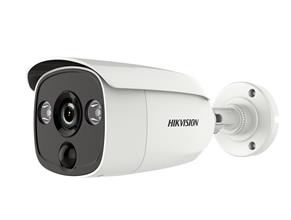
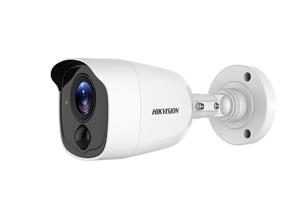
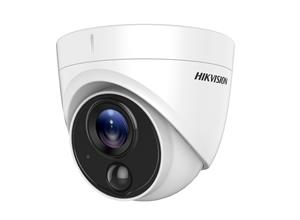
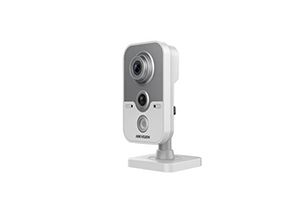
DS-2CE12D8T-PIRL
DS-2CE11D8T-PIRL
DS-2CE71D8T-PIRL
DS-2CE38D8T-PIR
Cảm biến PIR
Cảnh báo nháy đèn
Chế độ Lighting
Tích hợp âm thanh
DS-2CE12D8T-PIRL
V
V
V
X
DS-2CE11D8T-PIRL
V
V
X
X
DS-2CE71D8T-PIRL
V
V
X
X
DS-2CE38D8T-PIR
V
X
X
V
VI. Cấu hình PIR Camera trên DVR
Camera Turbo HD PIR có thể được kết nối với tất cả các loại đầu ghi Turbo HD của HIKVISION, tuy nhiên sẽ chỉ có dòng đầu Turbo HD 4.0 (K series) với phiên bản firmware V3.5.30 trở lên mới có thể nhận được tín hiệu PIR từ camera để lọc báo động giả (như hình dưới). Nếu camera PIR kết nối với các dòng đầu F hoặc SH, Camera PIR chỉ có thể hoạt động ở chế độ Camera Trigger Mode (xem lại phần II).
Cấu hình qua màn hình trực tiếpCấu hình qua giao diện web
Lưu ý: Ở thời điểm hiện tại, tính năng lọc báo động giả (Fasle Alarm Filter) chỉ có thể được kích hoạt thông qua màn hình trực tiếp hoặc qua giao diện trình duyệt web của đầu ghi DVR.
VII. Video giới thiệu
Giới thiệu PIR Turbo HD Camera, sử dụng thử nghiệm mã sản phẩm DS-2CE12D8T-PIRL
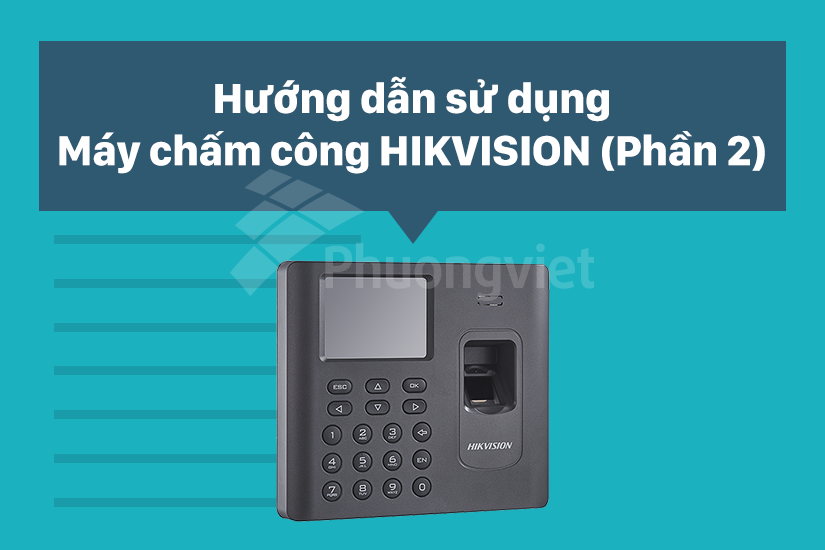
Máy chấm công là thiết bị điện tử chuyên dụng cho việc ghi nhận thời gian làm việc của công nhân viên một cách chính xác. Thiết bị giúp cho việc quản lý nhân sự, chấm công, tính lương nhanh chóng, chính xác và minh bạch, nhất là với những doanh nghiệp lớn có nhiều nhân viên. Trong bài viết này, Phương Việt sẽ hướng dẫn các bước cấu hình và sử dụng máy chấm công Hikvision. Bài viết sử dụng sản phẩm minh họa là DS-K1A802MF, phiên bản firmware tiếng Việt v1.1.0build 180115. Phần mềm iVMS-4200 bản tiếng Việt v2.7.0.50 20180129.
Các bạn có thể download firmware tiếng Việt cho máy chấm công và phần mềm iVMS-4200 tiếng Việt tại link sau đây:
Firmware tiếng Việt cho K1A802 và iVMS-4200 tiếng việt tại: https://goo.gl/F5Fh7t
A. THAO TÁC TRỰC TIẾP VỚI MÁY CHẤM CÔNG
>> Bạn vui lòng theo dõi hướng dẫn sử dụng máy chấm công Phần 1 tại ĐÂY
B. CÀI ĐẶT VÀ SỬ DỤNG MÁY CHẤM CÔNG QUA PHẦN MỀM iVMS-4200
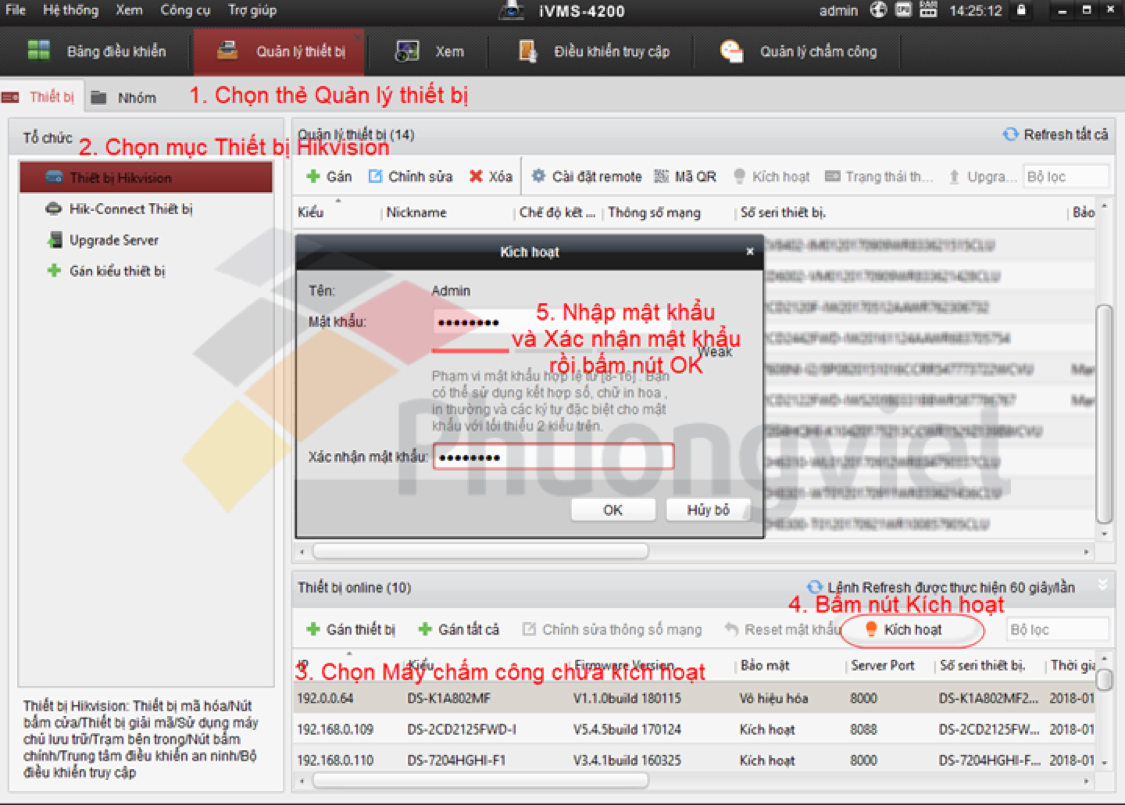
1. KÍCH HOẠT MÁY CHẤM CÔNG
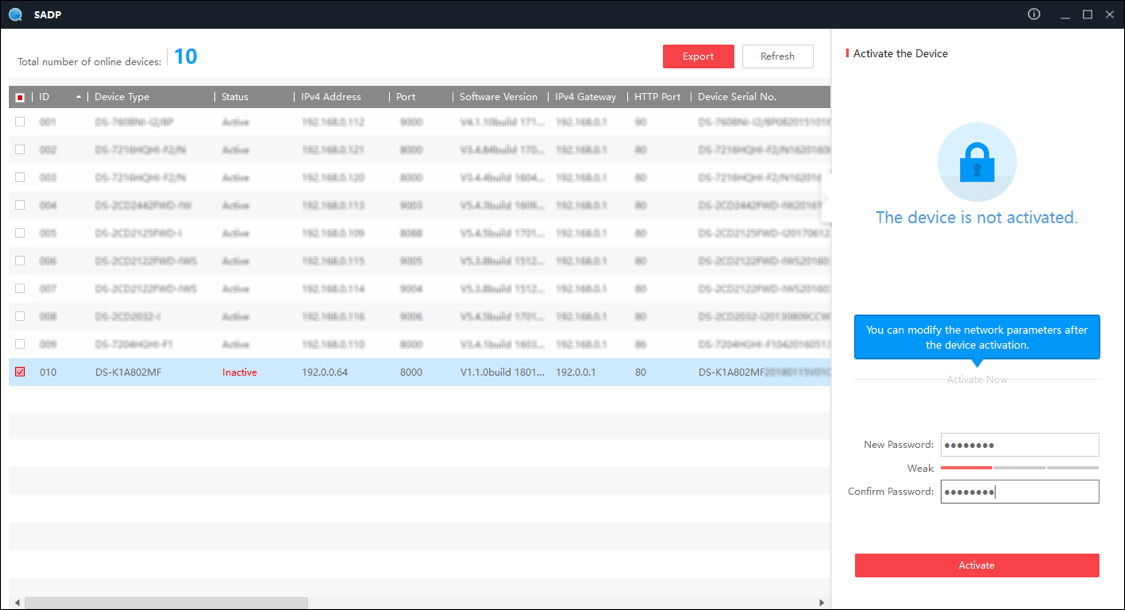
Kích hoạt bằng phần mềm SADP Kết nối máy chấm công cùng mạng LAN với máy tính cài đặt phần mềm SADP. Trên giao diện SADP, chọn máy chấm công chưa được kích hoạt (inactive). Nhập mật khẩu vào ô New Password và xác nhận lại mật khẩu rồi nhấn nút Active. Kích hoạt bằng phần mềm iVMS-4200 Kết nối máy chấm công cùng mạng LAN với máy tính cài phần mềm iVMS-4200. Trên thẻ Quản lý thiết bị, chọn mục Thiết bị Hikvision. Trong danh sách Thiết bị online, chọn máy chấm công chưa được kích hoạt rồi nhấn nút Kích hoạt. Trên cửa sổ kích hoạt, nhập mật khẩu và xác nhận mật khẩu rồi nhấn nút OK. Lưu ý: Ngoài các cách trên, người dùng cũng có thể sử dụng phần mềm Batch Config của Hikvision để kích hoạt máy chấm công. Phương Việt khuyến khích người dùng nên kích hoạt thiết bị bằng phần mềm (SADP, Batch Config hoặc iVMS-4200) để dễ dàng nhập mật khẩu đủ mạnh. Việc nhập mật khẩu trực tiếp trên thiết bị phức tạp hơn và có thể xảy ra sai sót.
2. THÊM MÁY CHẤM CÔNG VÀO PHẦN MỀM
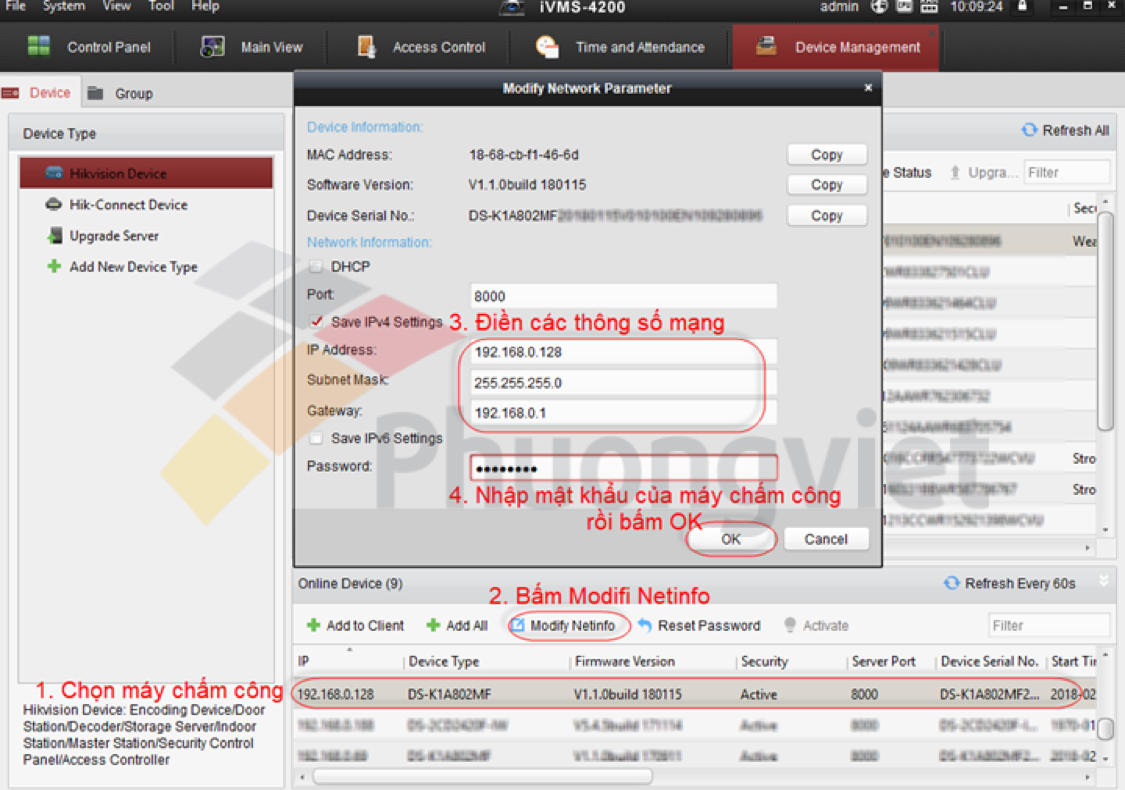
Bước 1: Cấu hình thông số mạng cơ bản Trên phần mềm iVMS-4200, trong giao diện Device Management, chọn máy chấm công đã kích hoạt, bấm chọn Modify Netinfo để vào giao diện cấu hình thông số mạng cơ bản của máy chấm công.
Điền các thông số mạng phù hợp, bao gồm Địa chỉ IP, subnet mask, gateway. Nhập mật khẩu rồi bấm OK.
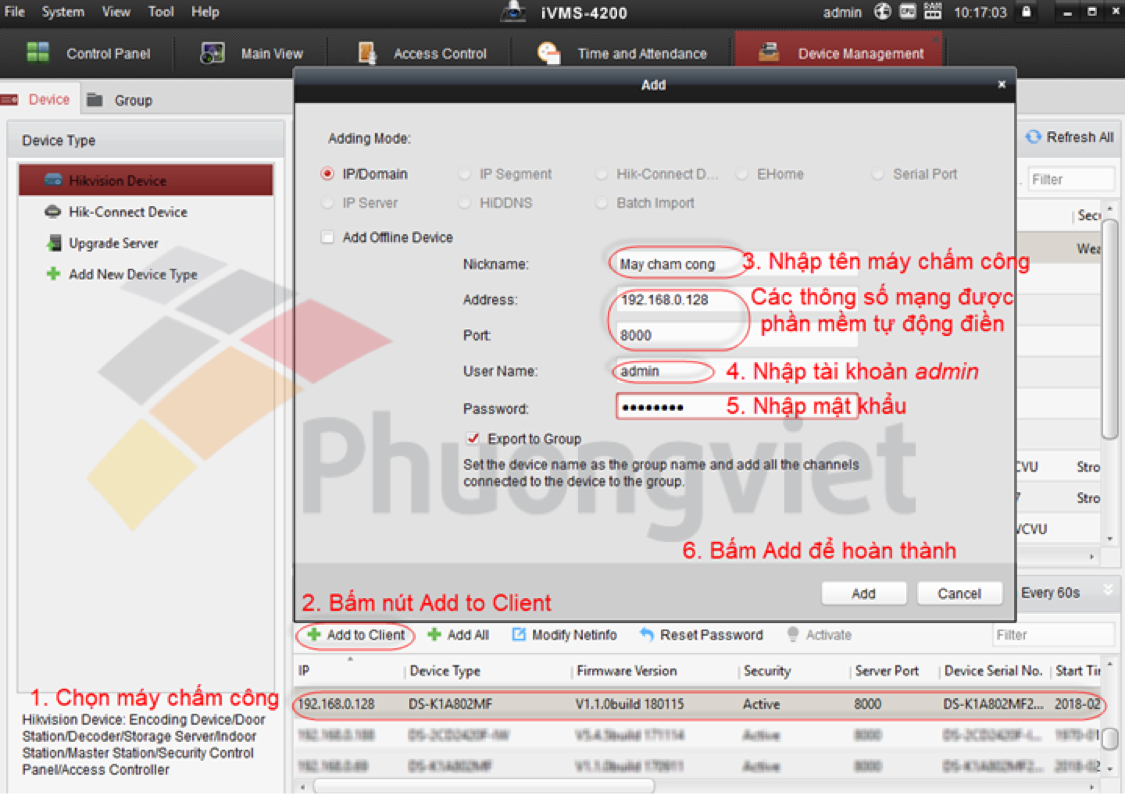
Bước 2: Thêm máy chấm công vào phần mềm Sau khi chỉnh sửa thông số mạng cơ bản. Chọn máy chấm công và nhấn nút Add to Client để vào giao diện thêm máy chấm công vào phần mềm.
Điền các thông số yêu cầu rồi bấm nút Add để hoàn thành việc thêm thiết bị.
3. CÀI ĐẶT THỜI GIAN
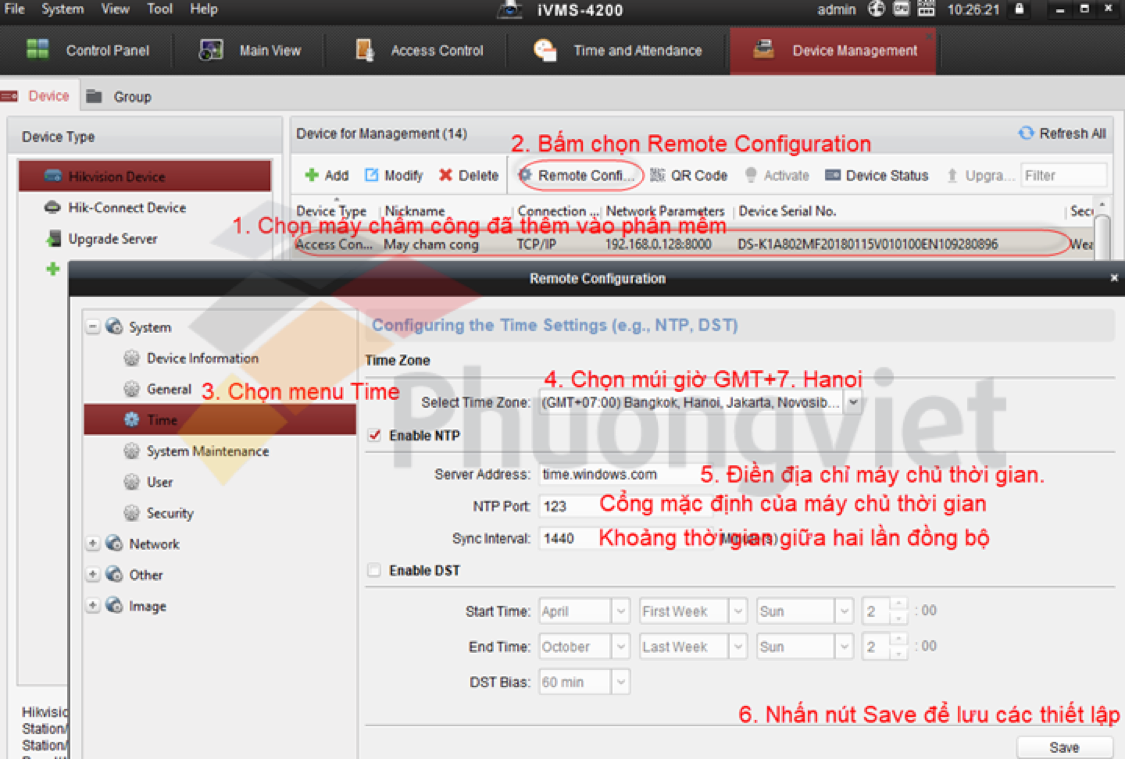
Chọn thiết bị máy chấm công đã thêm vào phần mềm và chọn Remote Configuration để vào giao diện Cấu hình thiết bị.
Chọn menu Time và thiết lập các thông số cần thiết rồi bấm nút Save để lưu các thiết lập.
4. KHAI BÁO NGƯỜI DÙNG TRÊN PHẦN MỀM
Bước 1: Tạo cấu trúc phòng ban trực thuộc công ty
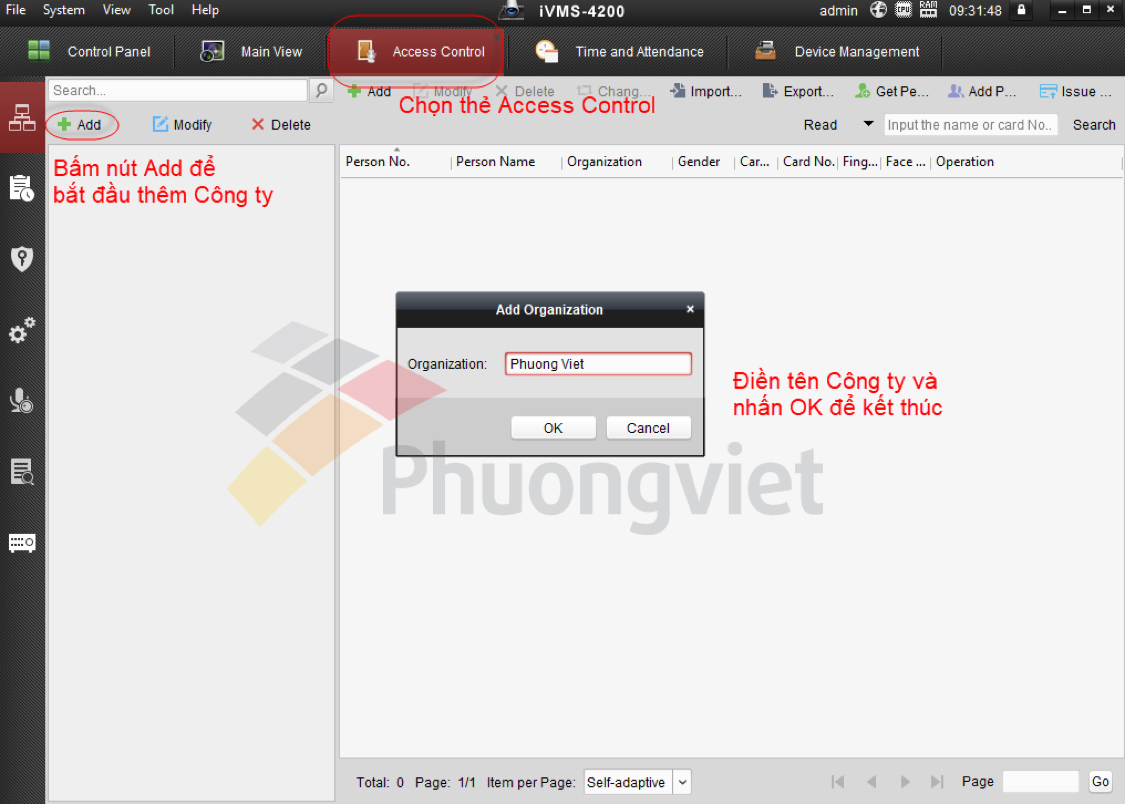
Trên phần mềm iVMS-4200, chọn thẻ Access Control, mặc định phần mềm sẽ tự động chuyển đến mục Persson and Card. Bấm nút Add để bắt đầu thêm công ty.
Trên hộp thoại Add Organization, điền tên công ty và nhấn OK để kết thúc việc thêm công ty.
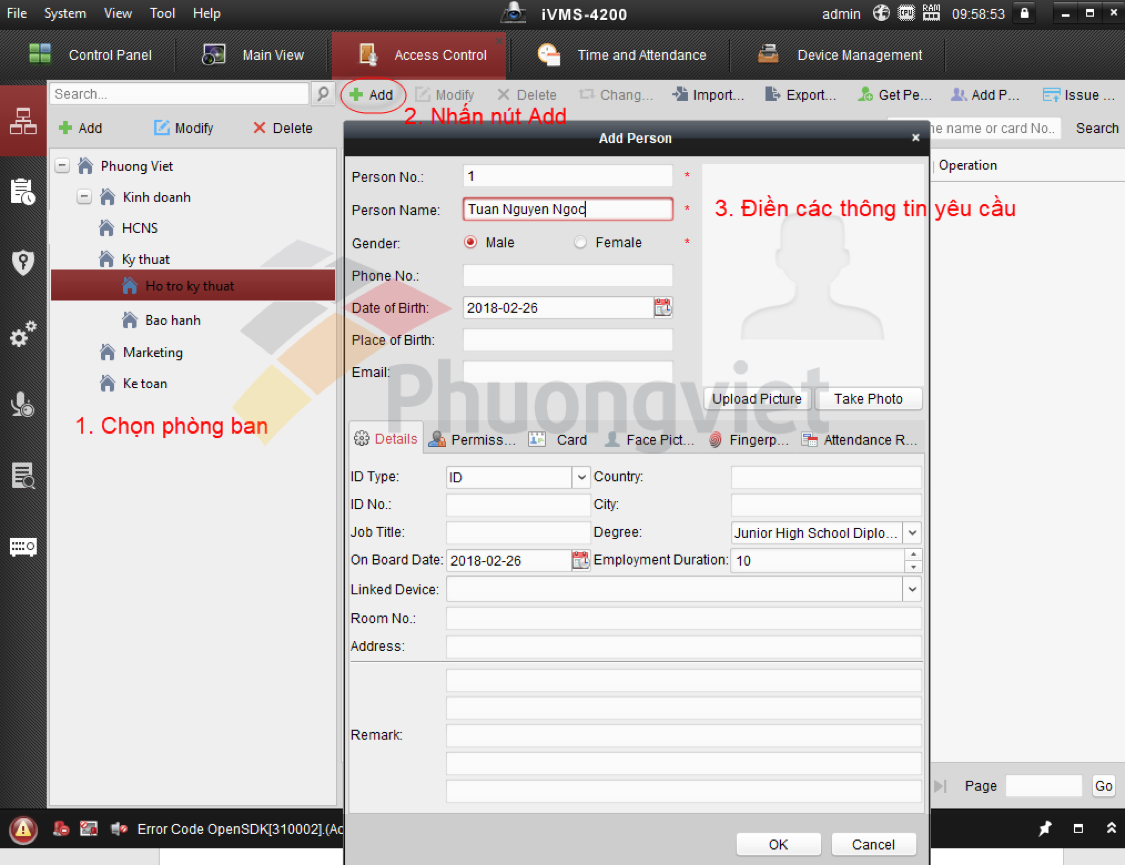
Sau khi thêm công ty, bạn có thể thêm các phòng ban trực thuộc công ty bằng cách chọn công ty và nhấn lại nút Add (như khi thêm công ty). Có thể thêm các phòng ban trực thuộc theo tối đa 10 cấp độ. Bước 2. Thêm người dùng
Chọn phòng ban rồi nhấn nút Add.
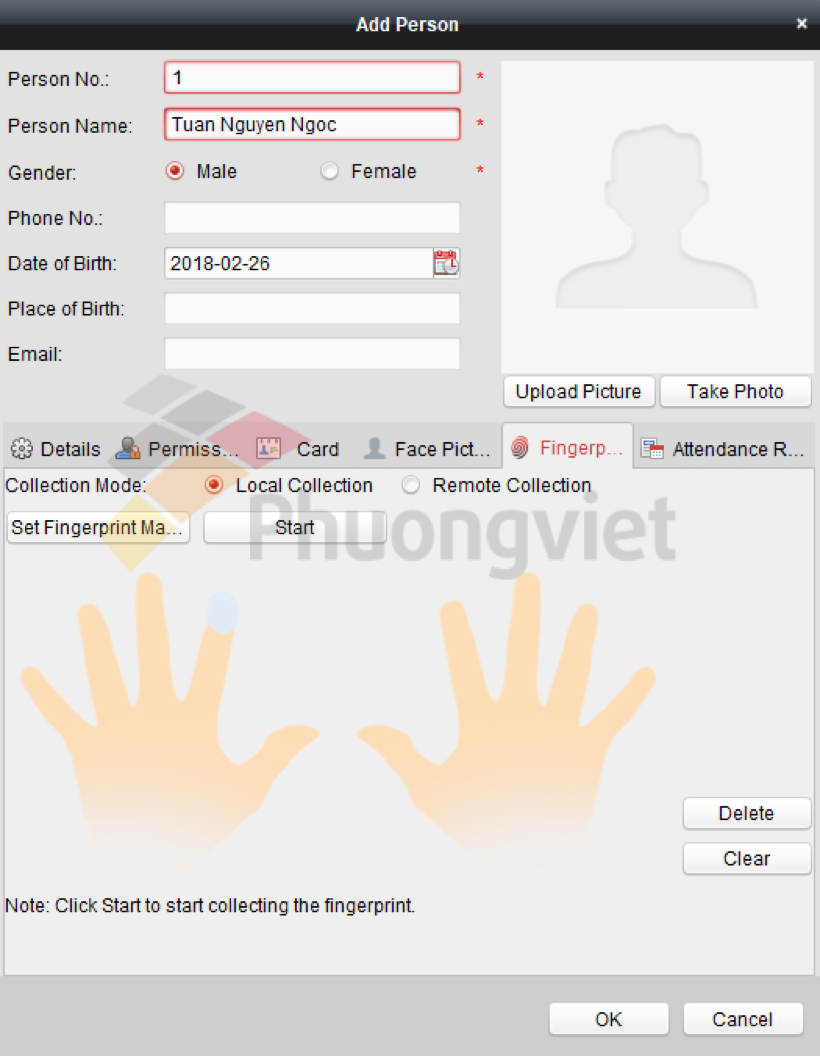
Trên hộp thoại Add Person, nhập các thông tin yêu cầu.
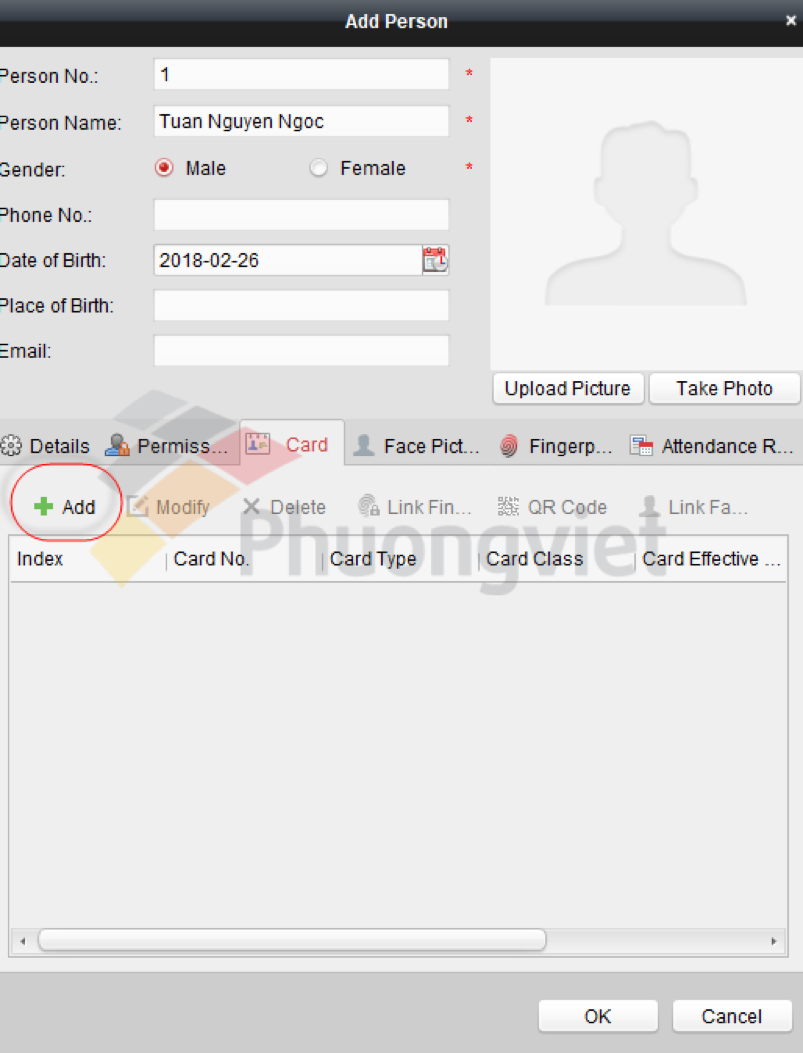
Các mục được đánh dấu * là bắt buộc phải nhập thông tin. Đăng ký thẻ cho người dùng, chọn thẻ Card
Bấm nút Add để mở hộp thoại thêm thẻ Add Card.
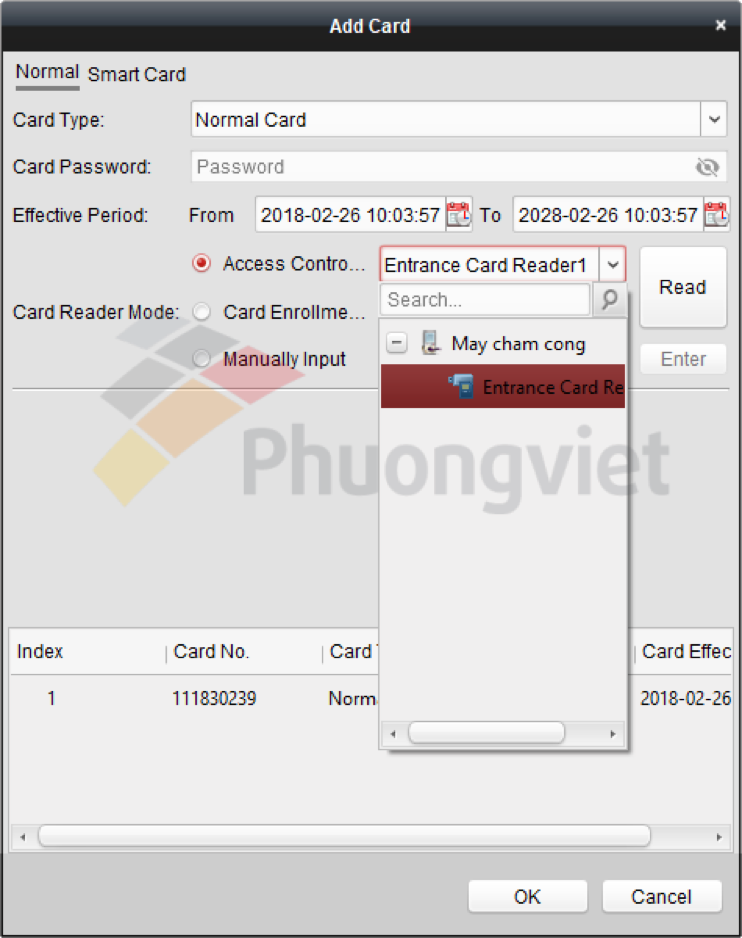
Trên hộp thoại Add Card chọn chế độ đọc thẻ Card Reader Mode là Access Controller và chọn đúng đầu đọc thẻ trên máy chấm công đã thêm vào phần mềm từ danh sách sổ xuống rồi nhấn nút Read.
Quẹt thẻ qua máy chấm công, các thẻ được đọc sẽ hiện ra trong danh sách bên dưới.
Để kết thúc việc thêm thẻ, nhấn Stop Reading và bấm OK. Lưu ý:
– Trường hợp chỉ dùng vân tay để chấm công mà không dùng thẻ thì bạn vẫn phải thêm thẻ và liên kết thẻ với vân tay.
– Trường hợp không dùng thẻ, để đơn giản bạn có thể thêm thẻ thủ công bằng chế độ đọc thẻ Card Reader Mode là Manually Input và nhập số thẻ trùng với số thứ tự người dùng.
Vẫn trên hộp thoại Add Person, chọn thẻ Fingerprint để thêm vân tay người dùng.
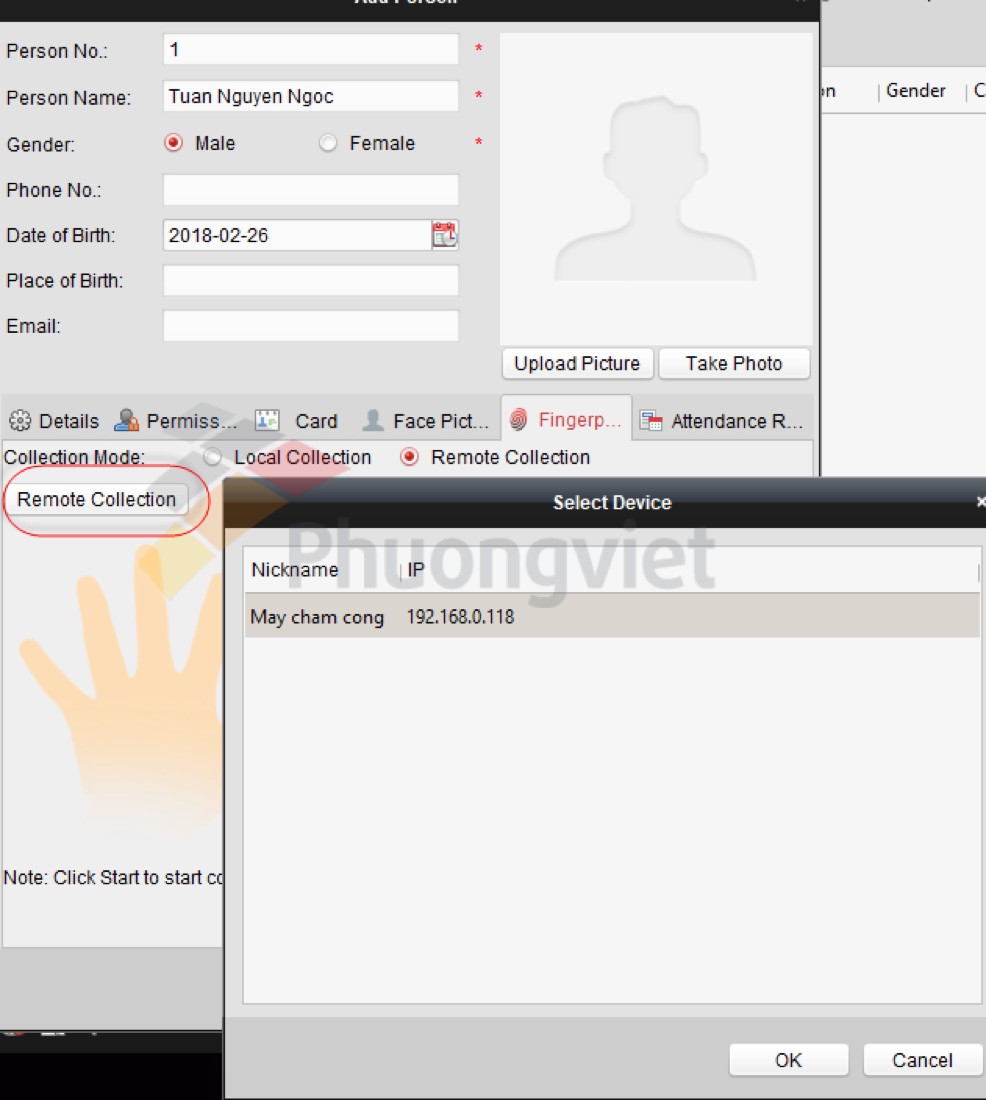
Chọn Collection Mode là Remote Collection rồi bấm nút Remote Collection và chọn đúng máy chấm công đã thêm vào phần mềm rồi bấm nút OK.
Chọn từng ngón tay trên hình minh họa và đặt vân tay lên đầu đọc vân tay trên máy chấm công hai lần theo hướng dẫn bằng âm thanh của máy chấm công.
Nhấn nút Stop để kết thúc việc thêm vân tay. Liên kết thẻ với vân tay
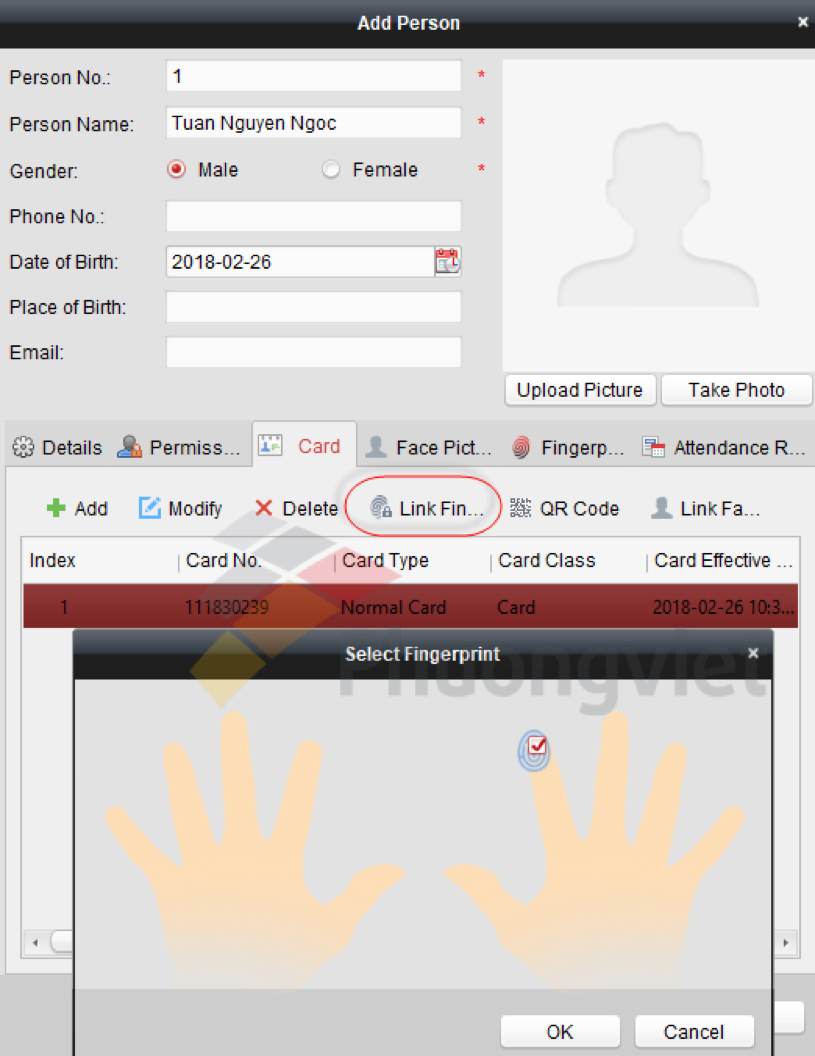
Sau khi thêm thẻ và vân tay thành công, cần liên kết thẻ với vân tay để có thể chấm công bằng vân tay.
Trên hộp thoại Add Person, quay lại thẻ Card, chọn thẻ đã thêm vào rồi nhấn nút Link Fingerprint
Chọn vân tay rồi nhấn nút OK.
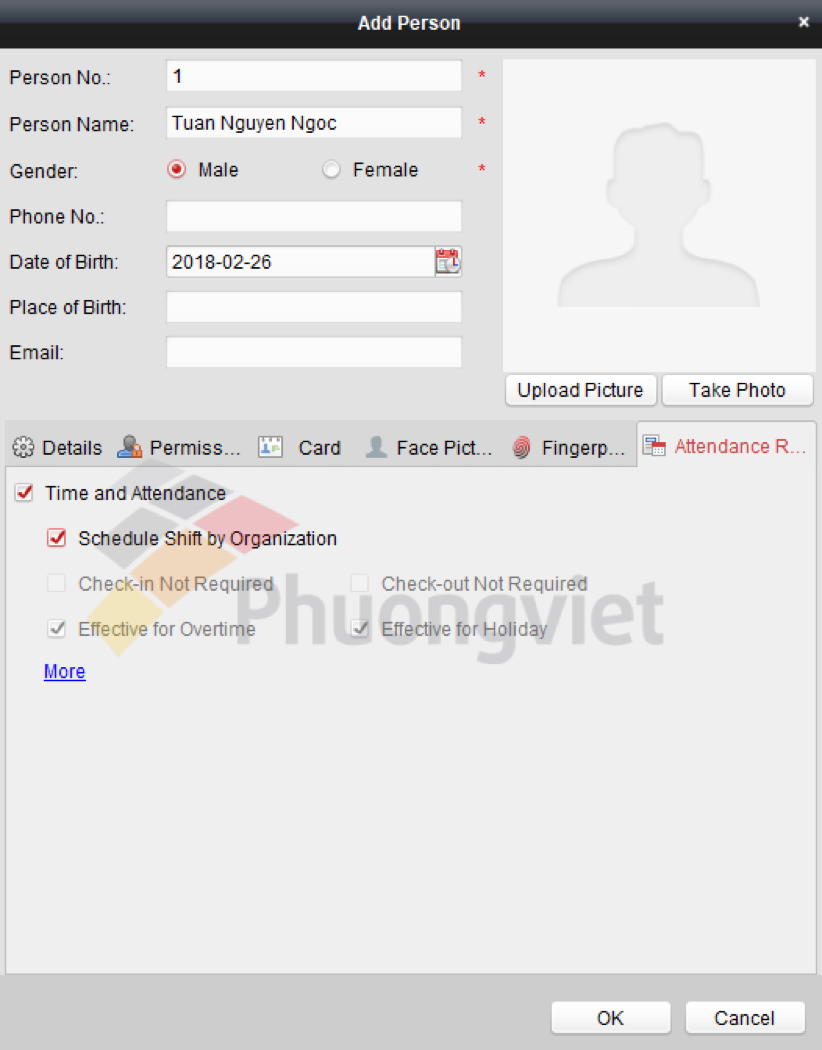
Chọn thẻ Attendance Rule và chọn hộp kiểm Time and Attendance để cho phép thống kê dữ liệu chấm công trên phần mềm.
Sau khi đã thêm đầy đủ các thông tin người dùng cần thiết, nhấn nút OK để kết thúc quá trình thêm người dùng.
Lặp lại các bước thêm người dùng ở trên để thêm người dùng khác.
5.TẠO LỊCH TRUY NHẬP
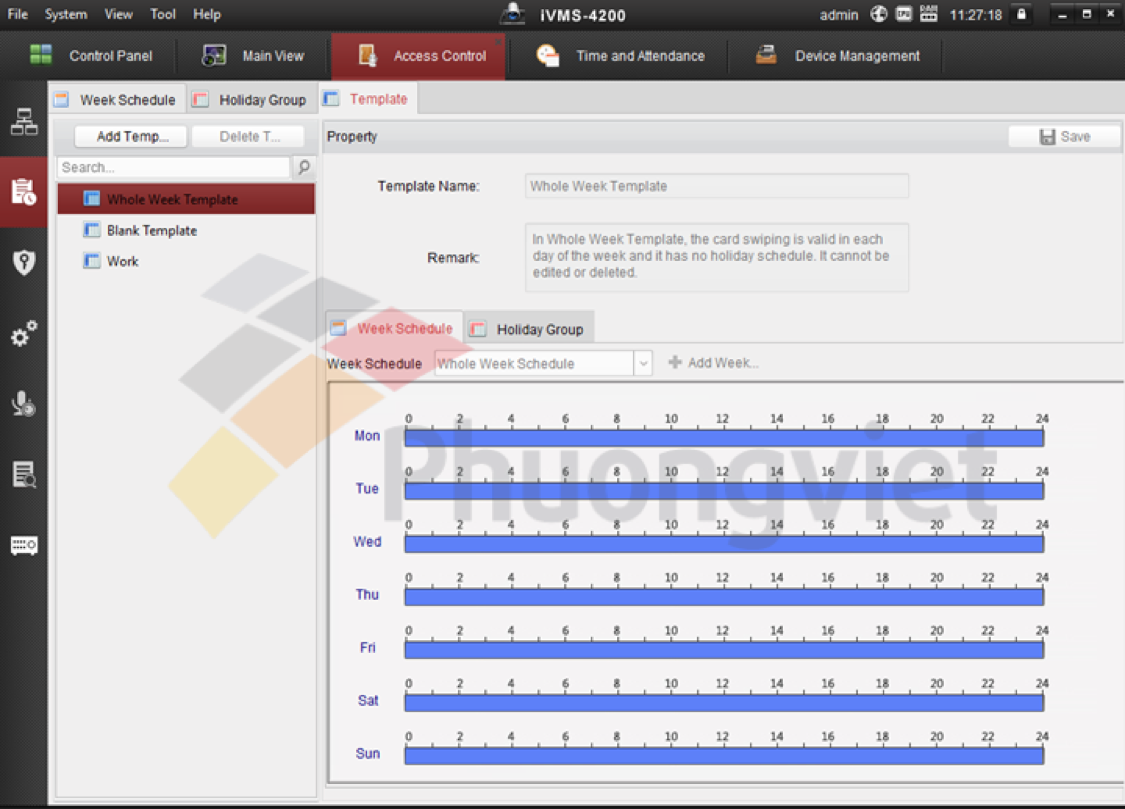
Việc tạo lịch truy nhập nhằm giới hạn thời gian việc quẹt thẻ/vân tay có tác dụng. Bạn cần phân biệt lịch truy nhập với lịch ca làm.
Ví dụ, nếu tạo lịch truy nhập từ 8h00 sáng đến 17h00 chiều, một người đến sớm trước 8h00 (lúc 7h50 chẳng hạn) và muốn quẹt thẻ/vân tay để chấm công mà không cần đợi đến 8h00 thì việc này sẽ thất bại bất kể lịch ca làm được thiết lập như thế nào do việc quẹt thẻ/vân tay chỉ khả dụng trong thời gian từ 8h00 sáng đến 17h00 chiều.
Vì thế, nếu không có yêu cầu đặc biệt thì bạn nên chọn lịch truy nhập là 24h/ngày và tất cả các ngày trong tuần, tương ứng với Hole Week Template để tiện cho việc chấm công.
Các yêu cầu chi tiết về thời gian chấm công có thể cài đặt trong thẻ Time and Attendace, mục Shift Schedule Management.
Các bước tạo lịch truy nhập như sau:
Tạo lịch theo tuần trong thẻ Week Schedule
Tạo kỳ nghỉ trong thẻ Holiday Group
Tạo mẫu lịch truy nhập trong thẻ Template. Mẫu lịch truy nhập là sự kết hợp giữa lịch theo tuần và kỳ nghỉ, việc quẹt thẻ/vân tay sẽ có tác dụng trong khoảng thời gian được thiết lập trên lịch tuần trừ những ngày trong kỳ nghỉ.
Mẫu lịch truy nhập sẽ được sử dụng để cấp quyền cho người dùng trong phần cấu hình Permission.
6. TẠO QUYỀN CHO NGƯỜI DÙNG
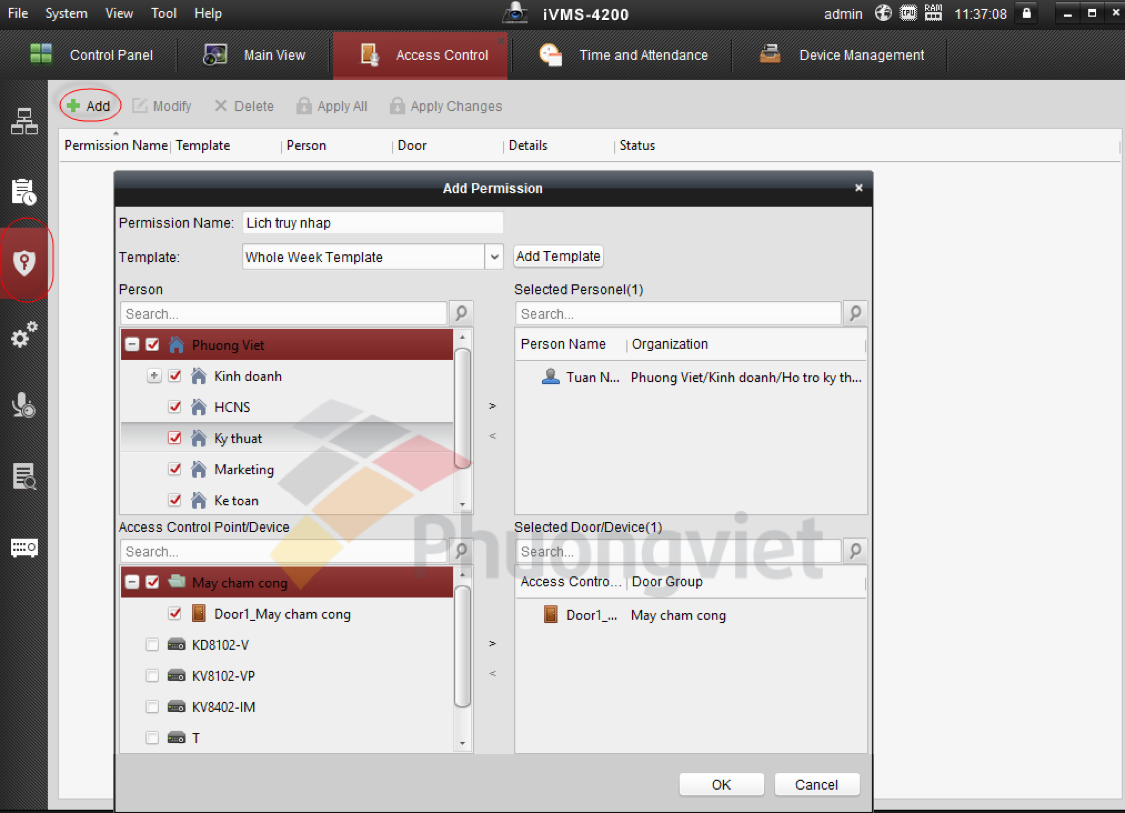
Chọn thẻ Permission, nhấn nút Add để tạo quyền cho người dùng.
Nhập tên quyền vào ô Permission Name; chọn mẫu lịch truy nhập đã tạo ở phần trước từ danh sách sổ xuống.
Chọn người dùng từ danh sách công ty, có thể chọn cùng lúc nhiều người, nhiều bộ phận trong phần Person và bấm nút (>) để chuyển những người được chọn sang danh sách Selected Personel.
Chọn điểm kiểm soát từ danh sách Access Control Point/Device là máy chấm công đã thêm vào phần mềm và bấm nút (>) để chuyển điểm kiểm soát sang danh sách Selected Door/Device.
Nhấn OK để hoàn thành tạo quyền cho người dùng.
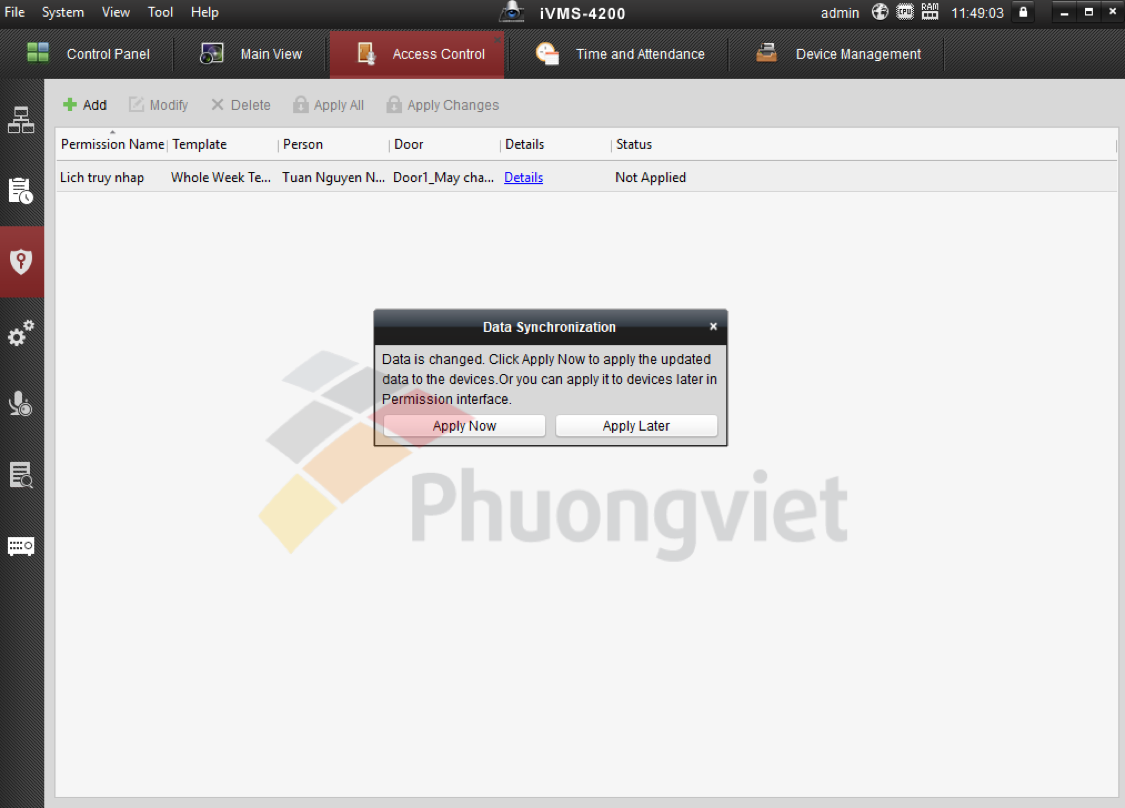
Hệ thống sẽ hỏi có đồng bộ dữ liệu vừa cấu hình xuống máy chấm công hay không.
Chọn Apply Now để đồng bộ ngay lập tức.
7. TẠO LỊCH CA LÀM
Lịch ca làm được tạo trên phần mềm iVMS-4200 được hiểu như một bộ lọc để tổng hợp dữ liệu chấm công. Căn cứ trên lịch ca làm, phần mềm sẽ so sánh thời điểm quẹt thẻ/vân tay của người dùng trên máy chấm công để xác định xem người đó có đi làm đúng giờ hay không, có làm việc đủ số giờ hay không. Bước 1. Tạo lịch ca làm
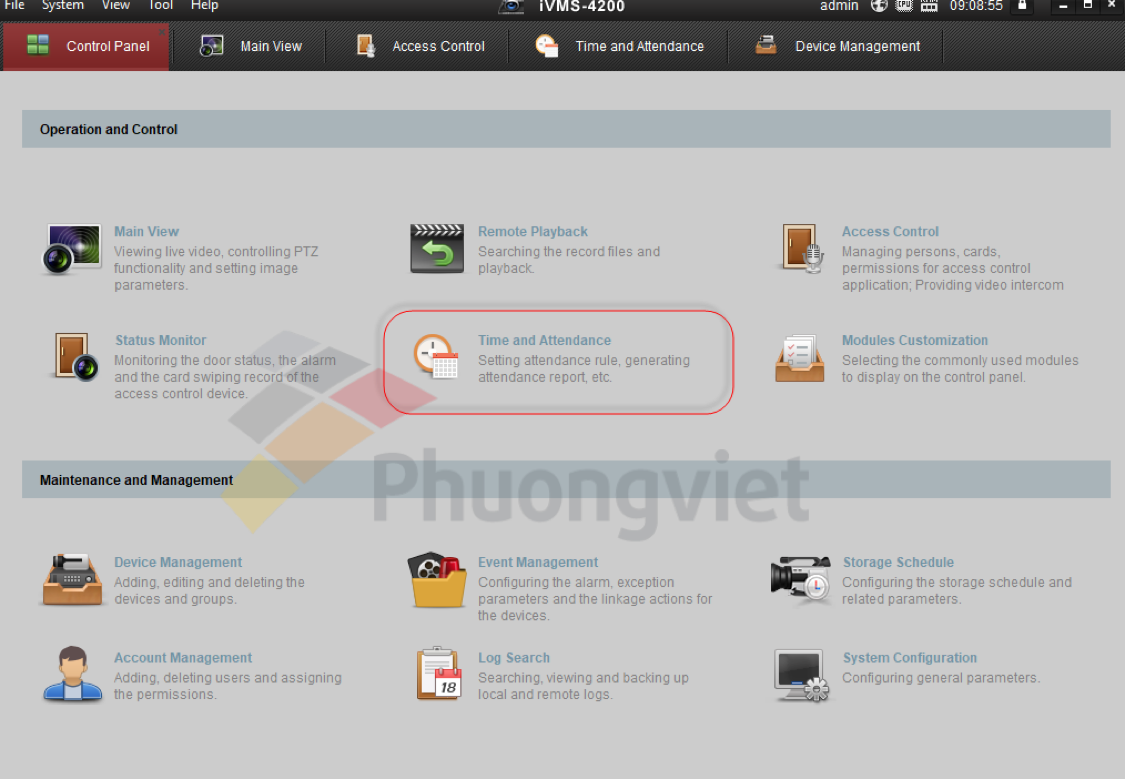
Trên giao diện Control Panel của phần mềm, chọn Time and Attendance.
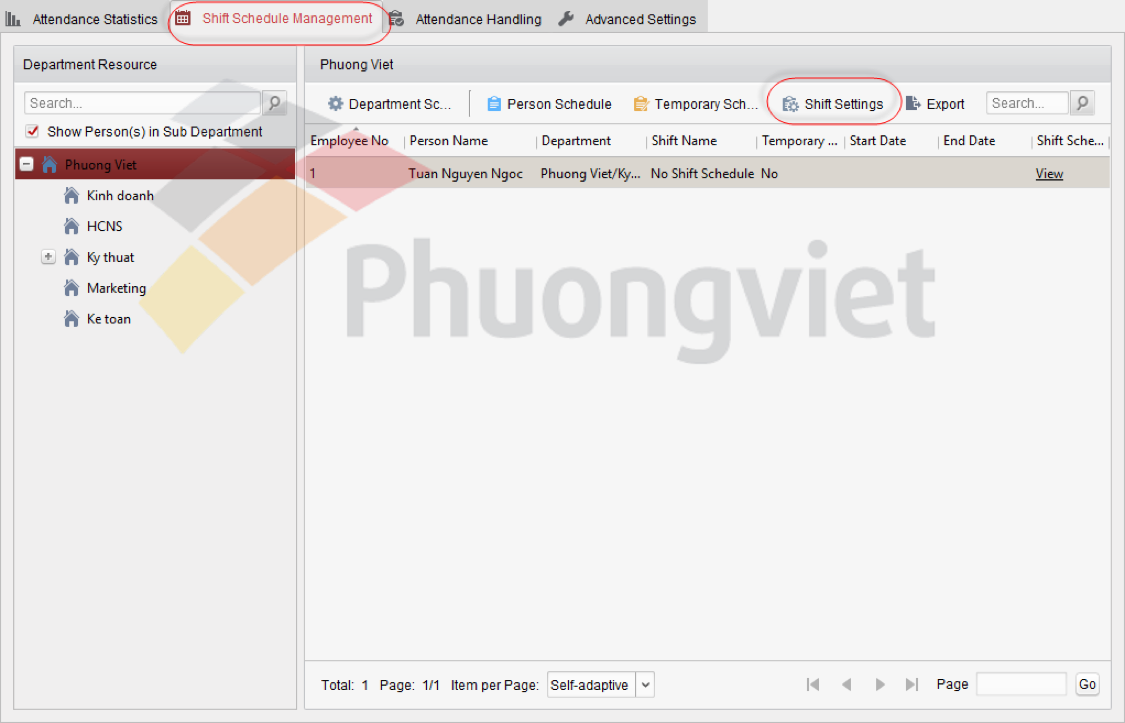
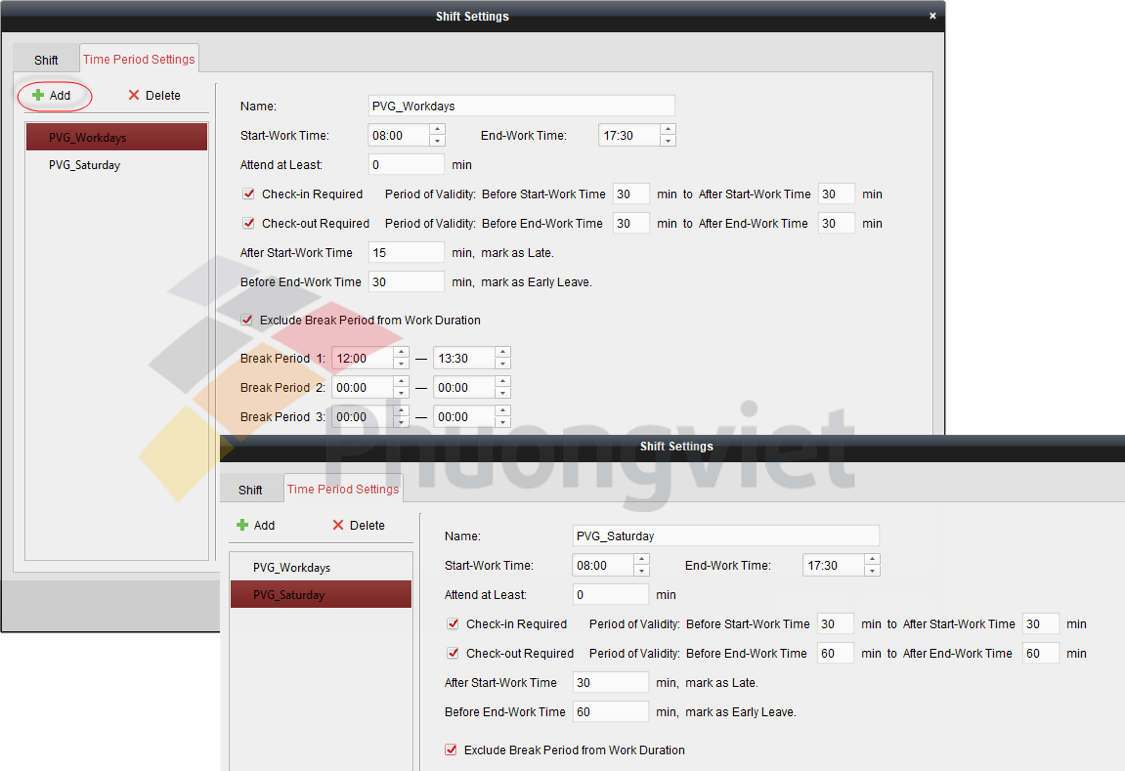
Chọn thẻ Shift Schedule Management, nhấn nút Shift Settings để bắt đầu thiết lập ca làm.Trên hộp thoại Shift Settings, chọn thẻ Time Period Settings để thiết lập các khoảng thời gian làm việc điển hình theo ngày.
Nhấn nút Add để bắt đầu thêm khoản thời gian làm việc và nhập các thông tin cần thiết như sau. Name: Tên khoảng thời gian làm việc. Start-Work Time / End-Work Time: Thời gian bắt đầu và thời gian kết thúc làm việc. Attend ad Least: Thời gian có mặt tối thiểu. Check-in RequiredPeriod of Validity: Before Start-Work Time…minto After Start-Work Time…min: Yêu cầu check-in trong khoảng thời gian hợp lệ: Trước thời điểm bắt đầu làm việc … Sau thời gian bắt đầu làm việc … Check-out Required Period of Validity: Before End-Work Time…minto After End-Work Time…min: Yêu cầu check-out trong khoảng thời gian hợp lệ: Trước thời điểm kết thúc làm việc … Sau thời gian kết thúc làm việc … After Start-Work Time …min, mark as Late: Sau thời gian bắt đầu làm việc … phút, đánh dấu là Đi muộn. Before End-Work Time …min, mark as Early Leave: Trước thời gian kết thúc làm việc …phút, đánh dấu là Về sớm. Exclude Break Period from Work Duration: Không tính thời gian nghỉ trong khoảng thời gian làm việc.
Nhấn nút Save để lưu các thiết lập.
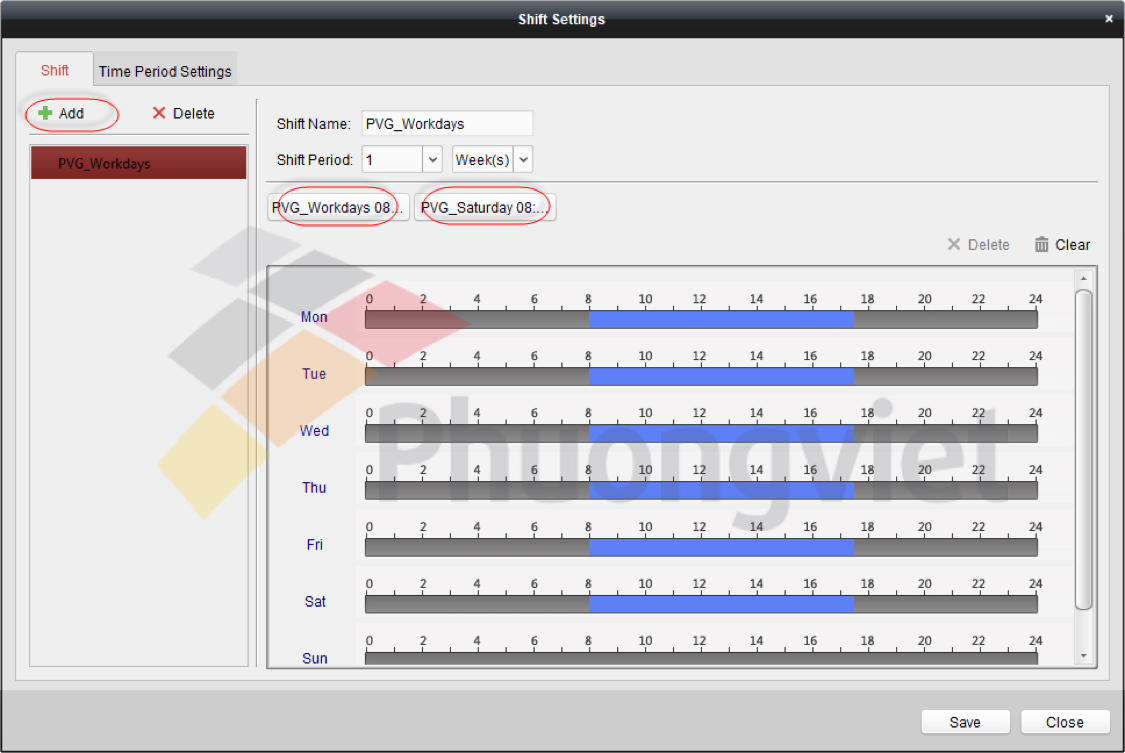
Chuyển sang thẻ Shift.
Nhấn nút Add để thêm lịch ca làm. Shift Name: Nhập tên ca làm Shift Period: Chọn chu kỳ ca làm theo số lượng Day(s) / Week(s) / Month: Ngày / Tuần / Tháng
Có thể chọn chu kỳ tối đa là 10 ngày, hoặc 2 tuần, hoặc 1 tháng.
Nhấn các nút khoảng thời gian làm việc (các nút này chính là tên khoảng thời gian làm việc vừa thiết lập ở phần trước) và trỏ lên các ngày trong chu kỳ để thiết lập lịch ca làm.
Nhấn nút Save để lưu các thiết lập.
Nhấn nút Close để đóng cửa sổ thiết lập lịch ca làm Shift Settings. Bước 2. Gán lịch ca làm cho người dùng
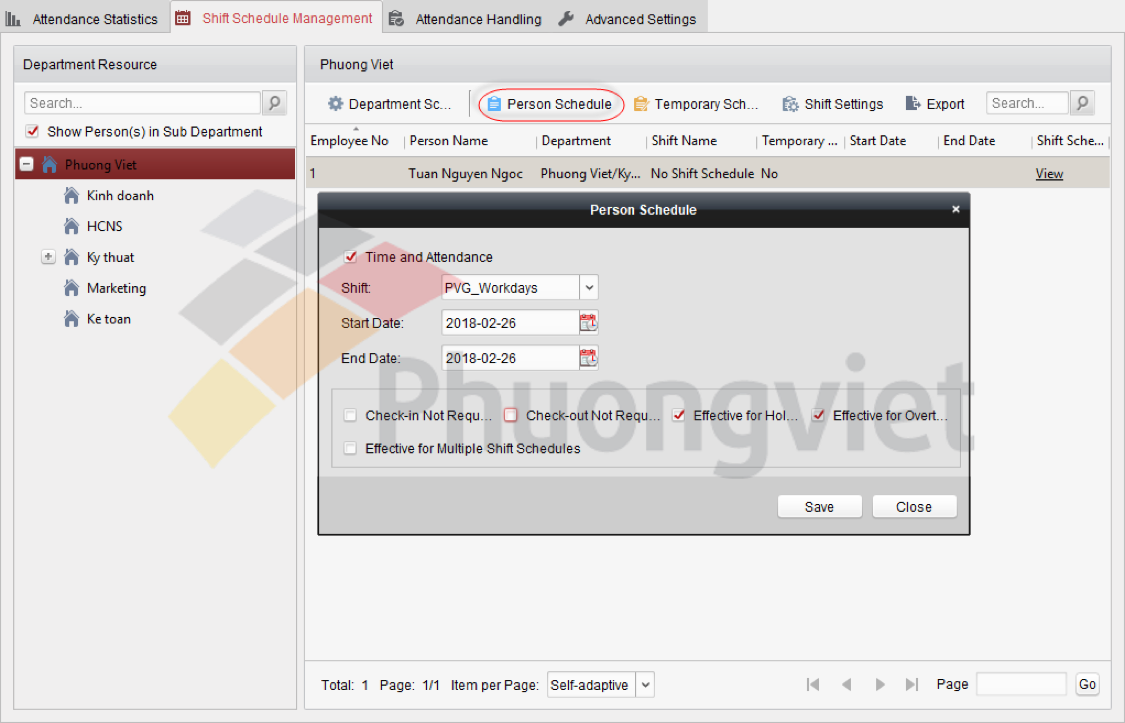
Chọn một hoặc nhiều người dùng và nhấn nút Person Schedule để gán lịch ca làm cho người dùng (nhân viên)
Chọn hộp kiểm Time and Attendance
Chọn ca làm. Start Date: Nhập ngày bắt đầu. Ngày bắt đầu bắt buộc chọn từ ngày cấu hình, không thể chọn ngày sớm hơn. End Date: Nhập ngày kết thúc (mặc định trùng với ngày bắt đầu), nên đặt một giá trị đủ cao để không phải thiết lập lại lịch ca làm thường xuyên. Nếu lịch làm việc của công ty ổn định thì nên đặt ngày kết thúc cách ngày bắt đầu khoảng vài năm.
Bạn cũng có thể gán lịch ca làm cho cả bộ phận, bằng cách chọn một bộ phận, nhấn nút Department Schedule.
8. THỐNG KÊ CHẤM CÔNG
Bước 1. Tính toán dữ liệu chấm công
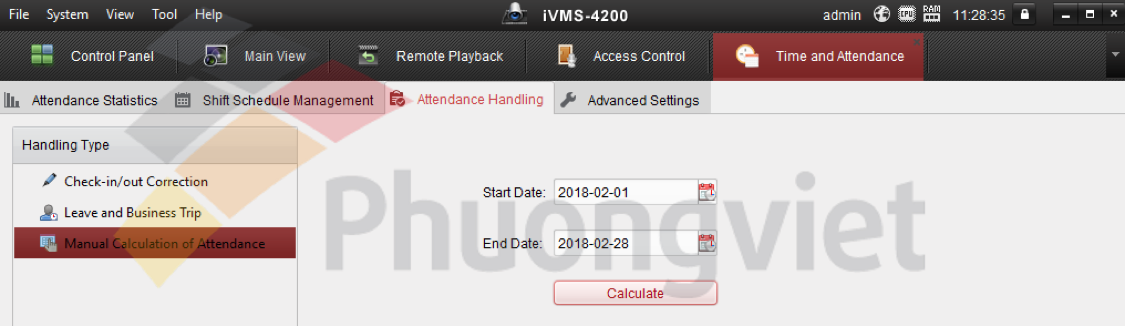
Trên mục Time and Attendance, chọn thẻ Attendance Handling.
Chọn Manual Calculation of Attendance rồi nhập ngày bắt đầu, ngày kết thúc và bấm nút Calculate. Bước 2. Thống kê chấm công tổng hợp
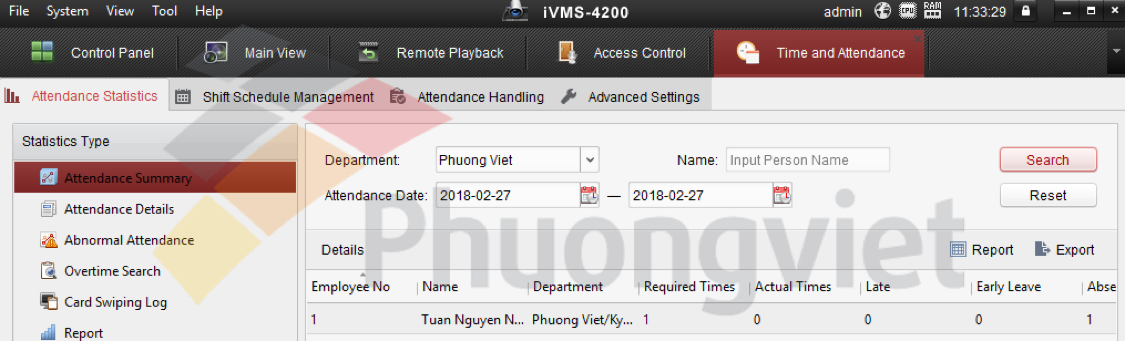
Vẫn trên mục Time and Attendance, chọn thẻ Attendance Statistics, chọn Attendance Summary.
Chọn bộ phận trong ô Department, nhập tên người dùng (hoặc bỏ trống), nhập ngày bắt đầu chấm công và ngày kết thúc rồi nhấn nút Search.
Kết quả chấm công tìm kiếm được sẽ hiển thị dưới mục Details.
Bạn có thể tạo báo cáo từ kết quả tìm kiếm này bằng cách nhấn nút Report.
Nếu muốn xuất dữ liệu chấm công này ra file .CSV (mở bằng phần mềm Excel trên máy tính), bạn có thể nhấn nút Export. Bước 3. Thống kê chấm công chi tiết
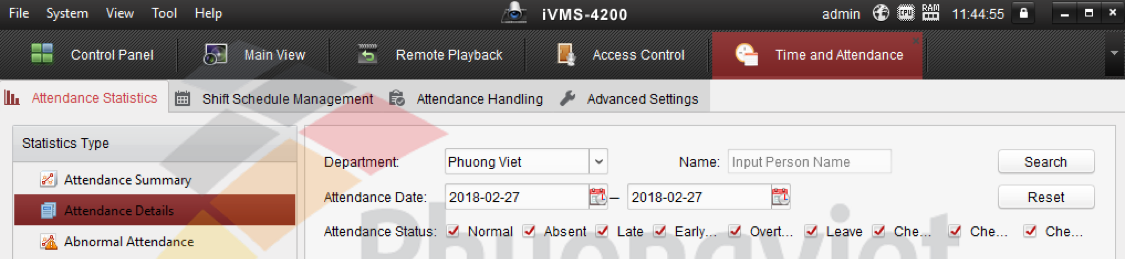
Chọn mục Attendance Details để tìm kiếm dữ liệu chấm công chi tiết (tương tự như mục Attendance Summary).
Ngoài ra bạn cũng có thể tìm kiếm dữ liệu chấm công bất thường trong mục Abnormal Attendace hoặc tìm kiếm dữ liệu làm việc thêm giờ trong mục Overtime Search. Bước 4. Tạo báo cáo chấm công
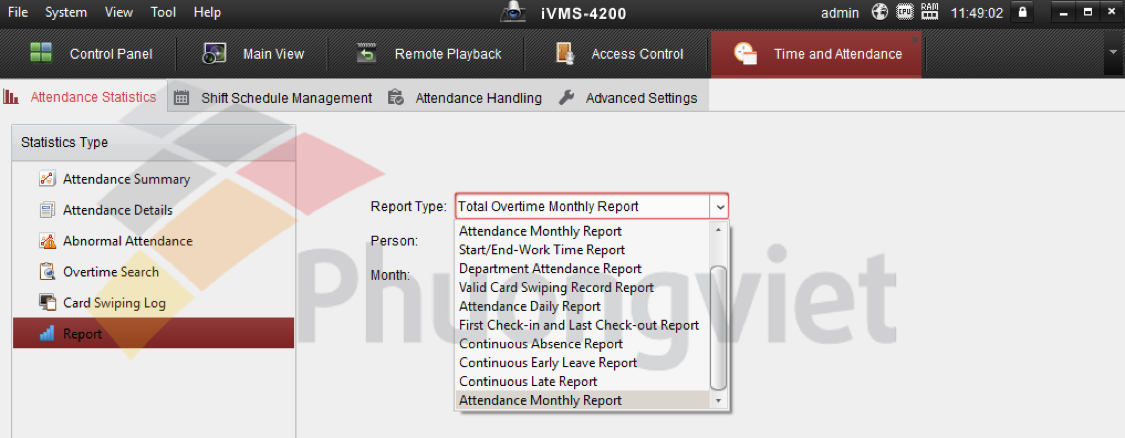
Chọn mục Report.
Chọn kiểu báo cáo trong danh sách sổ xuống Report Type.
Có tất cả 12 loại báo cáo có thể chọn.
Total Overtime Monthly Report: Báo cáo tổng số giờ làm thêm hàng tháng.
Overtime Details Monthly Report: Báo cáo chi tiết giờ làm thêm hàng tháng.
Attendance Monthly Report: Báo cáo chấm công hàng tháng.
Start/End-Work Time Report: Báo cáo giờ bắt đầu/kết thúc làm việc.
Department Attendance Report: Báo cáo chấm công theo bộ phận.
Valid Card Swiping Record Report: Báo cáo dữ liệu quẹt thẻ hợp lệ.
Attendance Daily Report: Báo cáo chấm công hàng ngày.
First Check-in and Last Check-out Report: Báo cáo check-in đầu tiên và check-out cuối cùng.
Continuous Absence Report: Báo cáo vắng mặt liên tục.
Continuous Early Leave Report: Báo cáo về sớm liên tục.
Continuous Late Report: Báo cáo đi muộn liên tục.
Attendance Monthly Report: Báo cáo chấm công hàng tháng.
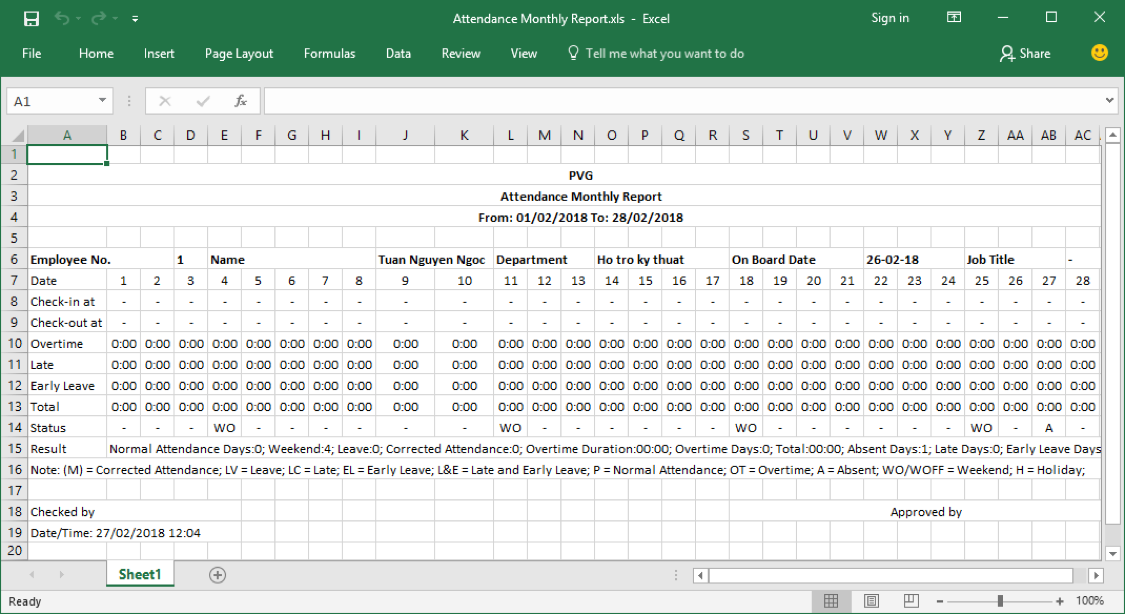
Các file báo cáo chấm công có thể mở và chỉnh sửa bằng phần mềm Excel trên máy tính.
Ví dụ Báo cáo chấm công hàng tháng
Trong quá trình thao tác, Quý đối tác vui lòng liên hệ hotline kỹ thuật Phương Việt nếu cần hỗ trợ thêm:
Kỹ thuật hỗ trợ 1: 096 815 2772
Kỹ thuật hỗ trợ 2: 096 446 2233
——————————————
Phương Việt Group – Nhà phân phối chính thức sản phẩm HIKVISION tại Việt Nam
Hiện nay “Deep Learning” đang là một từ khoá rất nóng đối với ngành thiết bị an ninh – giám sát. Chúng ta hãy cùng tìm hiểu Deep Learning là gì, tìm hiểu cụ thể hơn khái niệm này trong ngành CCTV.
Tổng quan
Deep Learning có thể được coi là một bước tiến mới nhất của trí tuệ nhân tạo, hoặc các phương pháp máy học (machine learning), được ứng dụng trong nhiều ngành nhằm giúp máy tính nhận định và đánh giá các tiêu chí và tình huống đa dạng trong thế giới thực.
Phương pháp phân tích hình ảnh truyền thống
Trước khi công nghệ deep learning được ứng dụng vào phân tích hình ảnh, các hệ thống phân tích thường dự trên những giả định rất cơ bản trong việc định nghĩa một vật thể và khả năng quan sát của mỗi camera. Từ đó, bước khái quát hình ảnh có thể giúp định nghĩa vật thể mà bỏ qua khung nền, bối cảnh xung quanh.
Sau khi lọc bỏ các yếu tố gây nhiễu, những hình ảnh còn lại có thể được phân tích để nhận định đó có phải vật thể cần xác định hay không. Ở bước này, các yếu tố như tỉ lệ, màu sắc… được sử dụng để định nghĩa xem đó là một người hay một phương tiện. Tuy nhiên, hệ thống truyền thống không thể chỉ ra giới tính, loại phương tiện (xe máy hay xe đạp), do không thể phân tích được nhiều chi tiết của vật thể.
Những hệ thống phân tích hình ảnh truyền thống sẽ không thể phân loại nếu vật thể không có những đặc điểm trùng với những đặc điểm đã được cài đặt ban đầu. Ví dụ, một người bò trên sàn có thể sẽ bị hệ thống nhận lầm là một chiếc xe, dù đã tính đến các yếu tố tỉ lệ, kích thước, màu sắc trang phục…
Sự khác biệt giữa machine learning và deep learning
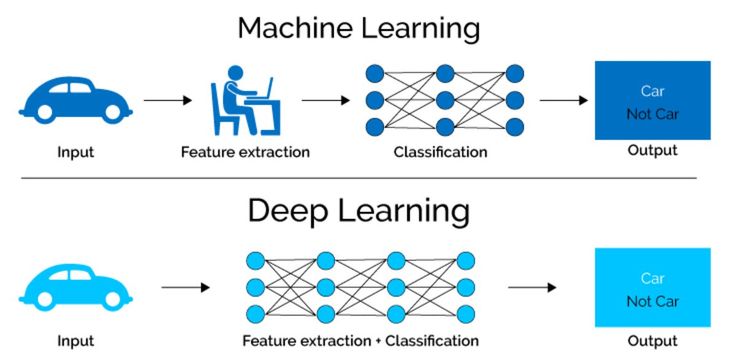
Machine learning sử dụng những hướng dẫn đã được lập trình trước để cho phép máy tính nhận ra hình ảnh của vật thể, trong khi đó deep learning nhận dạng vật thể một-cách-tự-động.
Machine learning có thể nhận biết một người đang đi bộ thông qua các thông số được lập trình như: thông số về chiều cao lớn hơn chiều rộng của hình ảnh, chuyển động của cánh tay và chân có thể được dự đoán theo một hướng cố định, một số tuỳ biến về màu sắc và hoạ tiết (trên trang phục)… Khi thuật toán tiếp nhận hình ảnh, hệ thống sẽ tìm kiếm các thông số này. Khi có đủ dữ kiện, máy sẽ kết luận hình ảnh có chứa người đang đi bộ.
Với deep learning, phần mềm khi phân tích hình ảnh sẽ chỉ ra hình ảnh đó dự kiến là một vật thể cụ thể, ví dụ như là một người. Sau đó, dữ liệu về hình ảnh được chia nhỏ, hệ thống tìm kiếm những điểm tương đồng để xây dựng một hình tượng khái quát – sản phẩm này có thể được sử dụng trong tương lai để nhận biết những vật thể tương tự.
Thuật toán deep learning có thể tự đưa ra những tiêu chí tương đồng với thuật toán machine learning. Trong hầu hết các trường hợp, deep learning vượt trội hơn hẳn, thu thập và khái quát được những hình ảnh mà con người không trực tiếp tự định nghĩa được, hoặc rất mất thời gian để định nghĩa, ví dụ kích cỡ và vị trí giữa các nét trên khuôn mặt người.
Deep Learning đã làm được những gì tới thời điểm này?
HIKVISION đã khai thác công nghệ này như thế nào vào sản phẩm và dịch vụ của hãng?
Hãy cùng đón chờ nội dung chi tiết hơn trong phần tiếp theo của bài viết.
Ngày 20/4/2017 vừa qua, HIKVISION đưa ra thông báo về việc ra mắt dòng sản phẩm Turbo HD 4.0 mới nhất – đây là thế hệ thứ 3 trong đại gia đình HDTVI của hãng. Với nhiều cập nhật quan trọng như “siêu mã hóa” H.265+, tính năng siêu nhạy sáng, cấp nguồn qua cáp đồng trục PoC…, dòng sản phẩm mới này của HIKVISION hứa hẹn sẽ được quan tâm rộng rãi trên thị trường CCTV Việt Nam ở thời điểm sắp tới. Phương Việt xin gửi tới quý khách hàng một số hình ảnh mới nhất về dòng sản phẩm Turbo HD 4.0 này.
Điểm qua một số nâng cấp nổi bật của Turbo HD 4.0
+ Siêu nhạy sáng DarkFighter, cho phép cung cấp hình ảnh có màu sắc ở độ sáng 0,005Lux
+ Chống ngược sáng thực True WDR
+ Mã hóa H.265+, siêu tiết kiệm băng thông (lên tới 80% so với H.264)
+ PoC (Power over Coaxial), truyền tải điện năng qua cáp đồng trục.
Sản phẩm thử nghiệm
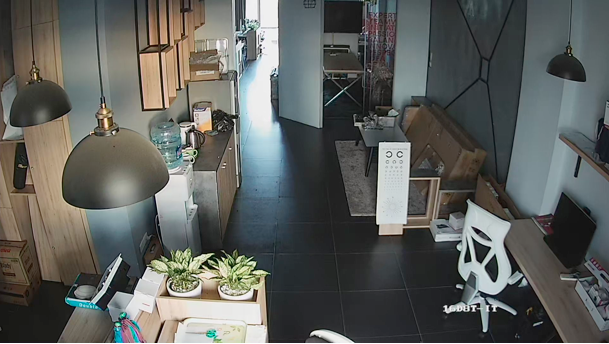
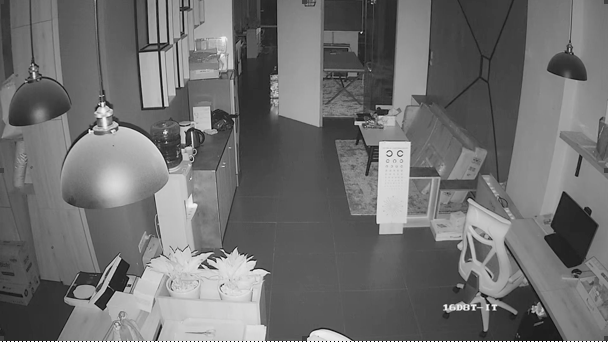
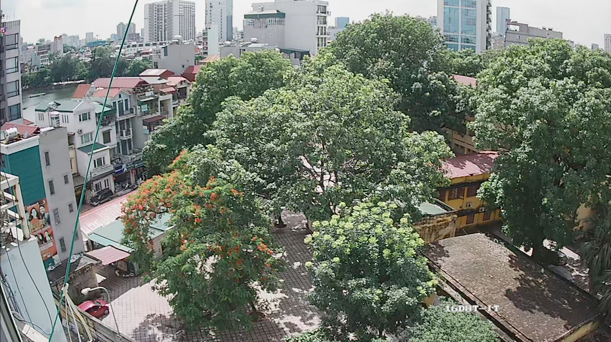
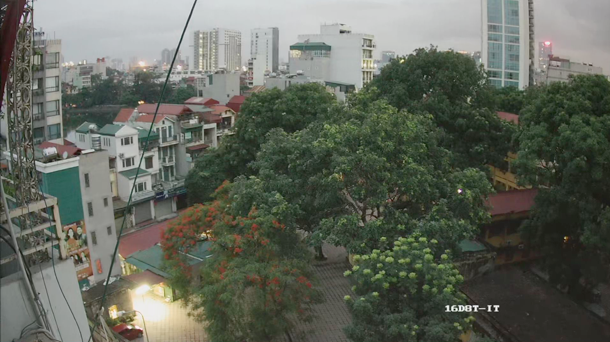
Để thử nghiệm, Phương Việt sử dụng mã sản phẩm DS-2CE16D8T-IT, một trong những sản phẩm phổ thông nhất thuộc Turbo HD 4.0. Kết quả thử nghiệm – hình ảnh thực tế
Hình ảnh thực tế thu được từ camera khi quan sát trong các điều kiện ánh sáng khác nhau.
Thông số mã hóa được thiết lập như sau:
+ Độ phân giải: 2MP (1920×1080)
+ Tốc độ bit trung bình tối đa: 1536Kbps
+ Mã hóa: H.265+ 1. Chế độ hoạt động thông thường 1.1. Quan sát trong nhà, ban ngày, cường độ ánh sáng đầy đủ Nhận xét:
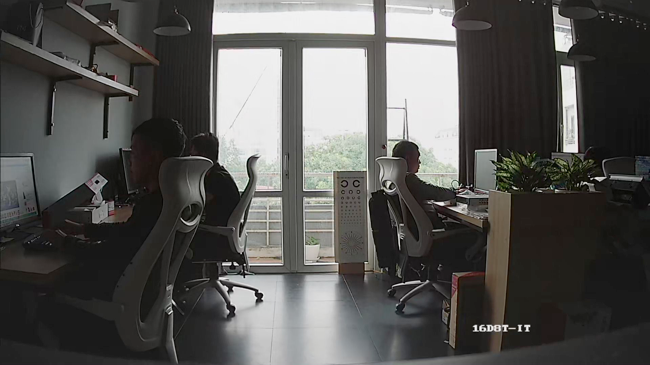
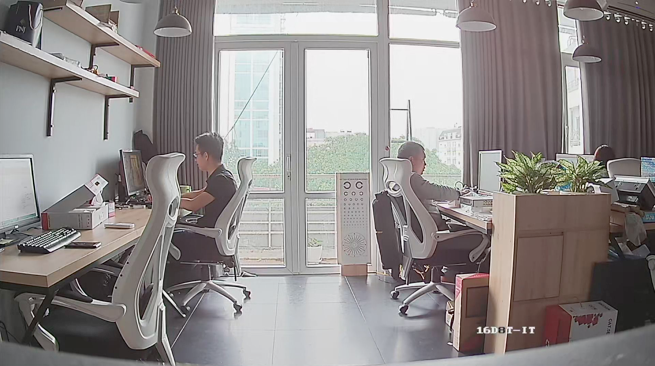
Trong điều kiện ánh sáng bình thường, camera cho hình ảnh có độ nét tốt, tương tự các mã D7T trước đây, ống kính 3.6mm cho góc mở rộng nhưng vẫn không bị cong tang trống quá mức ở vùng ngoài. Các vùng có màu trắng cho màu dịu, không bị tương phản mạnh, màu sắc thực tế, không nịnh mắt. 1.2. Quan sát trong nhà, thiếu sáng
Nhận xét:
Khả năng quan sát thiếu sáng của sản phẩm có hiệu suất khá tốt, hình ảnh trên thu được lúc 6h30 tối (mùa hè), khi không có ánh sáng đèn hỗ trợ, chỉ có ánh sáng tự nhiên từ bên ngoài. Ở thời điểm này, hình ảnh chỉ hơi tối hơn so với điều kiện ánh sáng đầy đủ một chút, các góc tối vẫn có thể quan sát rõ ràng các vật thể/đối tượng. 1.3. Quan sát trong nhà, buổi tối, hồng ngoại Nhận xét:
Nhờ vào hệ thống đèn hồng ngoại công nghệ EXIR thế hệ mới nhất, hiệu quả chiếu sáng của camera phát huy cực kỳ hiệu quả, toàn bộ vùng quan sát đều được chiếu sáng đồng đều, các đối tượng/vật thể nằm ở vùng rìa, hoặc các góc tối như gầm bàn vẫn hoàn toàn có thể quan sát rõ ràng. 1.4. Quan sát ngoài trời, ban ngày, cường độ ánh sáng đầy đủ Nhận xét:
Hình ảnh có độ nét tốt, màu sắc thật, không nịnh mắt, tuy nhiên các vùng vật thể có mật độ lớn (như cây cối) có tình trạng bị giảm độ phân giải (tình trạng này xảy ra do mã hóa H.265+ tự động hiểu các vùng này là vùng quan sát không quan trọng, do đó tăng tối đa hiệu suất mã hóa ở các vùng này để tiết kiệm băng thông – Đây là một tính năng rất thông minh của H.265+). 1.5. Quan sát ngoài trời, thiếu sáng Nhận xét:
Ở thời điểm quan sát thiếu sáng, các vùng cây cối càng có xu hướng giảm độ phân giải hơn nữa. Tuy nhiên các vùng quan sát khác vẫn đảm bảo được độ nét cần thiết. 1.6. Ảnh chụp chống ngược sáng
Chưa kích hoạt chống ngược sáng
Kích hoạt chống ngược sáng
Nhận xét:
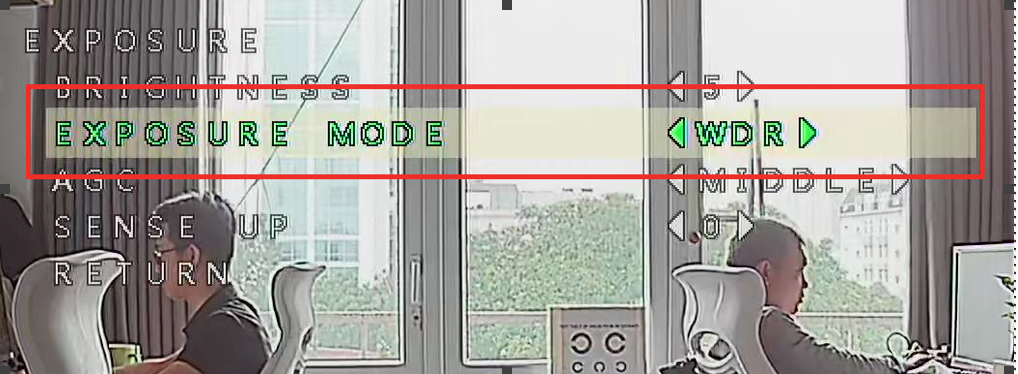
Dòng sản phẩm D8T được trang bị tính năng chống ngược sáng thực “True WDR”, qua hình ảnh so sánh bên trên có thể thấy rõ được tính năng này hoạt động hiệu quả tới mức nào. Sau khi kích hoạt WDR, tất cả các vật thể trong vùng tối (gầm bàn, góc tủ khuất sáng..) và các vật thể trong vùng sáng (cây cối, tòa nhà đối diện) đều có thể quan sát được hết sức rõ nét. Lưu ý: Chế độ chống ngược sáng WDR không tự động bật, nếu muốn chế độ này hoạt động, khách hàng cần phải kích hoạt chế độ bằng cách truy cập menu OSD của camera: 2. Chế độ siêu nhạy sáng
2.1. Quan sát trong nhà Nhận xét:
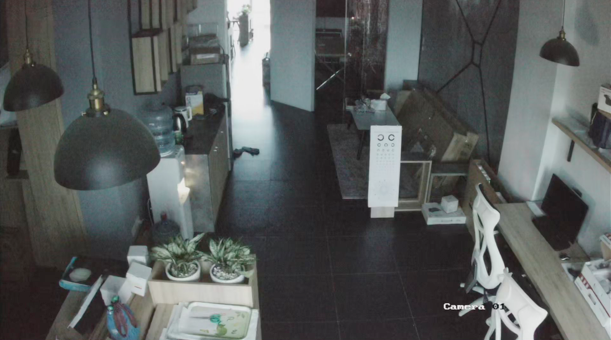
Hình ảnh thu được khi quan sát lúc 7h30 tối (mùa hè), ở thời điểm này mọi nguồn sáng nhân tạo đều được tắt, chỉ còn ánh sáng tự nhiên bên ngoài hắt vào (cường độ rất yếu), camera cho hình ảnh bị giảm độ phân giải và xuất hiện tình trạng muỗi, tuy nhiên vẫn có màu sắc và có thể quan sát được các đối tượng/vật thể một cách rõ ràng. 2.2. Quan sát ngoài trời Nhận xét:
Hình ảnh chụp lúc 10h tối (mùa hè), đối với chế độ quan sát siêu nhạy sáng ngoài trời, do có nhiều nguồn sáng nhân tạo nên hình ảnh khá sáng, quan sát dễ dàng, tuy nhiên hình ảnh bị muỗi và giảm độ phân giải (giảm mạnh nhất đối với các vật thể có mật độ dày đặc như cây cối, các vùng khác vẫn quan sát tốt).
Hiệu quả của mã hóa H.265+
Dưới đây là bảng tổng hợp dữ liệu ghi hình trong vòng 24h liên tục thu được thực tế từ camera quan sát ngoài trời, với mật độ đối tượng di chuyển lớn và liên tục.
Lưu ý: Thử nghiệm sử dụng đầu ghi hình Turbo HD 4.0 có mã DS-7208HQHI-K1 Nhận xét:
Tương tự như thử nghiệm H.265+ đối với IP camera trước đây, mã hóa H.265+ trên Turbo HD 4.0 cũng đạt hiệu suất rất tốt, tổng dung lượng ghi hình trong vòng 24h liên tục chỉ tiêu tốn hết 9GB dung lượng bộ nhớ. Đồng nghĩa với việc nếu sử dụng ổ cứng dung lượng 1TB để lưu trữ 1 camera, chúng ta có thể lưu trữ hình ảnh lên tới gần 4 tháng (111 ngày).
Ở phần tiếp theo, chúng ta sẽ tiến hành thử nghiệm tính năng độc đáo PoC trên đầu ghi và camera Turbo HD 4.0. Quý đại lý vui lòng thường xuyên cập nhật thông tin từ Camera Phương Việt để không bỏ lỡ những nội dung và thông tin quan trọng.
Một hệ thống giám sát chỉ 1 camera duy nhất, hình ảnh đẹp, giá hợp lý, lưu trữ hiệu quả, lắp đặt chưa tới 15 phút, được mệnh danh là giải pháp “đo ni đóng giày” cho các hộ gia đình, văn phòng với nhu cầu giám sát quy mô nhỏ nhưng chất lượng giám sát cao hiện đã bắt đầu được giới thiệu rộng rãi trên thị trường Việt Nam. Giải pháp giám sát “siêu tiện lợi” này được dự đoán sẽ trở thành xu hướng trong tương lai rất gần.
Thành phần một hệ thống giám sát IP chỉ 1 camera duy nhất:
+ 01 camera DS-2CD2025FWD-I (dòng camera IP hỗ trợ siêu chuẩn nén H.265+)
+ 01 thẻ nhớ chuyên dụng 32GB từ HIKVISION
4 ưu điểm của hệ thống giám sát IP chỉ 1 camera duy nhất:
1. Giá không tưởng cho 1 hệ thống cao cấp quy mô nhỏ
Trước giờ, rào cản lớn nhất để nâng cấp từ HD-TVI lên IP là rào cản về giá. Tuy nhiên, hệ thống chỉ gồm 1 camera IP cao cấp duy nhất kèm thẻ nhớ lại có mức giá siêu hợp lý khi so sánh với một hệ thống phổ thông gồm 1 camera HD-TVI, 1 đầu ghi 4 kênh 2MP kèm 1 ổ cứng 500GB.
Cụ thể là, thay vì chọn lắp đặt HD-TVI phổ thông, bạn hoàn toàn có thể chọn hệ thống IP cao cấp với chi phí thậm chí tiết kiệm hơn tới 8%.
2. Lưu trữ hiệu quả hơn
Khoảng cách về giá giữa camera HD-TVI phổ thông và camera IP H.265+ cao cấp được xoá bỏ chính là nhờ vào năng lực lưu trữ của dòng camera này, nhờ vậy yêu cầu dung lượng lưu trữ thấp hơn tới trên 80% so với hệ thống thông thường. Theo đó, chỉ cần 1 camera IP H.265+ 2MP và 1 thẻ nhớ chuyên dụng 32GB, hệ thống có thể lưu trữ lên đến trên 10 ngày.
3. Lắp đặt, cài đặt đơn giản
Với hệ thống giám sát chỉ 1 camera duy nhất, việc lắp đặt và cài đặt được giản tiện, tiết kiệm thời gian và công sức đáng kể. Thay vì lắp đặt và cài đặt đầu ghi hình, chỉ cần lắp đặt duy nhất camera đã gắn thẻ nhớ và thực hiện các thao tác cài đặt cho camera.
4. Năng lực hình ảnh cao hơn
http://hikvisionvietnam.com/kiem-chung-nang-luc-hinh-anh-giua-camera-ip-2mp-h-265-va-h-264/
+ Hình ảnh sâu hơn, nét hơn, khả năng chống nhiễu cao hơn so với giải pháp HD-TVI.
+ Công nghệ DarkFighter giúp quan sát rõ nét trong điều kiện ánh sáng cực thấp.
+ Công nghệ hồng ngoại mới EXIR 2.0 giúp cải thiện hạn chế của công nghệ hồng ngoại cũ, loại bỏ tình trạng tối 4 góc.
+ Chống ngược sáng thực 120dB giúp nhìn rõ mọi vật dưới cường độ ánh sáng không đồng nhất.
Bảng so sánh gói camera phổ thông và gói “siêu tiện lợi” chỉ 1 camera duy nhất (1 camera IP cao cấp 2MP và 1 thẻ nhớ chuyên dụng 32GB từ HIKVISION)
Chỉ 1 camera và 1 thẻ nhớ, hệ thống này vừa đơn giản cho người lắp đặt, vừa tiện lợi cho người sử dụng, do đó dự kiến đây sẽ là một giải pháp được ưa chuộng đối với các nhu cầu giám sát quy mô nhỏ.
Quý đại lý vui lòng liên hệ Phương Việt để được tư vấn chi tiết về giải pháp này!
————————————————————— Phương Việt Group – Nhà phân phối chính thức HIKVISION tại Việt Nam
1. Trụ sở chính: 113 Nam Đồng, Đống Đa, Hà Nội.
Email: contact@phuongvietgroup.com
Điện thoại: 043 715 3025
2. Chi nhánh TP.HCM: 2A Phan Văn Trị, Phường 10, Quận Gò Vấp, TP.HCM.
Email: viet.duong@phuongvietgroup.com
Hotline: 0986 35 35 37 (Mr Việt)
Tầm quan trọng của hệ thống giám sát hiện đã được các cá nhân và doanh nghiệp nhận thức rất rõ ràng, tuy nhiên không ai có thể dành cả ngày dài để theo dõi hình ảnh từ camera. Đó là lý do tính năng ghi hình và lưu trữ hình ảnh trở nên hữu ích đối với người dùng.
Bài viết này sẽ so sánh các phương án lưu trữ dành cho hệ thống giám sát.
Thẻ nhớ SD Card
SD là từ viết tắt của Secure Digital, nghĩa là “Bảo mật kỹ thuật số”. Lưu trữ bằng thẻ nhớ đã được sử dụng từ rất lâu. Đây là phương án lưu trữ ổn định, tiết kiệm chi phí và đáng tin cậy. Các hệ thống nhỏ với số lượng camera ít có thể dùng phương án này để giảm chi phí lắp đặt.
Nhiều nhà sản xuất camera IP tích hợp lưu trữ trên thẻ SD và micro SD trên thiết bị của họ để tiết kiệm chi phí. Khi đó, các hệ thống giám sát quy mô nhỏ chỉ với vài camera sẽ không cần tới đầu ghi hình gắn mạng NVR hoặc ổ cứng mạng NAS. Ngay cả với các hệ thống lớn có sử dụng NVR hoặc NAS, một vài vị trí quan trọng vẫn có thể sử dụng camera với thẻ nhớ gắn trong, ví dụ như cửa trước, phía trước cửa hàng… Theo phương án này, ngay cả khi có lỗi mạng hoặc các vấn đề trục trặc, camera với thẻ nhớ độc lập vẫn có thể thể giám sát và lưu trữ hình ảnh bình thường.
Thẻ nhớ SD card hiện nay có khả năng tự động ghi đè lên dữ liệu cũ khi bộ nhớ đầy. Thời gian lưu trữ full-time của loại thẻ này có thể lên tới 2 tuần.
Hạn chế lớn nhất của SD card nằm ở chỗ thẻ nhớ nằm ngay bên trong camera, nếu kẻ gian lấy cắp hoặc phá hoại thiết bị, toàn bộ dữ liệu cũng bị mất theo.
Máy chủ lưu trữ gắn mạng NAS hoặc đầu ghi hình gắn mạng NVR
Máy chủ lưu trữ gắn mạng NAS (Network Attached Storage) là một phương thức lưu trữ sử dụng kết nối mạng Ethernet tiêu chuẩn.
NAS có một địa chỉ IP riêng, được sử dụng để lưu trữ nhiều dạng tệp khác nhau, không chỉ hình ảnh từ camera quan sát. NAS cũng là phương án lưu trữ đáng tin cậy, do sử dụng lưu trữ tiêu chuẩn dành cho mạng LANs.
Một lợi thế của NAS so với SD card là khả năng lưu trữ từ nhiều camera khác nhau, dung lượng lưu trữ lớn hơn, cho khả năng lưu trữ dài hơn.
Cũng như SD card, NAS cũng gắn trong camera, không đảm bảo an toàn khi thiết bị gặp sự cố phá hoại, trộm cắp. Ngoài ra, còn một nguy cơ nữa, đó là khi NAS bị mất kết nối mạng, hình ảnh sẽ bị gián đoạn.
Lưu trữ đám mây
Đây là phương án lưu trữ dữ liệu trên một máy chủ từ xa có thể truy cập được thông qua Internet. Máy chủ này được đặt và quản lý ở địa điểm của nhà cung cấp dịch vụ. Theo cách này, chúng ta có thể lưu trữ hình ảnh trực tiếp trên đám mây, dữ liệu được bảo vệ an toàn tuyệt đối do không có thiết bị lưu trữ thực tế tại chỗ, không chịu ảnh hưởng bởi các nguy cơ xâm nhập về mặt vật lý, các rủi ro như hoả hoạn, lũ lụt.
Rất ít khi kết nối Internet bị chậm trễ, đặc biệt khi xem lại. Muốn xem lại, người dùng cần phải tải dữ liệu về. Ngoài ra, có thể người dùng sẽ phải trả phí cho dịch vụ, đồng thời dữ liệu lưu trữ trên đám mây thường không cho người dùng quyền quản lý hoàn chỉnh.
Nên chọn phương án lưu trữ nào?
Nếu bạn cần một phương án an toàn cao, không ngại trả phí, lưu trữ đám mây là giải pháp hợp lý. Nếu bạn có hệ thống quy mô nhỏ, sử dụng thẻ nhớ SD card là phù hợp. NAS và NVR là giải pháp lưu trữ dành cho các hệ thống cỡ vừa và nhỏ.
————————————————————— Phương Việt Group – Nhà phân phối chính thức HIKVISION tại Việt Nam
1. Trụ sở chính: 113 Nam Đồng, Đống Đa, Hà Nội.
Email: contact@phuongvietgroup.com
Điện thoại: 043 715 3025
2. Chi nhánh TP.HCM: 2A Phan Văn Trị, Phường 10, Quận Gò Vấp, TP.HCM.
Email: viet.duong@phuongvietgroup.com
Hotline: 0986 35 35 37 (Mr Việt)
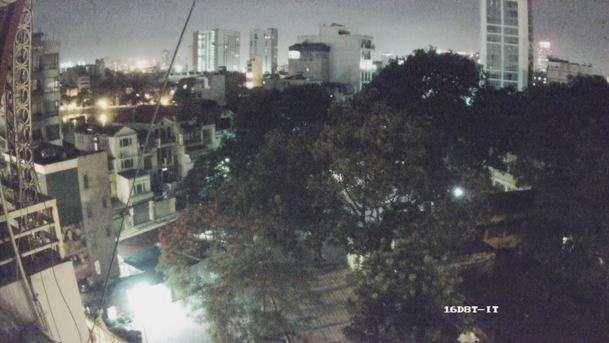
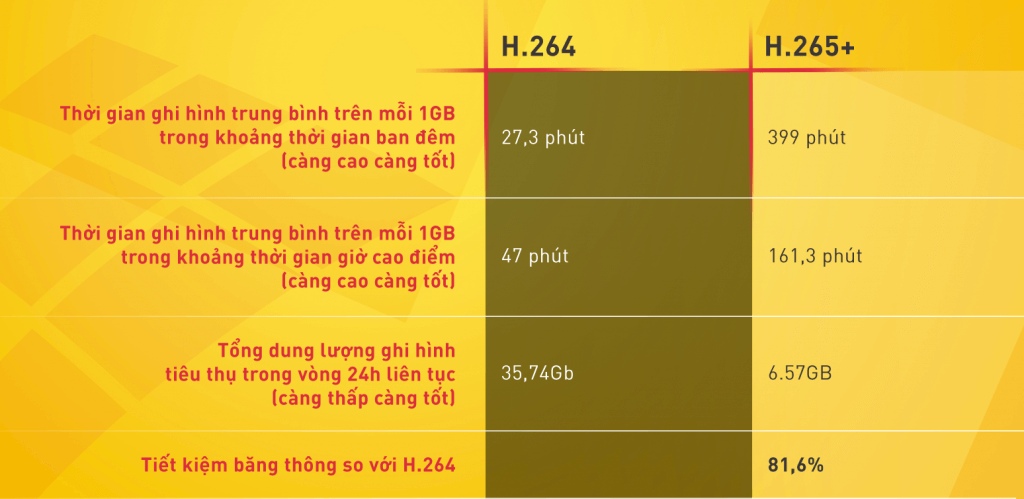
A – Camera 01 – Quan sát cảnh phố với lưu lượng giao thông liên tục
Kết luận: Đối với ứng dụng giám sát ngoài trời, có lưu lượng giao thông tấp nập liên tục, so với H.264, chuẩn nén H.265+ tiết kiệm băng thông lưu trữ lên tới 81,6%
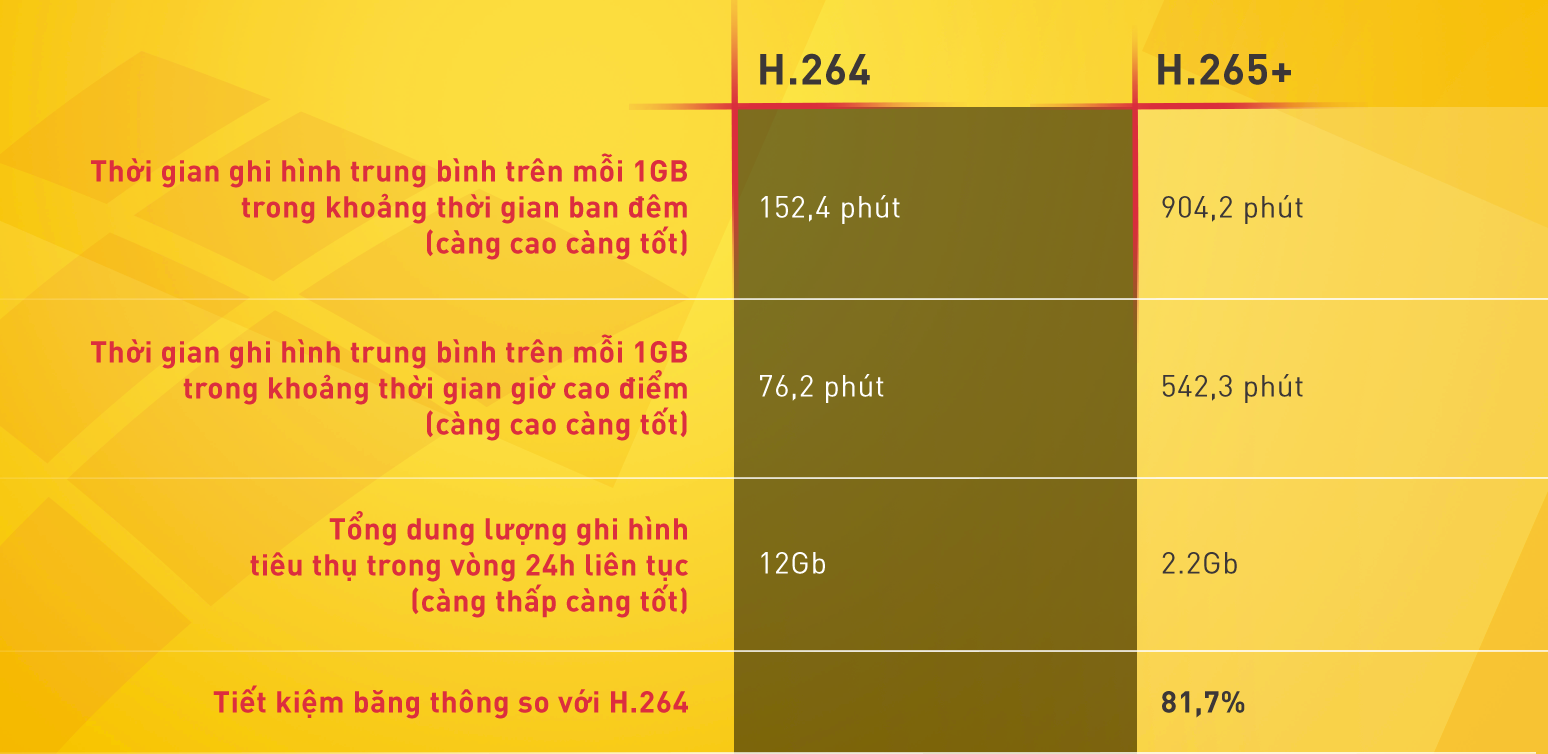
B – Camera 02 – Quan sát văn phòng làm việc với lưu lượng người qua lại không thường xuyên
Đối với 1 camera giám sát cảnh văn phòng, lưu lượng người di chuyển thấp.
Kết luận:
Đối với các cảnh tĩnh, mã hóa H.265+ vẫn giữ được tỉ lệ tiết kiệm băng thông tương tự so với giám sát cảnh phố
So với H.264, chuẩn nén H.265+ tiết kiệm băng thông lưu trữ lên tới 81,7%
Như vậy, với camera IP 2MP hỗ trợ “siêu chuẩn nén” H.265+, tỉ lệ tiết kiệm băng thông vẫn duy trì ở mức trên 80% so với chuẩn nén cũ H.264+. Do đó, có thể nói các sản phẩm hỗ trợ H.265+ của HIKVISION sẽ trở thành một điểm sáng trên thị trường thiết bị giám sát trong năm 2017.
————————————————————— Phương Việt Group – Nhà phân phối chính thức HIKVISION tại Việt Nam
1. Trụ sở chính: 113 Nam Đồng, Đống Đa, Hà Nội.
Email: contact@phuongvietgroup.com
Điện thoại: 043 715 3025
2. Chi nhánh TP.HCM: 2A Phan Văn Trị, Phường 10, Quận Gò Vấp, TP.HCM.
Email: viet.duong@phuongvietgroup.com
Hotline: 0986 35 35 37 (Mr Việt)
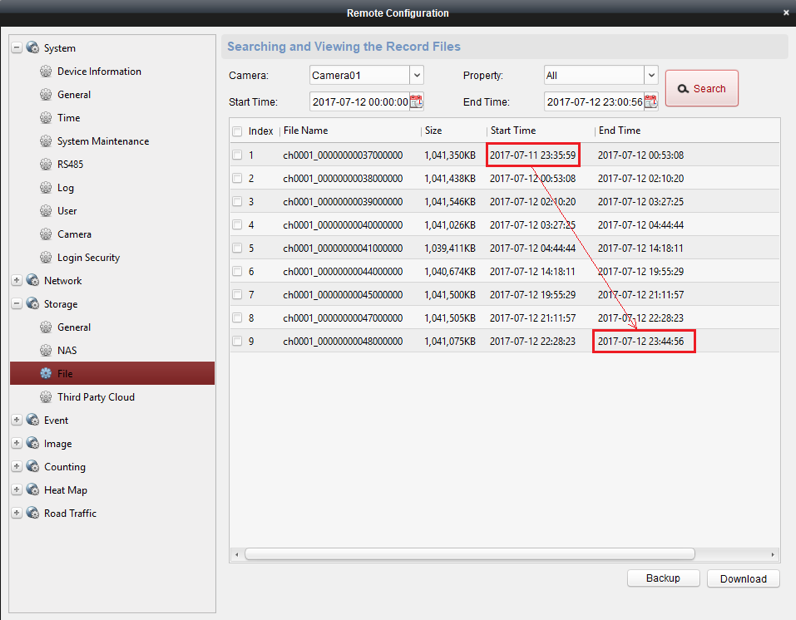
Kiểm nghiệm thực tế do Phương Việt tiến hành như sau: Sử dụng 2 camera với công nghệ mã hoá cũ (H.264) và mới (H.265+) quan sát cùng một cảnh, đo thời gian ghi hình với mỗi 1GB dữ liệu ghi hình, đồng thời xác định tổng số dữ liệu ghi hình trong 1 ngày. Kết luận chung được đưa ra cho cả 2 trường hợp: lưu lượng người qua lại/chuyển động cao và thấp đều cho thấy công nghệ mã hoá H.265+ giúp tiết kiệm băng thông tới 81.6% so với H.264. Thử nghiệm thực tế khả năng tiết kiệm băng thông của camera 3MP H.265+ so với H.264: Xem thêm thử nghiệm thực tế (Phần 1) tại đây Xem thêm thử nghiệm thực tế (Phần 2) tại đây
Năng lực hình ảnh vượt trội
+ Độ phân giải lên tới 4K, hiển thị rõ nét mọi chi tiết dù là nhỏ nhất.
+ Dòng sản phẩm DarkFighter giúp quan sát trong điều kiện siêu tối mà vẫn cho hình ảnh màu rõ nét.
+ Chống ngược sáng >= 120dB WDR giúp nhận biết rõ mọi chi tiết khi quan sát cảnh có cường độ ánh sáng không đồng nhất.
+ Khử nhiễu 3D DNR cho hình ảnh rõ nét trong điều kiện ánh sáng yếu.
+ Công nghệ hồng ngoại EXIR 2.0 công suất lớn, loại bỏ tình trạng tối 4 góc.
+ Tốc độ khung hình lên tới 60fps @2MP cho khả năng quan sát chi tiết đối với đối tượng di chuyển nhanh.
Hỗ trợ các tính năng phân tích hình ảnh cơ bản
+ Đè vạch ảo
+ Xâm nhập trái phép
+ Phát hiện vật thể bị lấy mất/bỏ lại
+ Phát hiện ra/vào khỏi vùng thiết lập
+ Phát hiện cảnh quan bị thay đổi
+ Nhận diện khuôn mặt
+ Tự động theo dấu (PTZ)
+ Phát hiện âm thanh lạ
Hỗ trợ các tính năng phân tích hình ảnh nâng cao
+ Nhận diện biển số
+ Đếm người
+ Nhận diện & chụp ảnh khuôn mặt
+ Cảnh báo đám cháy
+ Đo lường và cảnh báo vượt quá ngưỡng nhiệt cho phép
Các ưu điểm khác
+ Tìm kiếm thông minh dựa theo sự kiện (nhờ vào chức năng phân tích hình ảnh).
+ Xem lại thông minh: phát lại tốc độ thường cho các đoạn video có sự kiện, tốc độ nhanh cho những đoạn không có sự kiện.
+ Sử dụng linh hoạt: Camera có các tính năng tự động lấy nét thông minh, điều khiển tiêu cự ống kính từ xa, định vị thông minh 3D, hỗ trợ PoE; NVR tự động phân bổ địa chỉ IP, super PoE, chức năng rút nóng HDD (hot-swap).
+ Hoạt động ổn định lâu dài: Sản phẩm tuân thủ các tiêu chuẩn quốc tế.
Sự ra đời của công nghệ H.265+ đã tạo điều kiện cho giám sát hình ảnh HIKVISION đáp ứng tốt các nhu cầu cao cấp của thị trường, làm hài lòng ngay cả những khách hàng khó tính nhất trên toàn cầu.
Với xu hướng chuyển dịch từ giám sát phổ thông lên giám sát cao cấp ngày một mạnh mẽ, các dòng sản phẩm H.265+ dự kiến sẽ nhanh chóng được chấp thuận, trở thành một giải pháp ưu việt cho người dùng Việt Nam.
————————————————————— Phương Việt Group – Nhà phân phối chính thức HIKVISION tại Việt Nam
1. Trụ sở chính: 113 Nam Đồng, Đống Đa, Hà Nội.
Email: contact@phuongvietgroup.com
Điện thoại: 043 715 3025
2. Chi nhánh TP.HCM: 2A Phan Văn Trị, Phường 10, Quận Gò Vấp, TP.HCM.
Email: viet.duong@phuongvietgroup.com
Hotline: 0986 35 35 37 (Mr Việt)